Recommended resources
The freely available resources this lesson will direct you to.
- Configuring Audiocodes SBC for Microsoft Teams Direct Routingwww.youtube.com
- Microsoft Teams Direct Routing with CUCM using Audiocodes SBCwww.youtube.com
- [PDF] Connecting AudioCodes' SBC to Microsoft Teams Direct Routingwww.audiocodes.com
- [PDF] Connecting AudioCodes' SBC to Microsoft Teams Direct Routing ...www.audiocodes.com
Bonjour et bienvenue dans cette nouvelle leçon !
Dans les leçons précédentes, nous avons méticuleusement assemblé les pièces du puzzle pour notre intégration Direct Routing. Nous avons configuré les briques de base (interfaces, IP Groups, etc.), sécurisé la connexion avec les certificats, et surtout, appris à manipuler les messages SIP pour assurer la conformité avec les exigences de Microsoft, notamment en formatant le Contact et en gérant l'identité de l'appelant via le P-Asserted-Identity.
Maintenant que le SBC sait comment parler à Teams, il est temps de lui dire où envoyer les appels. L'objectif de cette leçon est de configurer le cœur de la logique d'appel : le routage. Nous allons créer les règles qui achemineront les appels sortants (de votre réseau vers Teams) et les appels entrants (de Teams vers votre réseau). C'est l'étape qui rendra enfin la communication possible.
1. La Logique de Routage d'AudioCodes : IP-to-IP Routing
Avant de cliquer, il est essentiel de comprendre comment le SBC AudioCodes prend ses décisions de routage. Le mécanisme principal se trouve dans la table IP-to-IP Routing.
La logique est la suivante :
- Un appel (un message
INVITE) arrive sur le SBC. - Le SBC identifie d'où il vient grâce à une Classification Rule qui associe l'appel à un
Source IP Group. Par exemple, un appel venant de l'adresse IP de Microsoft sera classifié comme venant duIP Group"Teams". - Le SBC parcourt ensuite la table
IP-to-IP Routingde haut en bas, règle par règle. - Il s'arrête à la première règle qui correspond au
Source IP Groupde l'appel et à d'autres critères éventuels (comme le numéro appelé). - Il exécute l'action de cette règle, qui est généralement de transférer l'appel vers un
Destination IP Group(par exemple, leIP Groupde votre PBX).
Si aucune règle ne correspond, l'appel est rejeté. L'ordre des règles est donc primordial.
Les diagrammes de flux d'appels ci-dessous, tirés d'un document AudioCodes, illustrent bien ce principe pour un appel entrant et un appel sortant.
[PDF] Connecting AudioCodes' SBC to Microsoft Teams Direct Routing ...
Pour visualiser ce flux, je vous invite à consulter les diagrammes de ce document. Ils montrent comment le SBC classifie et route un appel entrant depuis un opérateur, puis un appel sortant depuis un client Teams.
Veuillez consulter la section '2.3 Call Flows'. Regardez les figures 'Figure 2-8: Incoming Call to the Teams Client' et 'Figure 2-9: Outgoing Call from the Teams Client'. Notez les étapes clés : 'Classifies call' et 'Routes call'.
2. Configuration des Règles de Routage Principales
Pour notre intégration Direct Routing, nous avons besoin de deux règles fondamentales :
- Routage Sortant : De votre PBX/ITSP vers Microsoft Teams.
- Routage Entrant : De Microsoft Teams vers votre PBX/ITSP.
Le document de configuration d'AudioCodes explique très clairement comment définir ces règles.
[PDF] Connecting AudioCodes' SBC to Microsoft Teams Direct Routing
Ce document est la référence pour configurer le routage. Il détaille la création des règles nécessaires dans une table facile à comprendre.
Veuillez lire la section '4.16 Configuring IP-to-IP Call Routing Rules'. Concentrez-vous sur la 'Table 14: IP-to-IP Call Routing Rules'. Identifiez les deux lignes qui nous intéressent : Index 2 'Teams to SIP Trunk' : Règle pour les appels entrants (de Teams vers l'opérateur). Index 3 'SIP Trunk to Teams' : Règle pour les appels sortants (de l'opérateur vers Teams). Observez comment chaque règle utilise simplement un Source IP Group et un Dest IP Group pour définir le chemin de l'appel.
Comme vous l'avez vu dans le document, la configuration est simple :
- Règle Entrante (Teams -> PBX/ITSP) :
Source IP Group=TeamsDest IP Group=SIPTrunk(ou le nom de l'IP Group de votre PBX)
- Règle Sortante (PBX/ITSP -> Teams) :
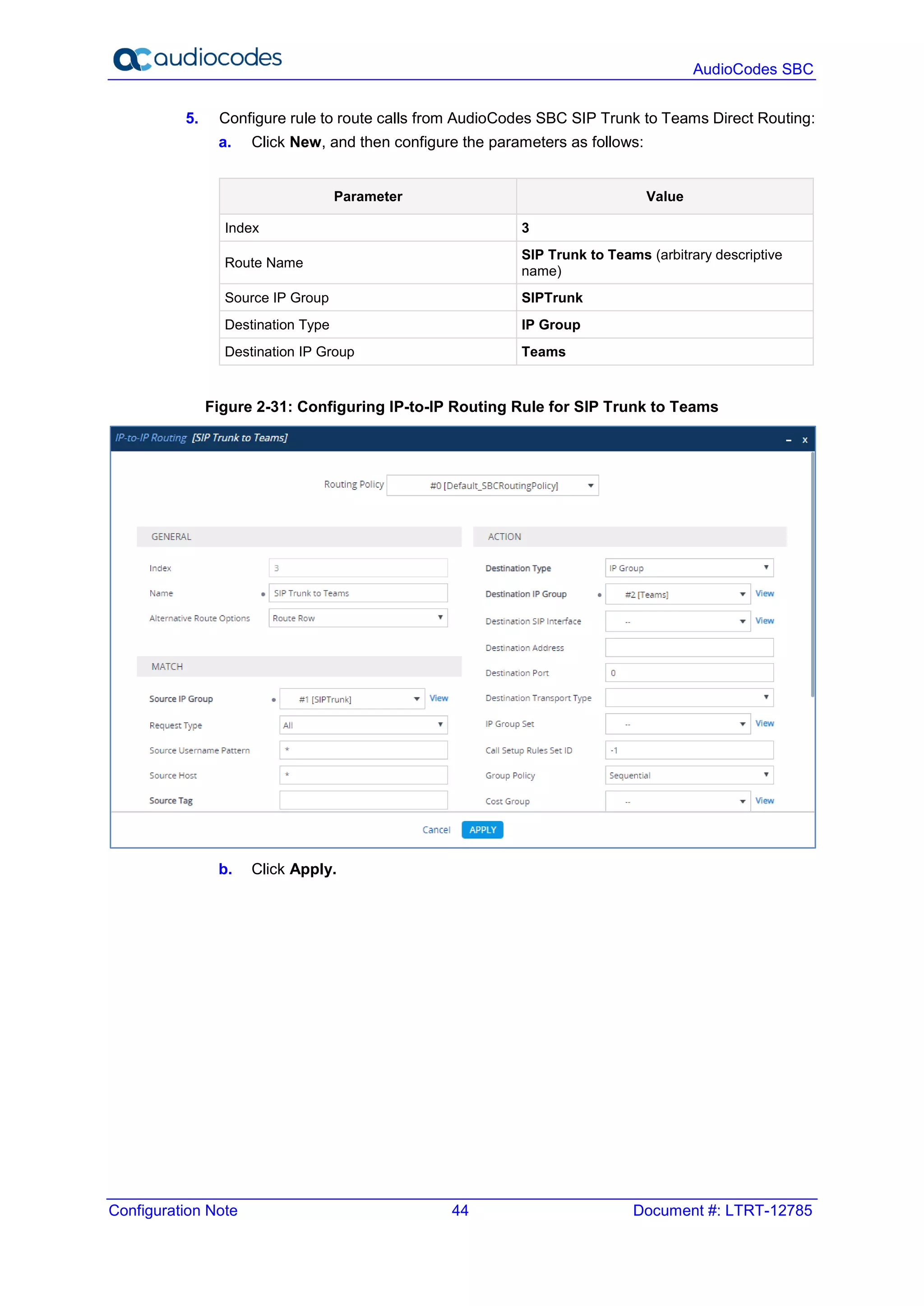
Source IP Group=SIPTrunk(ou le nom de l'IP Group de votre PBX)Dest IP Group=Teams
L'image ci-dessous montre à quoi ressemble la table de routage une fois ces règles configurées.

3. Mise en Pratique : Création des Règles dans l'Interface
Voyons maintenant comment créer ces règles dans l'interface web du SBC. La vidéo suivante vous guide à travers les étapes exactes.
Configuring Audiocodes SBC for Microsoft Teams Direct Routing
Cette vidéo est une démonstration pratique de la configuration des règles de routage que nous venons de décrire. Observez bien comment l'ingénieur crée une règle pour chaque direction de flux.
Regardez la section de 00:18:49 à 00:21:07. L'ingénieur navigue vers 'IP-to-IP Routing' et configure : La règle 'Teams to CUCM' (équivalent de Teams vers votre PBX). La règle 'CUCM to Teams' (équivalent de votre PBX vers Teams). Notez bien les champs 'Source IP group' et 'Destination IP group' qui sont les seuls paramètres modifiés pour ces règles de base.
Voici à quoi ressemble l'écran de configuration pour une règle spécifique, ici celle qui route les appels de votre trunk SIP vers Teams.
4. Règles Complémentaires : OPTIONS et REFER
Dans les ressources que vous avez consultées, vous avez sûrement remarqué deux autres règles : Terminate OPTIONS et Refer from Teams. Elles sont très importantes :
Terminate OPTIONS: Les messages SIPOPTIONSsont utilisés pour la supervision des trunks (keep-alives). Cette règle demande au SBC de répondre lui-même à ces messages plutôt que de les router plus loin. Cela permet de valider que le SBC est joignable sans engager les équipements derrière lui.Refer from Teams: Le messageREFERest utilisé pour initier un transfert d'appel. Cette règle est spécifique à Teams et assure que les transferts initiés depuis un client Teams sont correctement gérés par le SBC.
Ces règles sont généralement placées avant les règles de routage d'appel INVITE, car elles traitent des types de requêtes spécifiques qui ne doivent pas suivre le flux d'appel standard.
Conclusion
Félicitations ! Vous avez maintenant configuré l'élément central qui donne vie à votre configuration : le routage. En définissant des règles dans la table IP-to-IP Routing, vous avez indiqué au SBC comment acheminer les appels entre Microsoft Teams et votre réseau interne.
Points clés à retenir :
- Le routage sur un SBC AudioCodes se configure principalement dans la table
IP-to-IP Routing. - La logique de base est de faire correspondre un
Source IP Groupà une règle pour l'envoyer vers unDestination IP Group. - Deux règles fondamentales sont nécessaires : une pour le flux entrant (Teams -> PBX) et une pour le flux sortant (PBX -> Teams).
- L'ordre des règles est crucial, car le SBC applique la première règle correspondante qu'il trouve en lisant la table de haut en bas.
- Des règles spécifiques pour les messages
OPTIONSetREFERsont souvent nécessaires pour la supervision et la gestion des transferts.
Aperçu de la prochaine leçon :
Maintenant que tout est configuré – des certificats au routage – comment savoir si cela fonctionne ? Dans la prochaine leçon, nous passerons à la phase de validation. Vous apprendrez à vérifier l'état du trunk via les messages SIP OPTIONS et à passer vos premiers appels de test pour valider la configuration de bout en bout.