Recommended resources
The freely available resources this lesson will direct you to.
Bonjour !
Dans le module précédent, nous avons appris à construire des règles de routage complexes et, surtout, à valider leur bon fonctionnement grâce aux outils de diagnostic comme le Test Agent et le Syslog Viewer. Vous êtes maintenant capable de prouver qu'un appel suit bien le chemin que vous avez défini, une compétence fondamentale pour le dépannage.
Introduction
Nous entamons aujourd'hui un nouveau module, le cinquième, qui nous plonge au cœur d'une des tâches les plus courantes et critiques : la configuration d'un trunk SIP avec un opérateur (ITSP - Internet Telephony Service Provider). Ce module vous guidera à travers toutes les étapes pour connecter votre SBC au réseau téléphonique public.
L'objectif de cette première leçon est de poser la toute première brique de cette configuration. Nous allons apprendre à définir le 'Proxy Set' correspondant à l'ITSP à l'aide des informations fournies par l'opérateur. Cet élément est la "fiche contact" de votre opérateur dans le SBC ; il lui indique précisément où envoyer les appels.
1. Le Rôle du 'Proxy Set'
Avant de configurer quoi que ce soit, comprenons bien le concept. Dans l'écosystème AudioCodes, un Proxy Set est un objet de configuration qui contient les adresses de destination d'une entité SIP distante.
Pour utiliser une analogie simple :
- Dans le module 3, nous avons vu les IP Groups, qui servent à nommer et regrouper des entités (
IP_Group_ITSP_Orange,IP_Group_Teams, etc.). C'est comme créer un contact "Orange Pro" dans votre téléphone. - Le Proxy Set contient les informations pour joindre ce contact : son ou ses numéros de téléphone. Pour un opérateur SIP, il s'agira de ses adresses de serveurs (proxies).
Un Proxy Set répond donc à la question : "Quand je veux appeler cette entité, à quelle adresse IP ou quel nom de domaine (FQDN) dois-je envoyer mes messages SIP ?"
[PDF] Configuration Note - AudioCodes
Pour une définition formelle, lisez la description du terme 'Proxy Set' dans ce document de configuration d'AudioCodes.
Dans le tableau 'Table 1-1: Terminology of SBC Configuration Terms', localisez la ligne 'Proxy Set' et lisez sa définition. Retenez surtout qu'il définit les adresses de destination et qu'il est ensuite assigné à un IP Group.
Pour configurer un Proxy Set pour un ITSP, vous aurez besoin des informations que l'opérateur est tenu de vous fournir :
- Adresses des serveurs SIP : Il peut s'agir d'adresses IP (ex:
213.155.25.10) ou, plus couramment, de noms de domaine complets (FQDN) (ex:sbc.mon-operateur.com). - Port d'écoute SIP : Le plus souvent
5060pour les protocoles non sécurisés ou5061pour le TLS. - Protocole de transport :
UDP,TCP, ouTLS(pour les communications chiffrées, comme avec Microsoft Teams). - Adresses de secours : Les opérateurs fournissent presque toujours au moins deux adresses pour la redondance. Le Proxy Set est conçu pour gérer cela.
2. Configurer un Proxy Set : La Pratique
Passons maintenant à la configuration dans l'interface web du SBC. La procédure est simple et méthodique.
Étapes de configuration
-
Naviguez vers la table des Proxy Sets :
Le chemin estSetup > Signaling & Media > Core Entities > Proxy Sets. -
Créez un nouveau Proxy Set :
- Cliquez sur
New. Name: Donnez un nom explicite (ex:PS_ITSP_Orange). La convention est souvent de préfixer parPS_.SBC IPv4 SIP Interface: C'est un paramètre crucial. Vous devez sélectionner ici laSIP Interfaceque le SBC utilisera pour sortir vers l'opérateur. Typiquement, il s'agira de votre interface WAN (côté Internet). Cela garantit que les paquets SIP partent de la bonne "carte réseau" logique du SBC.
- Cliquez sur
-
Ajoutez les adresses de l'opérateur :
- Une fois le Proxy Set créé, sélectionnez sa ligne dans le tableau.
- Juste en dessous du tableau, cliquez sur le lien
Proxy Address. - Cliquez sur
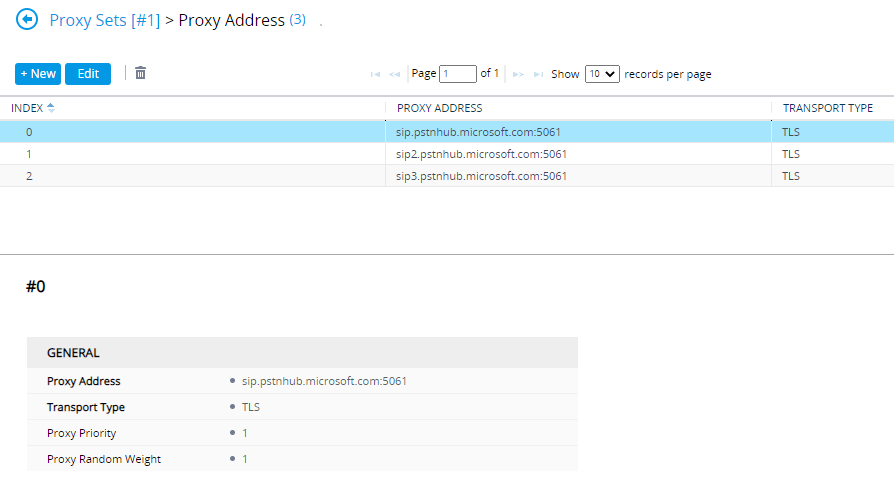
Newpour ajouter la première adresse. Proxy Address: Entrez l'adresse IP ou le FQDN fourni par l'opérateur, suivi du port (ex:sbc.mon-operateur.com:5060).Transport Type: Choisissez le protocole de transport requis (UDP,TCP,TLS).- Répétez l'opération pour chaque adresse fournie par l'opérateur (principale et secours).
L'image suivante montre un exemple de configuration pour Microsoft Teams, où trois FQDNs sont configurés pour la haute disponibilité. Le principe est exactement le même pour un ITSP classique.
3. Exemple Vidéo : Configuration pour Microsoft Teams
Votre objectif inclut la maîtrise de Microsoft Teams Direct Routing. Configurer le Proxy Set pour Teams est un excellent exercice pratique, car il utilise des FQDNs, un port spécifique (5061) et un transport sécurisé (TLS). La vidéo suivante montre ce processus en détail.
Configuring Audiocodes SBC for Microsoft Teams Direct Routing
Regardez cette section de la vidéo de UC Collabing. Bien qu'elle soit pour Teams, la procédure de création du Proxy Set est identique pour n'importe quel ITSP. Observez attentivement comment le nom est défini, comment l'interface SIP est associée et, surtout, comment les différentes adresses FQDN sont ajoutées.
Regardez la vidéo de 3:23 à 6:14. Concentrez-vous sur les actions effectuées dans le menu 'Proxy Sets' : création du set, association à l'interface 'Teams', activation du 'Keep Alive' (que nous verrons plus tard) et ajout des trois FQDNs de Microsoft (sip.pstnhub.microsoft.com, etc.) avec le port 5061 et le transport TLS.
Pour ceux qui préfèrent un guide textuel avec des captures d'écran, ce document est une excellente ressource.
[PDF] Configuration Note - AudioCodes (Version 7.0)
Ce document de configuration AudioCodes fournit un guide pas à pas pour configurer un Proxy Set pour un trunk SIP. Les captures d'écran sont très claires et illustrent parfaitement chaque étape que nous venons de décrire.
Consultez la section '2.6 Step 6: Add Proxy Sets for IP PBX and SIP Trunk'. Focalisez-vous sur la partie 'Add a Proxy Set for the WAN SIP Trunk' (Figures 2-13 et 2-14). Elle montre exactement où cliquer et quoi remplir pour définir l'adresse d'un opérateur externe.
Conclusion
Vous savez maintenant définir la destination d'un trunk SIP dans un SBC AudioCodes. C'est la première étape indispensable pour connecter votre infrastructure au monde extérieur.
Points Clés à Retenir
- Le 'Proxy Set' est l'adresse de destination : Il contient les adresses IP ou FQDNs, le port et le protocole de transport des serveurs de votre opérateur SIP.
- Information requise : Vous ne pouvez rien inventer. La configuration du Proxy Set dépend entièrement des informations techniques fournies par l'ITSP.
- Lien avec la
SIP Interface: Un Proxy Set doit toujours être associé à uneSIP Interfacepour indiquer au SBC par quelle sortie réseau il doit envoyer les messages SIP. - Gestion de la redondance : Un seul Proxy Set peut contenir plusieurs adresses pour gérer les mécanismes de basculement (failover) fournis par l'opérateur.
Prochaine Étape
Maintenant que nous avons dit au SBC où se trouve notre opérateur, il nous faut lui dire quand envoyer des appels vers cette destination. Dans la prochaine leçon, nous allons lier ce Proxy Set à une action concrète en apprenant à configurer une règle de routage pour acheminer les appels sortants vers le 'Proxy Set' de l'ITSP. Nous nous rapprochons de notre premier appel sortant