Recommended resources
The freely available resources this lesson will direct you to.
Bonjour !
Dans la leçon précédente, nous avons configuré une brique essentielle pour la résilience de nos communications : le routage alternatif (Alternative Routing). Nous savons maintenant, en théorie, comment faire basculer un appel vers une destination de secours en cas d'échec sur la route principale.
Introduction
Aujourd'hui, nous allons passer de la théorie à la pratique et aborder une compétence qui est au cœur de votre objectif de maîtrise du troubleshooting. Configurer des règles est une chose, mais comment être absolument certain qu'elles fonctionnent comme prévu ? Comment le prouver ?
L'objectif de cette leçon est de vous apprendre à passer un appel de test et à vérifier les traces pour valider le fonctionnement d'une règle de routage. Nous allons voir comment utiliser les outils intégrés à l'AudioCodes pour générer un appel et comment capturer et analyser les logs SIP pour "voir" le chemin que l'appel emprunte à travers le SBC. Cette compétence est fondamentale pour le dépannage quotidien et la validation de toute configuration de routage.
1. Préparation : Capturer les Traces avec Syslog
Avant même de passer un appel, nous devons nous assurer que nous pouvons "écouter" ce que le SBC a à nous dire. L'outil principal pour cela est le Syslog. Le SBC peut envoyer des messages de log très détaillés, y compris l'intégralité des messages SIP échangés, à un serveur d'écoute. Nous utiliserons le logiciel gratuit AudioCodes Syslog Viewer pour cette tâche.
La première étape consiste donc à configurer le SBC pour qu'il envoie ses logs vers votre ordinateur.
[PDF] Syslog Viewer | User's Manual | AudioCodes
Pour commencer, nous allons configurer le SBC pour qu'il envoie ses logs à notre outil d'analyse. Ce manuel du Syslog Viewer décrit la procédure exacte.
Lisez la section intitulée 'Configuring Devices to Send Syslog Messages' (pages 22-24). Suivez les étapes pour configurer votre SBC. Les points les plus importants sont : Activer le Syslog : Dans Troubleshoot > Logging > Logging Settings, passez Enable Syslog à Enable. Régler le niveau de détail : Sur la même page, réglez VoIP Debug Level sur Detailed. C'est crucial pour voir les messages SIP complets. Définir la destination : Dans Troubleshoot > Logging > Syslog Servers, créez une nouvelle entrée en indiquant l'adresse IP de l'ordinateur où vous exécuterez Syslog Viewer. Le port par défaut est 514 en UDP.
Une fois le SBC configuré, il vous suffit de lancer le Syslog Viewer sur votre PC. Il se mettra automatiquement en écoute et affichera en temps réel les messages provenant du SBC.
2. Action : Lancer un Appel de Test avec le Test Agent
Maintenant que nous sommes prêts à capturer les traces, nous avons besoin de générer du trafic pour tester nos règles. Il n'est pas toujours pratique d'avoir deux téléphones SIP à portée de main. Heureusement, le SBC dispose d'un outil intégré pour simuler un appel : le Test Agent.
Cet outil vous permet de "fabriquer" un appel en définissant l'appelant, l'appelé et le groupe d'IP source, ce qui vous donne un contrôle total pour cibler et valider une règle de routage spécifique.
[PDF] Connecting AudioCodes' SBC to Microsoft Teams Direct Routing
Ce document, bien que centré sur Teams, contient une section parfaite qui décrit comment utiliser le 'Test Agent'. Nous allons suivre cette procédure.
Lisez la section '6. Making a Test Call'. Concentrez-vous sur la partie 'To configure the Test Agent:'. La procédure se déroule dans le menu Troubleshooting > Troubleshooting > Test Call > Test Call Rules.
Pour créer un appel de test, voici les étapes :
- Allez dans
Troubleshooting > Troubleshooting > Test Call > Test Call Rules. - Cliquez sur
Newpour créer une nouvelle règle de test. - Configurez les paramètres clés :
Test Name: Donnez un nom descriptif (ex:Test_Route_Vers_ITSP).Caller Party Number: Le numéro de l'appelant que vous simulez (ex:+33123456789). Le SBC l'utilisera pour sa décision de routage.Destination Number: Le numéro que vous appelez (ex:0611223344). C'est ce qui sera utilisé pour matcher leDestination Phone Prefixdans votre table de routage.Source IP Group: C'est un paramètre essentiel. Sélectionnez l'IP Group qui doit être considéré comme la source de l'appel (ex:IG_Teams,IG_PBX). Cela permet de simuler un appel arrivant d'un trunk spécifique.
- Une fois la règle créée, sélectionnez-la et dans le menu
Action, choisissezDial.
L'appel est maintenant lancé ! Vous devriez voir une avalanche de messages apparaître dans votre fenêtre Syslog Viewer.
3. Vérification : Analyser les Traces
C'est ici que votre travail de détective commence. Le flux de logs peut paraître intimidant, mais AudioCodes fournit des outils puissants pour y voir clair.
A. Isoler l'appel avec le SID
La première chose à savoir est que chaque session d'appel sur le SBC est identifiée par un identifiant unique, le Session ID (SID). C'est la clé pour filtrer le bruit et se concentrer uniquement sur votre appel de test.
Dans le Syslog Viewer, chaque ligne de log relative à un appel contient cet identifiant. Par exemple : [SID=2ed1c8:96:5].
B. Visualiser le flux avec le SIP Flow Diagram
Plutôt que de lire des centaines de lignes de texte, le plus simple est de visualiser l'appel. Le Syslog Viewer peut générer un diagramme de séquence (ou "échelle") de l'appel.
[PDF] Syslog Viewer | User's Manual | AudioCodes
Cette section du manuel du Syslog Viewer explique comment utiliser le diagramme de flux SIP. C'est l'outil de validation le plus puissant à votre disposition.
Lisez la section 'Viewing SIP Flow Diagrams' (page 55). Retenez principalement comment ouvrir la fenêtre ('SIP Flow Diagram' icon) et comment elle se compose : la liste des sessions, le diagramme lui-même, et le détail du message sélectionné.
- Dans le Syslog Viewer, cliquez sur l'icône
SIP Flow Diagram. - Une nouvelle fenêtre s'ouvre. Sur la gauche, vous verrez la liste de toutes les sessions SIP capturées. Trouvez votre appel de test en vous basant sur les numéros
FrometToque vous avez configurés. - Sélectionnez votre appel. Le diagramme de flux apparaît au centre.
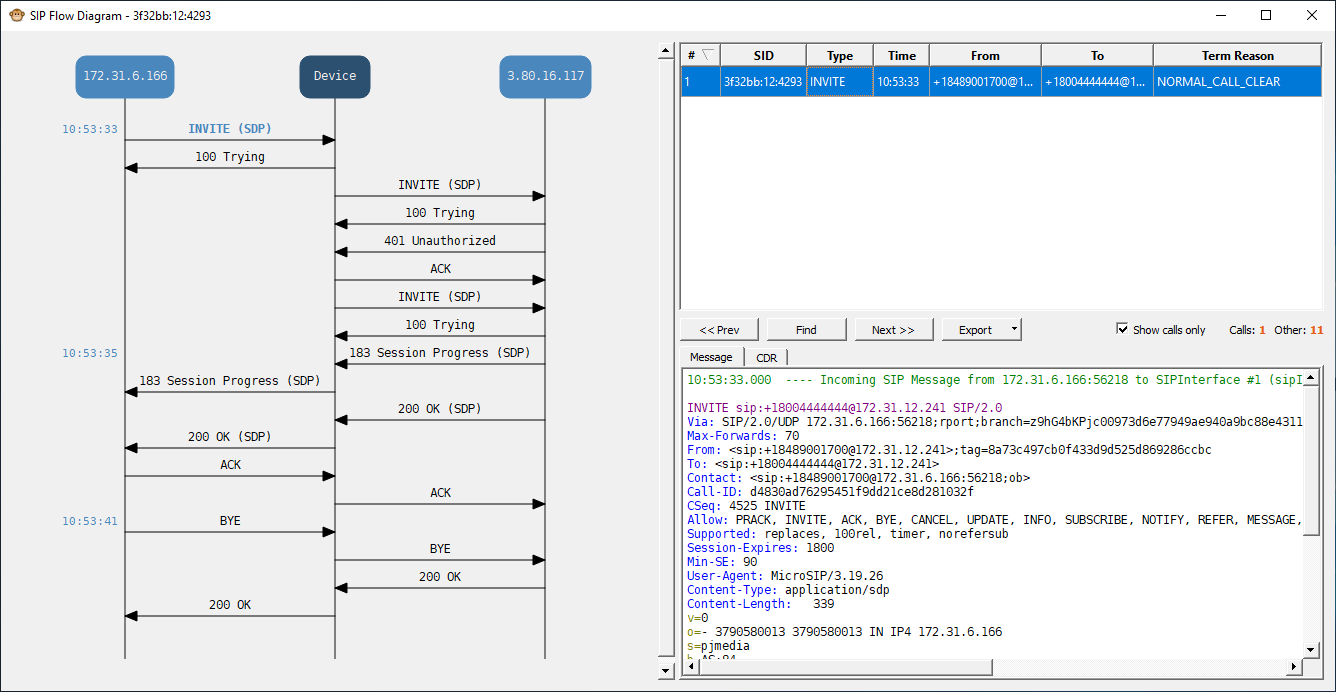
Ce diagramme vous permet de valider d'un coup d'œil :
- Les acteurs de l'appel (l'IP du SBC et l'IP de la destination).
- La séquence des messages (établissement, réponse, libération).
- Le code de réponse final (ex:
200 OKpour un succès,404 Not Foundpour un échec).
Si l'adresse IP de destination dans le diagramme correspond à celle que vous aviez configurée dans le Proxy Set de votre règle de routage, vous avez validé votre règle !
C. Confirmer avec les Logs Détaillés
Pour une analyse plus profonde et une confirmation absolue, vous pouvez inspecter les messages de log du SBC qui décrivent ses décisions de routage.
En cliquant sur un message dans le SIP Flow Diagram, le Syslog Viewer vous positionne automatiquement sur la ligne correspondante dans la fenêtre de log principale. Recherchez les lignes suivantes, qui apparaissent juste après la réception de l'INVITE initial :
Classification Succeeded - Source IP Group #[ID] ([Nom de l'IP Group]): Cette ligne confirme quel IP Group a été identifié comme source de l'appel.Routing: Rule #[Index], Name=[Nom de la règle], Matched: C'est la preuve irréfutable ! Cette ligne vous dit exactement quelle règle de votre table de routage a été utilisée.---- Outgoing SIP Message to [Adresse_IP:Port] from SIPInterface #[ID] ... ----: Cette ligne confirme vers quelle adresse IP le SBC envoie l'appel. Vous pouvez vérifier que cette IP est bien celle duProxy Setde destination de votre règle.
Pour faciliter cette analyse, vous pouvez filtrer les logs pour n'afficher que ceux de votre appel.
[PDF] Syslog Viewer | User's Manual | AudioCodes
Voici une astuce de pro pour ne pas vous perdre dans les logs. Vous pouvez utiliser le diagramme de flux pour filtrer la vue principale.
Lisez la courte section 'Filtering Display by Session ID' (page 61). La méthode est simple : dans la fenêtre 'SIP Flow Diagram', faites un clic droit sur votre session et choisissez 'Filter selected session'.
4. Scénario de Validation Complet
Reprenons le cas de la leçon précédente : le basculement d'un appel de Teams vers un CUCM sur une erreur 404 Not Found.
Votre plan de test :
- Configurez et lancez le Syslog Viewer.
- Dans le
Test Agent, configurez un appel :Source IP Group: Celui qui représente l'arrivée de l'appel (ex:IG_ITSP).Destination Number: Un numéro qui n'existe pas sur Teams mais existe sur le CUCM.
- Lancez l'appel avec
Dial. - Ouvrez le
SIP Flow Diagram.
Résultat attendu :
Le diagramme d'échelle montrera exactement la séquence que nous attendons :
- Un
INVITEdu SBC vers l'adresse IP de Microsoft Teams. - Une réponse
404 Not Foundde Teams vers le SBC. - Un
ACKdu SBC vers Teams pour clore ce dialogue. - Un nouvel
INVITE(avec le même Call-ID) du SBC vers l'adresse IP du CUCM. - Une réponse
180 Ringingpuis200 OKdu CUCM. - L'appel est établi, puis libéré avec
BYE/OK.
Si vous voyez cette séquence, vous avez la preuve formelle que votre règle principale a été tentée, que le déclencheur de basculement (404) a fonctionné, et que la règle alternative a été correctement exécutée.
Conclusion
La validation par les traces n'est pas une option, c'est une partie intégrante du travail de configuration et de dépannage. En maîtrisant les outils présentés aujourd'hui, vous gagnez en autonomie et en précision pour diagnostiquer n'importe quel problème de routage.
Points Clés à Retenir
- Le Processus de Validation : Il se déroule en trois temps : 1. Configurer la capture (Syslog), 2. Lancer le test (
Test Agent), 3. Analyser les résultats (SIP Flow Diagramet logs). - Le
Test Agentest votre allié : Il permet de simuler des appels de manière contrôlée pour tester des scénarios de routage spécifiques sans dépendre d'équipements externes. - Le
SIP Flow Diagramest votre meilleur ami : Il offre une vue d'ensemble claire et immédiate du chemin de l'appel et du résultat final. C'est votre premier outil d'analyse. - Les logs du SBC ne mentent pas : Pour une preuve définitive, les messages
Classification SucceededetRouting: Rule #... Matchedvous disent exactement ce que le SBC a décidé de faire. - Le
SIDest la clé : Utilisez leSession IDpour isoler et suivre un appel spécifique dans la masse de logs.
Prochaine Étape
Nous avons maintenant une connaissance solide de la logique de routage et de sa validation. Dans le prochain module, nous allons mettre tout cela en pratique dans un des scénarios les plus courants : la Configuration d'un SIP Trunk Opérateur (ITSP). Nous appliquerons les concepts d'IP Group, de Proxy Set et de règles de routage pour connecter le SBC au monde extérieur, et vous utiliserez les compétences de validation d'aujourd'hui pour confirmer que la connexion est opérationnelle.