Recommended resources
The freely available resources this lesson will direct you to.
أهلاً بك مجدداً!
في الدرس السابق، قمنا بتركيب "المشغّل الآلي" (Actuator) لآلة المحتوى الخاصة بك عبر تعلم جدولة المنشورات مسبقاً. لقد قمت بأتمتة عملية التوزيع، مما يضمن استمرارية النشر دون تدخل يومي. هذا إنجاز كبير نحو بناء نظام مستقل.
لكن، ماذا عن عملية الإنتاج نفسها؟ كيف يمكننا تسريعها وتقليل الجهد المبذول في كل فيديو جديد؟ هذا هو محور درسنا اليوم.
هدفنا هو تحقيق نتيجة التعلم التالية: إنشاء قوالب جاهزة للسكريبتات والتصاميم لتسريع عملية الإنتاج المستقبلية.
سننتقل من مجرد "إنتاج الدفعات" إلى إنشاء "مكونات قياسية" (Standardized Parts) و "مخططات هندسية" (Blueprints). تماماً كما في خطوط التجميع الصناعية، استخدام قوالب موحدة يقلل الأخطاء، يضمن الجودة، ويزيد سرعة الإنتاج بشكل هائل. بنهاية هذا الدرس، سيكون لديك نظام قوالب يمكنك من خلاله إنتاج محتوى عالي الجودة ومتسق في وقت قياسي.
1. قوالب السكريبت: هيكل إبداعك
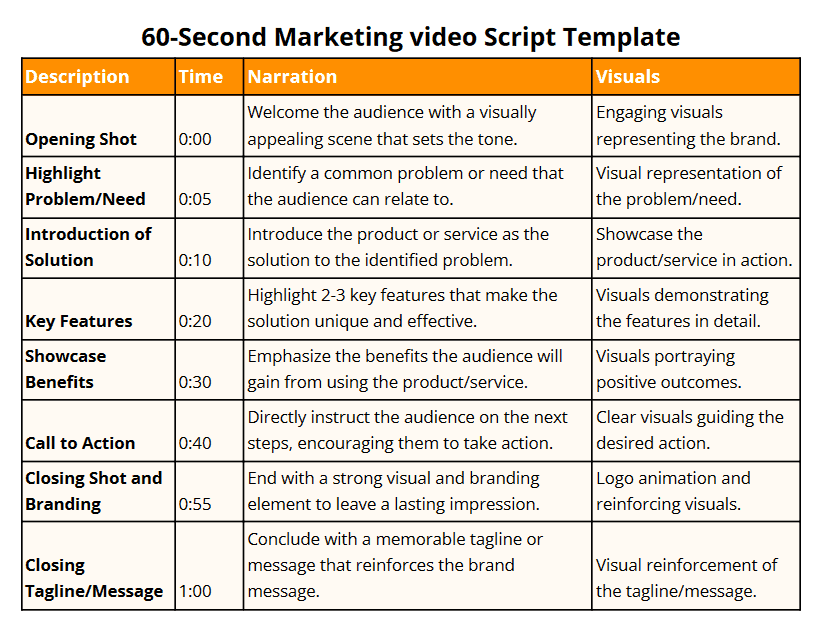
أكبر عائقين أمام صناع المحتوى هما: "ماذا سأقول؟" و "كيف أبدأ؟". قوالب السكريبت تحل هاتين المشكلتين عن طريق توفير هيكل جاهز تملأه بأفكارك.
المبدأ الأساسي: Hook - Value - CTA
تذكر دائماً أن هذا هو الهيكل العظمي لأي فيديو قصير ناجح. القوالب التي سنناقشها هي مجرد تنويعات وتفصيلات لهذا الهيكل الأساسي.
للحصول على قوالب جاهزة ومناسبة جداً للمحتوى العربي القصير، أنصحك بالاطلاع على هذا المقال المميز.
توليد أفكار فيديوهات تيك توك بالذكاء الاصطناعي: Hook سريع + ...
يقدم هذا المقال من "ARWriter" مجموعة من القوالب العملية والمباشرة لكتابة سكريبتات تيك توك وريلز. هذه القوالب ستكون نقطة انطلاق ممتازة لك.
اقرأ قسم "5 قوالب سكربت جاهزة (عدّلها حسب مجالك)". ركز على فهم هيكل كل قالب: Hook (الخطاف)، الجسم (القيمة)، و CTA (الدعوة لاتخاذ إجراء). فكر كيف يمكنك تكييف كل قالب مع نيتش الذكاء الاصطناعي.
بناءً على ما قرأت، إليك القوالب الخمسة الأساسية التي يمكنك البدء في استخدامها فوراً:
- قالب "خطأ شائع":
- مثال: "أكبر خطأ يقع فيه الناس عند استخدام ChatGPT للترجمة... (الجسم: يشرحون المشكلة والحل)... CTA: احفظ الفيديو لتتجنب هذا الخطأ."
- قالب "قبل وبعد":
- مثال: "هكذا كانت تصاميمي قبل تعلم أداة Canva AI... وهكذا أصبحت الآن... (الجسم: تعرض الفرق)... CTA: إذا أردت شرحاً للأداة، اكتب 'مهتم'."
- قالب "الخطوات الثلاث":
- مثال: "3 خطوات بسيطة لإنشاء صورة احترافية بـ Midjourney... (الجسم: 1، 2، 3)... CTA: أي خطوة وجدتها الأصعب؟"
- قالب "سؤال وجواب":
- مثال: "يسألني الكثيرون: هل يمكن للذكاء الاصطناعي أن يحل محل المبرمجين؟... (الجسم: الجواب المختصر مع شرح بسيط)... CTA: ما رأيك أنت؟ شاركني في التعليقات."
- قالب "قصة سريعة":
- مثال: "كنت أظن أن أدوات توليد الصوت بالذكاء الاصطناعي روبوتية... ثم اكتشفت ElevenLabs... (الجسم: تعرض مثالاً للصوت)... CTA: تابعني لتتعرف على المزيد من الأدوات المذهلة."
مهمتك العملية (الجزء الأول):
قم بإنشاء مستند نصي بسيط (على Google Docs, Notion, أو حتى Notepad) وسمّه "قوالب السكريبت". انسخ فيه هذه القوالب الخمسة. هذا المستند سيصبح مرجعك السريع كلما أردت توليد فكرة جديدة.
2. قوالب التصميم: بصمتك المرئية
الآن بعد أن أصبح لديك هيكل للكلام، تحتاج إلى هيكل مرئي يضمن أن كل فيديوهاتك لها نفس الهوية الاحترافية. هنا يأتي دور قوالب التصميم في Canva.
الخطوة الأولى: تأسيس هوية علامتك التجارية (Brand Kit)
قبل إنشاء قالب الفيديو، يجب أن تحدد الألوان، الخطوط، والشعار التي ستميز علامتك التجارية. ميزة Brand Kit في Canva هي المكان المركزي لتخزين هذه الأصول.
إدارة أصول علامتك التجارية في Canva
يشرح مركز المساعدة في Canva بالتفصيل كيفية استخدام ميزة "العلامة التجارية" لتنظيم أصولك. فهم هذا المفهوم أساسي لإنشاء قوالب متسقة.
اقرأ الأقسام التالية: استخدام العلامة التجارية: لفهم الفكرة العامة. أنشئ أدوات علامتك التجارية: لتعرف أين تضع أصولك. نشر قوالب العلامة التجارية: هذا هو هدفنا النهائي. إعداد شعارات العلامة التجارية والألوان والخطوط: الخطوات العملية للتأسيس. تطبيق الأقفال على قوالب العلامة التجارية: ميزة مهمة للحفاظ على التصميم الأساسي. لا تحتاج لتطبيق كل شيء الآن، فقط افهم المفهوم العام.
الخطوة الثانية: إنشاء قالب فيديو أساسي في Canva
- افتح مشروع فيديو جديد في Canva (Reels أو TikTok).
- أضف العناصر الثابتة التي تريدها في كل فيديو، مثل:
- شعارك أو اسم المستخدم: ضعه في زاوية بشكل ثابت.
- إطار للنص: مساحة مخصصة سيظهر فيها النص (مثلاً، شريط سفلي بلون علامتك التجارية).
- شريط التقدم (Progress Bar): عنصر شائع يزيد من مدة المشاهدة.
- باستخدام الـ Brand Kit، اضبط ألوان وخطوط هذه العناصر لتتوافق مع هويتك.
- استخدم ميزة الأقفال (Locks) التي قرأت عنها لتثبيت هذه العناصر في مكانها ومنع تغييرها عن طريق الخطأ.
- الآن، انشر هذا التصميم كـ "قالب علامة تجارية" (Brand Template).
بهذه الطريقة، في كل مرة تبدأ فيديو جديد، لن تبدأ من الصفر، بل من قالب جاهز يحتوي على هويتك البصرية.
اختبر فهمك!
أنت تصمم قالب الفيديو الخاص بك في Canva. تريد أن يظهر اسم حسابك @YourName في الزاوية العلوية اليسرى في كل الفيديوهات دون أن يتحرك أو يتغير حجمه بالخطأ أثناء التحرير. ما هي الميزة التي يجب أن تستخدمها في Canva لتحقيق ذلك بعد وضع النص في مكانه الصحيح؟
عرض الإجابة
يجب استخدام ميزة القفل (Lock). بعد تحديد عنصر النص، ستجد أيقونة قفل في شريط الأدوات العلوي. عند الضغط عليها، سيتم تثبيت العنصر في مكانه، مما يمنع أي تعديلات غير مقصودة عليه عند العمل على باقي أجزاء الفيديو.
3. المستوى المتقدم: أتمتة الإنتاج بالجملة (Canva + ChatGPT)
الآن، لنربط كل شيء معًا وننتقل إلى مستوى الأتمتة الذي ينسجم تمامًا مع خلفيتك في الميكاترونيك. ماذا لو قلت لك أنه يمكنك استخدام قالب تصميم واحد وسكريبت من ChatGPT لإنتاج مئات الفيديوهات دفعة واحدة؟
الفيديو التالي هو تطبيق عملي مذهل يوضح هذه العملية خطوة بخطوة. إنه يمثل قمة الكفاءة في سير عملك الحالي.
إنشاء 500 فيديو للسوشيال ميديا بضغطة زر باستخدام Canva وChatGPT (للمبتدئين)
يشرح هذا الفيديو من قناة "إتعلم تقنية" بالتفصيل كيفية دمج قوة ChatGPT لتوليد البيانات مع ميزة "إنشاء بالجملة" (Bulk Create) في Canva. هذا هو الدرس التطبيقي الأهم لتحقيق قفزة نوعية في سرعة إنتاجك.
شاهد من (00:47) إلى (17:35). الفيديو طويل لكنه يستحق كل دقيقة. تتبع الخطوات التالية أثناء المشاهدة: توليد المحتوى (00:47): كيف تطلب من ChatGPT إنشاء جدول من الأفكار (مشكلة، حل، أداة). إعداد القالب (03:34): كيف تصمم الفيديو الأساسي في Canva وتضيف عناصر النص المؤقتة. ربط البيانات (05:51): الخطوة السحرية! كيف تستخدم ميزة "Bulk Create" لربط أعمدة الجدول من ChatGPT بعناصر النص في تصميمك. التصميم والتوقيت (07:28): كيف تضبط توقيت ظهور النصوص والرسوم المتحركة مرة واحدة فقط في القالب الرئيسي. التوليد والتنزيل (15:34): كيف يقوم Canva بإنشاء كل الفيديوهات تلقائيًا وكيفية تنزيلها كملفات منفصلة.
هذه التقنية تحول عملية الإنتاج من عمل يدوي متكرر إلى عملية شبه آلية بالكامل. أنت تصمم "الآلة" (القالب) مرة واحدة، ثم تغذيها بـ"المواد الخام" (البيانات من ChatGPT)، وهي تنتج لك المنتج النهائي (الفيديوهات) بكميات كبيرة.
خلاصة الدرس
لقد قمت اليوم ببناء "مخططات هندسية" لعملية صناعة المحتوى الخاصة بك. لم تعد تبني كل سيارة من الصفر، بل أصبحت تستخدم قطعاً وقوالب قياسية لتجميعها بسرعة وكفاءة.
أهم النقاط:
- قوالب السكريبت (مثل "خطأ شائع"، "3 خطوات") توفر هيكلاً واضحاً وتسرّع عملية الكتابة.
- قوالب التصميم في Canva، المبنية على Brand Kit، تضمن هوية بصرية متسقة واحترافية.
- الجمع بين قوالب Canva وميزة "إنشاء بالجملة" (Bulk Create) و ChatGPT يمثل قمة الأتمتة في إنتاج الفيديوهات القصيرة.
- هدفك هو العمل على النظام (System) وليس داخل النظام. إنشاء القوالب هو عمل على النظام.
مهمتك العملية (الجزء الثاني):
- في Canva: قم بإعداد Brand Kit بسيط (اختر لونين وخط واحد للبداية).
- في Canva: قم بإنشاء قالب فيديو بسيط كما تعلمنا واحفظه كـ "قالب علامة تجارية".
- (تحدي): حاول تطبيق الخطوات من فيديو "إنشاء 500 فيديو". اطلب من ChatGPT إنشاء جدول صغير من 5 أفكار فقط، وحاول استخدام ميزة "Bulk Create" في Canva لإنشاء 5 فيديوهات تلقائياً.
ماذا بعد؟
لقد وصلنا إلى مستوى عالٍ من الكفاءة داخل كل أداة على حدة. لكن ماذا لو أردنا أن تتحدث هذه الأدوات مع بعضها البعض تلقائياً؟ في الدرس القادم، سنتعمق أكثر في عالم الأتمتة الحقيقي باستكشاف أدوات الأتمتة المتقدمة (مثل Make.com) لربط التطبيقات المختلفة. سنتعلم كيف نبني "سير عمل آلي" (Workflow Automation) يمكنه مثلاً أخذ فكرة من جدول بيانات، وإرسالها إلى ChatGPT لكتابة سكريبت، ثم إنشاء مهمة في مدير المهام الخاص بك لتصويرها. استعد للانتقال إلى مستوى جديد كلياً من الأتمتة