Recommended resources
The freely available resources this lesson will direct you to.
أهلاً بك في الدرس الأخير من وحدة "أتمتة سير العمل وزيادة الكفاءة"!
في الدرس السابق، قمت ببناء "مخططات هندسية" لعملية صناعة المحتوى الخاصة بك، حيث أنشأت قوالب للسكريبتات والتصاميم، بل واستخدمت ميزة "الإنشاء بالجملة" في Canva لإنتاج الفيديوهات دفعة واحدة. لقد قمت بأتمتة المهام داخل كل أداة على حدة، وهو ما يمثل نقلة نوعية في كفاءتك.
لكن ماذا لو أردنا أن تتحدث هذه الأدوات مع بعضها البعض؟ ماذا لو تمكنت من بناء "خط تجميع" متكامل، حيث تنتقل "المادة الخام" (الفكرة) من محطة إلى أخرى (من تطبيق إلى تطبيق) بشكل آلي تماماً؟
هذا هو محور درسنا اليوم. هدفنا هو تحقيق نتيجة التعلم التالية: استكشاف أدوات الأتمتة المتقدمة (مثل Make.com) لربط التطبيقات المختلفة.
سننتقل من تحسين المكونات الفردية إلى تصميم نظام متكامل. بالنظر إلى خلفيتك في الميكاترونيك، يمكنك التفكير في هذا الدرس على أنه تصميم لوحة التحكم المنطقية (PLC) التي تدير المصنع بأكمله، وليس فقط تشغيل آلة واحدة. بنهاية هذا الدرس، ستكون قادراً على تصور وبناء تدفقات عمل تربط بين مختلف أدواتك الرقمية، مما يرفع مستوى الأتمتة لديك إلى أقصى حد.
1. ما هي منصة Make.com؟ ولماذا هي مهمة لك؟
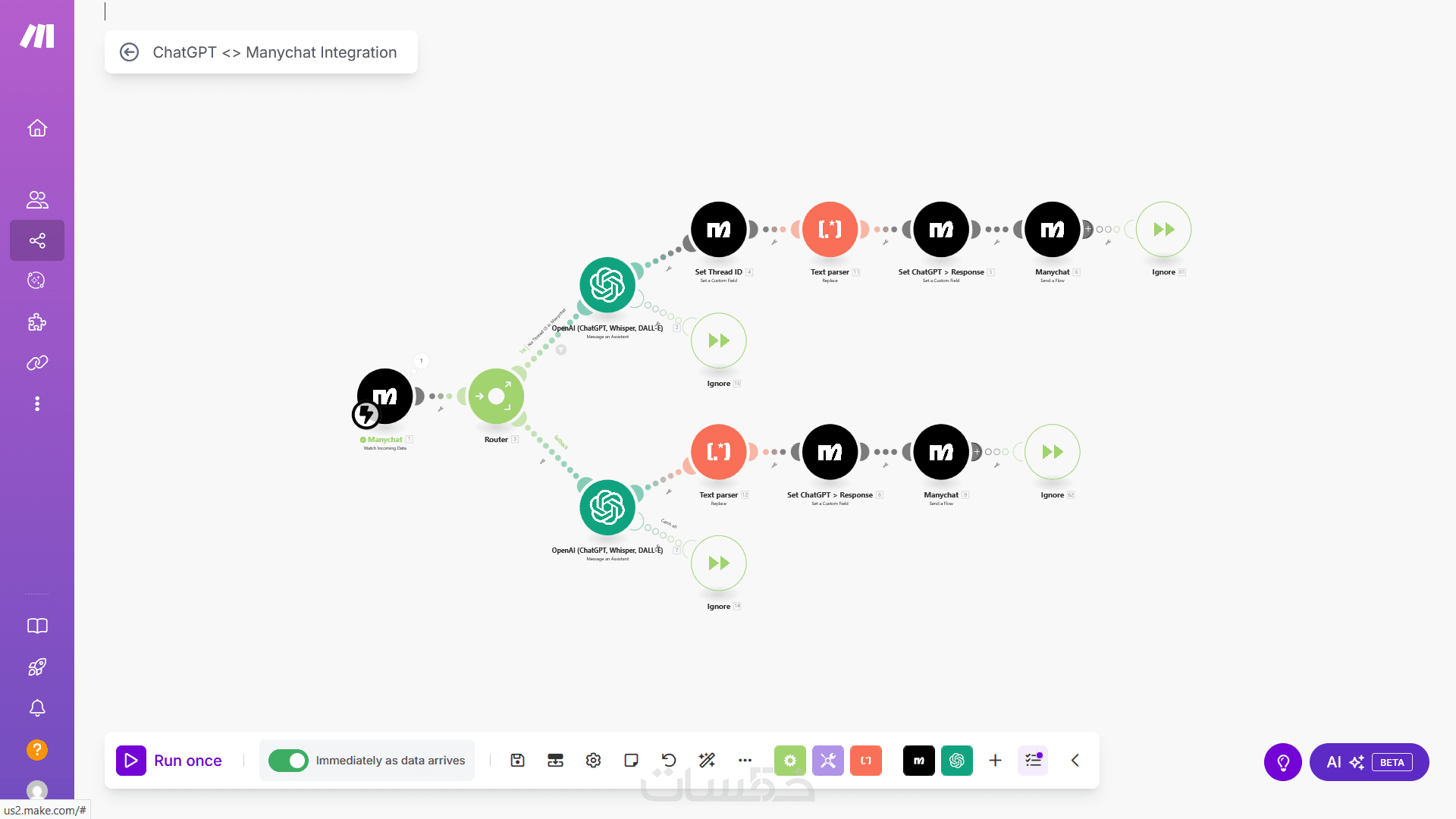
تخيل وجود "مترجم عالمي" أو "حلقة وصل" يمكنها ربط أي تطبيقين أو خدمتين تستخدمهما على الإنترنت. تريد حفظ مرفقات Gmail تلقائياً في Google Drive؟ ممكن. تريد نشر فيديو من Google Drive إلى Instagram مع وصف يتم إنشاؤه بواسطة ChatGPT؟ ممكن أيضاً.
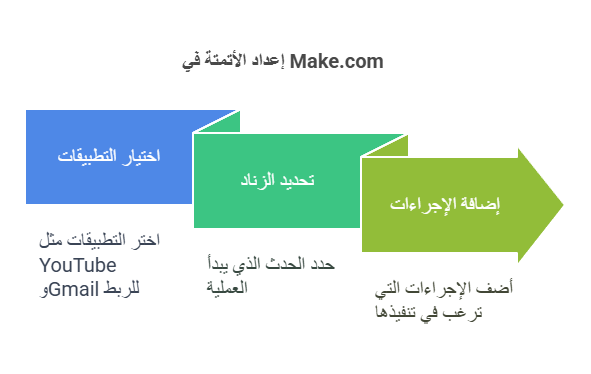
هذا هو جوهر منصات الأتمتة المرئية مثل Make.com. إنها أدوات "بدون كود" (No-code) تسمح لك ببناء تدفقات عمل (تسمى سيناريوهات - Scenarios) عن طريق سحب وإفلات وحدات تمثل تطبيقات مختلفة.
للحصول على مقدمة ممتازة، شاهد الدقائق الأولى من هذا الفيديو الذي يشرح الأداة وأهميتها لصناع المحتوى.
جميع ادوات الاوتوميشن في اداة واحدة Make.com | الحل السحري لكل صانعي المحتوي
يقدم هذا الفيديو من قناة "Kareem wael" مقدمة وافية عن أداة Make.com، ويشرح لماذا تعتبر حلاً سحرياً للمهام المتكررة التي تواجه صناع المحتوى.
شاهد المقطع الأول من بداية الفيديو حتى (01:00) لفهم الفكرة العامة. ثم شاهد المقطع من (02:49) إلى (04:21) للتعرف على المصطلحات الأساسية مثل "العمليات" (Operations) و "السيناريوهات" (Scenarios) ونظام التسعير (الخطة المجانية كافية تماماً للبداية).
كما رأيت في الفيديو، المصطلحات الأساسية التي تحتاج إلى معرفتها هي:
- Scenario (سيناريو): هو تسلسل الأتمتة الكامل الذي تبنيه.
- Module (وحدة): كل تطبيق أو إجراء داخل السيناريو (مثل وحدة لـ Gmail، أو وحدة لـ ChatGPT).
- Trigger (المُشغِّل): هو الحدث الذي يبدأ السيناريو (مثال: "عند استلام بريد إلكتروني جديد").
- Action (الإجراء): هي المهمة التي يتم تنفيذها بعد المُشغِّل (مثال: "احفظ المرفق في Google Drive").
- Operation (عملية): هي كل مهمة فردية تنفذها وحدة. هذه هي الطريقة التي تحسب بها Make.com الاستخدام في خططها.
2. استكشاف الإمكانيات: من الأفكار البسيطة إلى السيناريوهات المعقدة
الجمال في Make.com هو مرونته. يمكنك بناء مهام بسيطة، أو يمكنك تصميم أنظمة معقدة جداً تتضمن شروطاً وحلقات تكرار ومعالجة للبيانات.
لإعطائك فكرة عن مدى قوة هذه الأداة، تصفح سريعاً المقال التالي.
مراجعة شاملة لأداة Make: كل ما تحتاج معرفته عن أتمتة المهام
تقدم هذه المراجعة من "اربح المال" نظرة عامة ممتازة على أداة Make وخصائصها، مع مقارنة مفيدة مع منافستها الشهيرة Zapier.
اقرأ الأجزاء التالية: ما هي Make؟ وكيف تعمل؟: لترسيخ فهمك للمفهوم الأساسي. لماذا يفضّل كثيرون Make؟: لفهم نقاط قوتها مثل الواجهة المرئية ومعالجة البيانات العميقة. Make مقابل Zapier: المقارنة المختصرة: ركز على الجدول، حيث ستلاحظ أن Make أكثر مرونة في الأتمتة المعقدة، وهو ما يناسب طريقة تفكيرك المنظومية.
كما رأيت، بينما Zapier أسهل للمهام البسيطة، فإن Make.com تتألق في السيناريوهات التي تتطلب منطقاً معقداً، وهو ما ستحتاجه لبناء نظام محتوى فعال حقًا.
3. حالة استخدام عملية (1): أتمتة إعادة تدوير المحتوى
لنجعل الأمر عملياً. أحد أكبر التحديات هو إعادة استخدام المحتوى الموجود لديك. ماذا لو استطعت تحويل كل فيديو يوتيوب تنشره إلى مقال للمدونة بشكل شبه تلقائي؟
الفيديو التالي يشرح بالتفصيل كيف قام صانع المحتوى ببناء هذا السيناريو المتقدم بنفسه.
جميع ادوات الاوتوميشن في اداة واحدة Make.com | الحل السحري لكل صانعي المحتوي
يعود بنا كريم وائل ليقدم شرحاً عملياً وتطبيقياً لسيناريو أتمتة قام ببنائه شخصياً: تحويل فيديو يوتيوب إلى مقال محسن لمحركات البحث باستخدام الذكاء الاصطناعي.
شاهد المقاطع من (10:25) إلى (20:45). قد يبدو السيناريو معقداً، لكن ركز على فهم المنطق العام وليس التفاصيل التقنية الدقيقة لكل خطوة. تابع كيف تنتقل البيانات من محطة إلى أخرى: الفكرة (10:25): إدخال رابط يوتيوب في قاعدة بيانات (Airtable). استخراج النص (13:32): استخدام أداة لسحب النص (Transcription) من الفيديو. معالجة بالذكاء الاصطناعي (14:30): إرسال النص إلى ChatGPT لتحويله إلى مقال، ثم طلب صورة للمقال. التخزين (16:15): حفظ المقال والصورة الناتجة مرة أخرى في قاعدة البيانات. المشاهدة الحية (17:22): شاهد كيف يعمل السيناريو بأكمله في الوقت الفعلي.
هذا المثال يجسد قوة الأتمتة الحقيقية: ربط خدمات متعددة (Airtable, Apify, OpenAI) معًا في سير عمل واحد متماسك لتحقيق هدف معين، مما يوفر ساعات من العمل اليدوي.
4. حالة استخدام عملية (2): أتمتة نشر الريلز على انستغرام
لنتناول الآن مثالاً أقرب إلى تركيزك الأساسي: نشر الفيديوهات القصيرة. ماذا لو أتمتت عملية النشر نفسها؟ يمكنك تحضير فيديوهاتك في Google Drive، وكتابة الأوصاف في جدول بيانات، والسماح لـ Make.com بالباقي.
الفيديو التالي باللغة العربية يشرح ثلاث طرق لتحقيق ذلك. سنركز على الطريقتين الأكثر تقدماً.
instagram Reels automation - نشر الفيديوهات بشكل تلقائي
تقدم قناة "Nid Academy" شرحاً تفصيلياً لكيفية أتمتة نشر فيديوهات الريلز على انستغرام باستخدام Make.com.
شاهد المقطعين التاليين: النشر من Google Sheets (10:35 - 19:04): تعلم كيف تربط فيديو من Google Drive مع وصف مخصص من جدول بيانات Google Sheet، وكيف يتم تحديث الجدول تلقائياً بعد النشر. النشر باستخدام ChatGPT (19:04 - 23:23): اكتشف كيف يمكنك جعل ChatGPT يكتب لك الوصف تلقائياً بناءً على عنوان الفيديو فقط.
هاتان الطريقتان تفتحان أمامك آفاقاً جديدة للكفاءة:
- طريقة Google Sheets: تتيح لك التخطيط والنشر بالدفعات (Batching) على مستوى جديد تماماً.
- طريقة ChatGPT: تقلل من المجهود الذهني المطلوب لكتابة الأوصاف، خاصة إذا كنت تنشر بكثرة.
اختبر فهمك!
لنفترض أنك بنيت سيناريو الأتمتة الذي ينشر فيديو من Google Drive إلى Instagram باستخدام وصف من Google Sheet. بعد أن يتم نشر الفيديو بنجاح، ما هي الخطوة المنطقية التالية التي يجب أن يقوم بها السيناريو في Google Sheet ولماذا هي مهمة؟
عرض الإجابة
الخطوة المنطقية التالية هي تحديث الصف في Google Sheet الذي يحتوي على الوصف، وذلك بتغيير حالته من "جاهز للنشر" (Pending) إلى "تم النشر" (Done). هذه الخطوة حيوية لمنع السيناريو من إعادة نشر نفس الفيديو مرة أخرى في المرة القادمة التي يعمل فيها. إنها تضمن أن كل فيديو يُنشر مرة واحدة فقط.
5. حان دورك: صمم أول سيناريو أتمتة خاص بك
الآن، حان الوقت لتطبيق ما تعلمته. لن نطلب منك بناء السيناريو بالكامل، بل تصميمه على الورق. هذه هي أهم خطوة يقوم بها المهندسون قبل بناء أي نظام.
مهمتك العملية:
صمم سيناريو أتمتة يقوم بالعملية التالية:
"عندما تضيف فكرة فيديو جديدة في صف جديد في جدول بيانات Google Sheet، يقوم السيناريو بأخذ هذه الفكرة، وإرسالها إلى ChatGPT ليقوم بتوليد سكريبت قصير لها (Hook, Value, CTA)، ثم يحفظ السكريبت الناتج في نفس الصف في أعمدة مجاورة."
اكتب الخطوات التي ستتبعها، وحدد الوحدات (Modules) التي ستحتاجها والبيانات التي ستنتقل بينها.
مثال لكيفية التفكير:
- المُشغِّل (Trigger):
- الوحدة: Google Sheets
- الإجراء: Watch for New Rows (مراقبة الصفوف الجديدة).
- الإجراء الأول (Action 1):
- الوحدة: OpenAI (ChatGPT)
- الإجراء: Create a Completion (إنشاء تكملة).
- البيانات المُدخلة: إرسال محتوى عمود "الفكرة" من Google Sheet إلى ChatGPT مع أمر (Prompt) مثل: "اكتب سكريبت فيديو قصير من 3 أجزاء (Hook, Value, CTA) عن هذه الفكرة: [محتوى الفكرة]".
- الإجراء الثاني (Action 2):
- الوحدة: Google Sheets
- الإجراء: Update a Row (تحديث صف).
- البيانات المُدخلة: استخدام "معرّف الصف" (Row ID) من الخطوة الأولى لتحديد الصف الصحيح، ثم وضع "النتيجة" من ChatGPT في أعمدة "Hook" و "Value" و "CTA".
خلاصة الدرس
لقد انتقلت اليوم من كونك "مشغّل آلات" إلى "مهندس نظم". أنت لم تعد تعمل داخل النظام فقط، بل أصبحت قادراً على تصميم النظام بأكمله والعمل عليه.
أهم النقاط:
- Make.com هي أداة أتمتة مرئية قوية تتيح لك ربط التطبيقات المختلفة معًا في "سيناريوهات".
- يمكنك أتمتة مهام معقدة مثل إعادة تدوير المحتوى (فيديو إلى مقال) وتوزيع المحتوى (Drive إلى Instagram).
- التفكير كمهندس نظم — من خلال تحديد المُشغِّلات (Triggers) والإجراءات (Actions) وتدفق البيانات بينها — هو مفتاح النجاح في الأتمتة المتقدمة.
- إمكانيات الأتمتة لا حدود لها تقريباً، ويمكنك تكييفها لتناسب أي سير عمل تفكر فيه.
ماذا بعد؟
بهذا الدرس نختتم وحدة الأتمتة. لقد قمت ببناء "مصنع محتوى" عالي الكفاءة. لكن كيف تعرف إذا كان هذا المصنع ينتج منتجات يرغب بها الناس فعلاً؟
في الوحدة القادمة، "تحليل الأداء وتوجيه النمو"، سننتقل من هندسة الإنتاج إلى هندسة الجودة والتحسين. في الدرس الأول، "التعرف على المقاييس الرئيسية للأداء"، سنقوم بتركيب "لوحة عدادات" لمصنعك. ستتعلم كيفية قراءة تحليلات المنصات وفهم ما تعنيه الأرقام مثل "متوسط مدة المشاهدة" و "نسبة الاحتفاظ"، حتى تتمكن من تحسين محتواك بناءً على بيانات حقيقية، وليس مجرد تخمين. استعد لتحويل البيانات إلى قرارات ذكية