Recommended resources
The freely available resources this lesson will direct you to.
Bonjour et bienvenue dans ce nouveau module !
Dans le module précédent, nous avons préparé notre SBC AudioCodes en le configurant sur le réseau, en le mettant à jour et en le sécurisant. Nous avons terminé par un aperçu des "blocs de construction" qui servent à configurer les flux d'appels. Il est maintenant temps de commencer à assembler ces blocs.
Cette première leçon se concentre sur l'élément le plus fondamental de la configuration SBC : l'IP Group. L'objectif est d'apprendre à créer des "IP Groups" pour définir et regrouper les différentes entités SIP avec lesquelles le SBC va communiquer, comme un opérateur (ITSP), Microsoft Teams, ou un PABX interne. Comprendre les IP Groups est la première étape indispensable pour pouvoir ensuite router les appels et appliquer des politiques de sécurité ou de manipulation SIP.
1. Qu'est-ce qu'un IP Group ?
Imaginez que vous dessinez un plan de votre réseau VoIP. Vous auriez des boîtes pour "Opérateur Télécom", "Serveurs Microsoft Teams", "PABX du bureau", etc. Un IP Group est simplement la représentation logique de l'une de ces boîtes à l'intérieur de la configuration du SBC.
Chaque flux d'appel qui traverse le SBC a une source et une destination. Le SBC utilise les IP Groups pour identifier d'où vient un appel (classification) et où il doit aller (routage).
Pour approfondir ce concept, la documentation d'AudioCodes fournit une excellente définition.
Configuring IP Groups - AudioCodes
Lisez cette introduction du manuel officiel pour bien comprendre le rôle et les fonctions d'un IP Group.
Lisez la première partie de ce document, jusqu'à la section "To configure an IP Group". Concentrez-vous sur la définition initiale et la liste à puces qui énumère les usages des IP Groups. Notez en particulier leur rôle dans le routage ('Representing the source and destination of calls') et la classification ('Classifying incoming SIP dialog-initiating requests').
En résumé, un IP Group est un conteneur logique qui permet de :
- Représenter une entité SIP : un opérateur, un PABX, un groupe d'utilisateurs.
- Classifier les appels entrants : identifier quel IP Group est à l'origine d'un appel.
- Servir de source et de destination dans les règles de routage : "Si un appel vient de l'IP Group A, envoie-le à l'IP Group B".
- Appliquer des politiques spécifiques : associer des règles de sécurité, de manipulation des messages SIP, ou des codecs spécifiques à une entité donnée.
2. Création d'un IP Group : Les Paramètres Clés
Maintenant, passons à la pratique. Lorsque vous créez un IP Group, plusieurs paramètres sont disponibles, mais quelques-uns sont essentiels pour commencer.
La procédure de création est simple :
- Naviguez vers
Setup menu > Signaling & Media tab > Core Entities folder > IP Groups. - Cliquez sur
New.
Une fenêtre de configuration apparaît. Analysons les champs les plus importants.
Configuring IP Groups - AudioCodes
Ce document contient un tableau décrivant tous les paramètres de configuration d'un IP Group. Nous n'allons pas tous les passer en revue, mais gardez cette ressource sous la main comme référence complète. Nous allons nous concentrer sur les plus importants.
Survolez rapidement le tableau "IP Groups Table Parameter Descriptions". Repérez les paramètres que nous allons discuter ci-dessous : 'Name', 'Type', 'Proxy Set', et 'Classify By Proxy Set'. Cela vous aidera à vous familiariser avec la documentation officielle.
Paramètres Essentiels
Name: Un nom descriptif unique. C'est crucial pour la lisibilité de votre configuration. Par exemple :ITSP-Orange,MS-Teams-DR,PBX-Alcatel.Type: Définit la nature de l'entité SIP. C'est un paramètre fondamental.Server: Le type le plus courant. Il est utilisé pour les entités dont l'adresse IP est connue et généralement fixe, comme un ITSP, un PABX ou les serveurs Microsoft Teams.User: Représente un groupe d'utilisateurs (téléphones SIP, softphones) qui s'enregistrent dynamiquement auprès du SBC. Le SBC apprend leur adresse IP lors de l'enregistrement (REGISTER).Gateway: Un cas plus spécifique pour les passerelles qui s'enregistrent en tant que groupe. Nous nous concentrerons principalement sur les typesServeretUser.
Proxy Set: Pour un IP Group de typeServer, ce paramètre est le lien vers l'adresse IP (ou le nom de domaine FQDN) du serveur distant. Nous verrons comment créer un "Proxy Set" dans une prochaine leçon, mais c'est ici qu'on l'associe à l'IP Group.Classify by Proxy Set: Un paramètre très important. Si réglé surEnable, le SBC identifiera automatiquement un appel entrant comme provenant de cet IP Group si l'adresse IP source de l'appel correspond à une adresse définie dans leProxy Setassocié. C'est la méthode de classification la plus simple et la plus courante.IP Profile&Media Realm: Ce sont les points d'attache pour les politiques SIP et Média. UnIP Profiledéfinit le "dialecte" SIP (codecs, sécurité, headers...), tandis qu'unMedia Realmdéfinit les ressources réseau pour les flux audio/vidéo (plages de ports RTP, interfaces). Nous les configurerons en détail dans les leçons suivantes.
3. Démonstration : Créer des IP Groups pour vos environnements
Mettons ces concepts en application en créant les IP Groups pour les trois environnements que vous allez gérer : Microsoft Teams, un opérateur (ITSP) et un centre de contact (NICE).
Exemple 1 : Créer un IP Group pour Microsoft Teams
La vidéo suivante montre la création d'un IP Group dans le cadre d'une configuration pour Microsoft Teams Direct Routing.
Configuring Audiocodes SBC for Microsoft Teams Direct Routing
Regardez ce court extrait qui montre la création et la configuration d'un IP Group pour Teams. Observez comment le présentateur nomme le groupe et définit sa localisation topologique.
Visionnez la vidéo de 12:19 à 12:52. Notez les actions effectuées : sélection du groupe par défaut, changement du nom en 'Teams IP Group', et configuration de 'Topology Location'.
Pour créer notre IP Group pour Teams, nous ferions ceci :
- Name :
Teams_DR_Group - Type :
Server(car les adresses des serveurs Teams sont connues) - Proxy Set : Nous l'associerions à un Proxy Set contenant les FQDN fournis par Microsoft (ex:
sip.pstnhub.microsoft.com). - Classify by Proxy Set :
Enable.
Exemple 2 : Créer des IP Groups pour un ITSP et un PABX
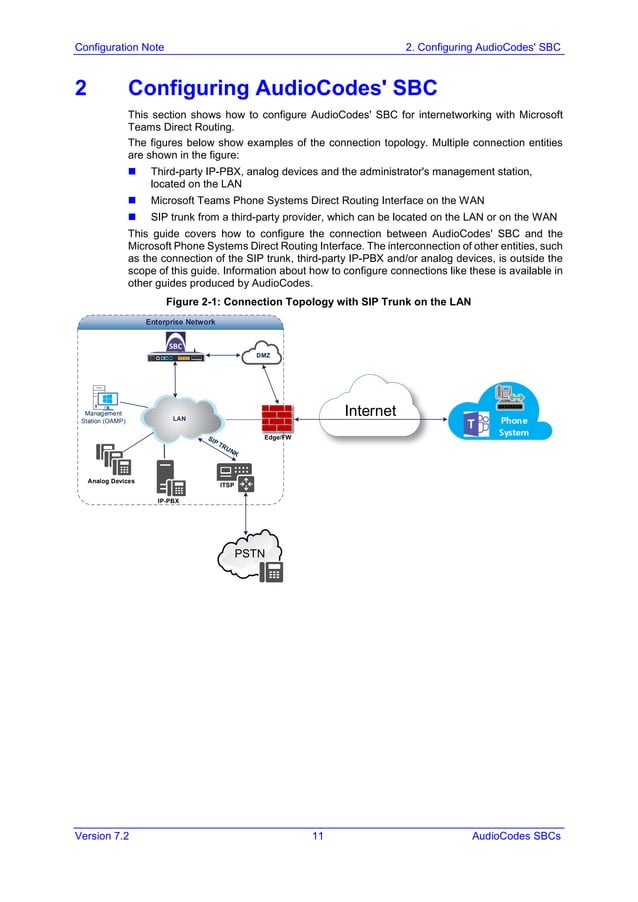
Le document d'exemples de configuration d'AudioCodes illustre parfaitement la création d'IP Groups pour un ITSP et un PABX interne.
[PDF] Configuration Note - AudioCodes
Ce document vous guide pas à pas dans la création d'IP Groups pour un scénario d'entreprise typique. C'est un excellent exemple pratique.
Lisez attentivement la section "Step 7: Add IP Groups for IP PBX, SIP Trunk, and WAN Nomadic Users" (page 17). Observez la différence de configuration entre l'IP Group pour le SIP Trunk (Type: Server, Classify: Enable) et celui pour les utilisateurs nomades (Type: User, Classify: Disable). Lisez ensuite "Step 4: Add IP Groups for SIP Servers" (page 51) pour un autre exemple clair de création de deux IP Groups de type 'Server'.
En nous basant sur ces exemples, pour créer un IP Group pour un opérateur et un pour NICE, la procédure serait similaire :
Pour l'ITSP :
- Name :
ITSP_Trunk_Group - Type :
Server - Proxy Set : Associé à un Proxy Set contenant l'adresse IP ou le FQDN du serveur de l'opérateur.
- Classify by Proxy Set :
Enable.
Pour le centre de contact NICE :
- Name :
NICE_CC_Group - Type :
Server - Proxy Set : Associé à un Proxy Set contenant l'adresse du trunk SIP de NICE.
- Classify by Proxy Set :
Enable.
Vous voyez la logique ? Chaque "patte" ou connexion SIP du SBC est définie par un IP Group. C'est ce qui permet ensuite de dire au SBC "prends les appels venant de ITSP_Trunk_Group et envoie-les à NICE_CC_Group".
Conclusion
Dans cette leçon, nous avons posé la première pierre de notre configuration : les IP Groups. Ils sont au cœur de la logique du SBC AudioCodes.
Les Étapes Clés pour la Création d'un IP Group :
- Identifier l'entité SIP à représenter (Opérateur, PABX, Teams, etc.).
- Naviguer vers
Setup > Signaling & Media > Core Entities > IP Groupset cliquer surNew. - Donner un
Nameclair et descriptif. - Choisir le
Typeapproprié, le plus souventServerpour les trunks et PABX. - Associer le
Proxy Setqui définit l'adresse IP ou le FQDN de l'entité (nous verrons sa création bientôt). - Activer
Classify by Proxy Setpour permettre au SBC d'identifier les appels entrants de cette entité en se basant sur son adresse IP source. - Cliquer sur
Applyet sauvegarder la configuration.
Maintenant que nous savons comment représenter logiquement nos partenaires SIP, la question suivante est : comment dire au SBC sur quelle interface réseau et quel port il doit "écouter" le trafic SIP ? C'est le rôle des SIP Interfaces, et ce sera l'objet de notre prochaine leçon.