Recommended resources
The freely available resources this lesson will direct you to.
Bonjour et bienvenue dans cette nouvelle leçon du module sur les blocs de construction SIP d'AudioCodes.
Introduction
Dans la leçon précédente, nous avons appris à créer des IP Groups. Ces derniers agissent comme des étiquettes logiques pour identifier les différentes entités SIP avec qui notre SBC communique, comme un opérateur ou Microsoft Teams. Nous avons défini le "qui".
Aujourd'hui, nous allons répondre à la question du "où" et "comment" : sur quelle interface réseau et sur quel port le SBC doit-il écouter pour recevoir les messages SIP ? C'est précisément le rôle des SIP Interfaces. L'objectif de cette leçon est de vous apprendre à configurer ces interfaces et à les lier aux interfaces réseau physiques ou logiques que nous avons préparées dans le premier module. La SIP Interface est le pont entre la couche réseau (IP) et la couche applicative (SIP).
1. Qu'est-ce qu'une SIP Interface ?
Une SIP Interface représente un point d'écoute pour le trafic de signalisation SIP sur le SBC. Elle combine trois éléments clés :
- Une interface réseau logique (
IP Interface) qui a une adresse IP. - Un protocole de transport (UDP, TCP, ou TLS).
- Un numéro de port sur lequel le SBC attendra les connexions SIP.
Par exemple, vous pourriez configurer une SIP Interface pour écouter le trafic SIP sur le port 5060 en UDP, via votre interface réseau LAN. Une autre pourrait écouter sur le port 5061 en TLS via votre interface WAN pour communiquer avec Microsoft Teams.
Chaque "patte" de communication SIP du SBC nécessite une SIP Interface pour pouvoir envoyer et recevoir des messages.
[PDF] Configuration Note - AudioCodes
Pour commencer, lisez cette définition extraite d'un guide de configuration AudioCodes. Elle résume très bien le concept.
Dans ce document, lisez la description du terme "SIP Interface" dans le tableau "Terminology of SBC Configuration Terms". Notez bien la phrase clé : "Represents a Layer-3 network, by defining a listening port for SIP signaling traffic on a specific logical IP network interface."
En résumé, la SIP Interface est la porte d'entrée et de sortie de la signalisation SIP sur le SBC. Sans elle, le SBC est sourd et muet sur le réseau.
2. Configuration d'une SIP Interface : La Pratique
Passons maintenant à la configuration. La procédure se déroule dans l'interface web du SBC.
Navigation
Pour accéder à la page de configuration, suivez ce chemin :Setup menu > Signaling & Media tab > Core Entities folder > SIP Interfaces
Vous verrez une table listant les SIP Interfaces existantes. Pour en créer une nouvelle, il suffit de cliquer sur New.
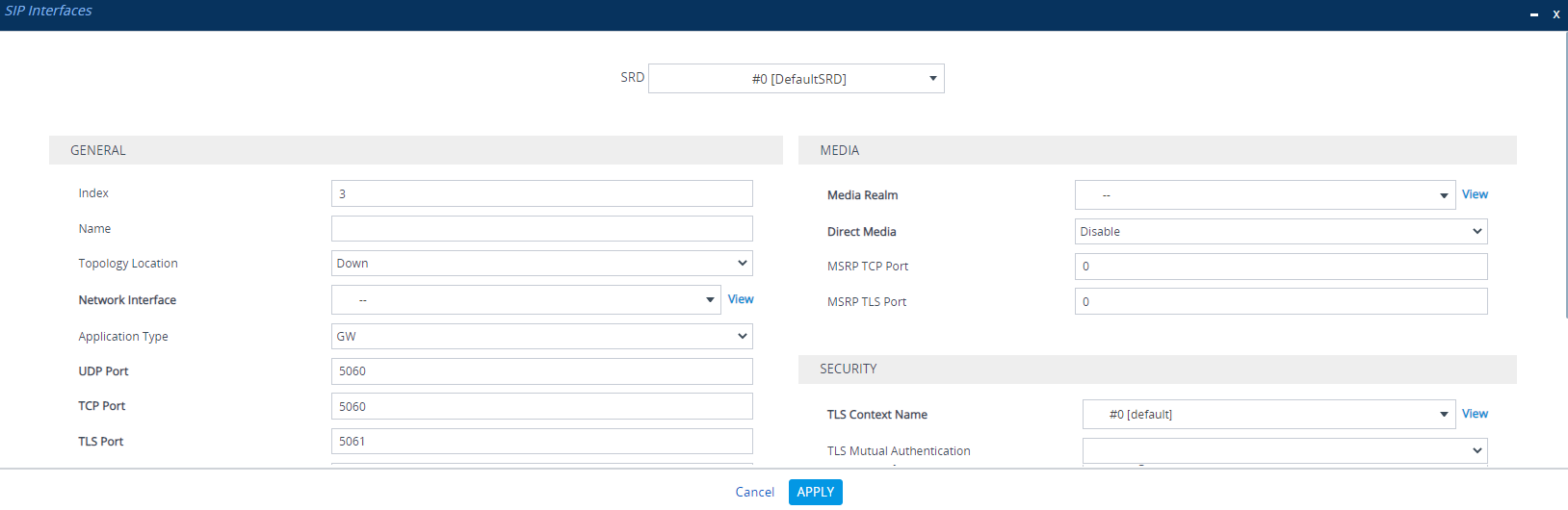
Paramètres Clés à Configurer
Lorsque vous créez une SIP Interface, voici les paramètres les plus importants à renseigner :
Name: Un nom unique et descriptif. C'est essentiel pour la lisibilité. Exemples :SIP_IF_LAN_PBX,SIP_IF_WAN_Teams,SIP_IF_WAN_ITSP.Network Interface: C'est le lien le plus important. Vous devez sélectionner dans la liste déroulante l'interface IP logique (que nous avons configurée dans le module 2) que cette SIP Interface utilisera. C'est ce qui la rattache à une adresse IP et à un port réseau physique.Application Type: Pour notre usage, ce sera toujoursSBC. L'optionGW(Gateway) concerne les fonctionnalités de passerelle TDM/IP.UDP Port/TCP Port/TLS Port: Définissent les ports d'écoute pour chaque protocole. Le standard est5060pour UDP et TCP, et5061pour TLS. Si vous n'utilisez pas un protocole, laissez son port à0. Par exemple, pour Teams Direct Routing, vous mettrez le port TLS à5061et les autres à0.Media Realm: Ce paramètre associe la SIP Interface à un "Media Realm", qui définit les ressources pour les flux média (RTP), comme la plage de ports à utiliser. C'est le lien entre la signalisation et le média. Nous étudierons les Media Realms en détail plus tard dans ce module.
Démonstration Vidéo
La vidéo suivante illustre parfaitement la création de deux SIP Interfaces distinctes : une pour un système interne (CUCM, équivalent à un PABX) et une pour Microsoft Teams.
Microsoft Teams Direct Routing with CUCM using Audiocodes SBC
Regardez attentivement comment le présentateur crée deux SIP Interfaces pour des besoins différents. Cela vous donnera un aperçu très concret de la procédure.
Visionnez ces deux séquences : De 13:19 à 14:51 : Création de la SIP Interface pour Teams. Notez qu'elle est liée à l'interface WAN, utilise le port TLS 5061, et désactive les ports UDP/TCP (mis à 0). De 14:42 à 16:02 : Création de la SIP Interface pour le PABX (CUCM). Notez qu'elle est liée à l'interface LAN et utilise le port UDP 5060.
Cette vidéo met en évidence une pratique standard : utiliser des SIP Interfaces distinctes pour le trafic interne (LAN) et externe (WAN).
3. Exemples de Scénarios
Pour vos projets, vous devrez configurer des SIP Interfaces pour chaque connexion. Voici comment vous pourriez structurer votre configuration en vous basant sur des exemples documentés.
Scénario : Trunks Opérateur et PABX Interne
Un cas d'usage très courant est d'avoir une interface pour le réseau local (vers un PABX) et une autre pour le réseau externe (vers un opérateur SIP).
[PDF] Configuration Note - AudioCodes
Ce guide de configuration d'AudioCodes montre exactement comment mettre en place ce scénario. C'est un excellent complément écrit à la vidéo que vous venez de voir.
Lisez la section 2.5 Step 5: Add SIP Interfaces for LAN and WAN (page 15). Observez comment deux SIP Interfaces sont créées : une nommée "LAN" et liée à l'interface réseau "LAN", l'autre nommée "WAN" et liée à l'interface "WAN". Notez également l'association avec les Media Realms respectifs.
Application à vos environnements
En vous basant sur ces exemples, voici comment vous pourriez créer les SIP Interfaces pour vos besoins :
-
Pour Microsoft Teams Direct Routing :
- Name :
Teams_SIP_IF - Network Interface : Votre interface
WAN - UDP Port :
0 - TCP Port :
0 - TLS Port :
5061 - TLS Context Name : Le contexte TLS contenant le certificat requis par Microsoft (nous verrons cela dans le module sur Teams).
- Name :
-
Pour l'opérateur (ITSP) :
- Name :
ITSP_SIP_IF - Network Interface : Votre interface
WAN - UDP Port :
5060(ou tout autre port spécifié par l'opérateur) - TCP Port :
0(sauf si requis par l'opérateur) - TLS Port :
0(sauf si requis par l'opérateur)
- Name :
-
Pour le centre de contact (NICE) / PABX interne :
- Name :
LAN_SIP_IF - Network Interface : Votre interface
LAN - UDP Port :
5060 - TCP Port :
5060(optionnel, pour plus de flexibilité) - TLS Port :
0
- Name :
Cette séparation est fondamentale pour la sécurité et la clarté de la configuration. Elle permet d'isoler les flux et d'appliquer des politiques différentes selon que le trafic vient d'un réseau de confiance (LAN) ou d'Internet (WAN).
Conclusion
Nous avons maintenant assemblé un deuxième bloc de construction essentiel. Les SIP Interfaces sont les "oreilles" du SBC sur le réseau, définissant où et comment il écoute le trafic de signalisation. Sans elles, les IP Groups que nous avons définis précédemment ne pourraient jamais recevoir ou envoyer de messages.
Les Étapes Clés pour configurer une SIP Interface
- Identifier le besoin : Pour quelle connexion (LAN, WAN, Teams, ITSP) ai-je besoin d'un point d'écoute SIP ?
- Naviguer vers
Setup > Signaling & Media > Core Entities > SIP Interfaces. - Cliquer sur
Newpour créer une nouvelle interface. - Nommer l'interface de manière descriptive (ex:
WAN_Teams_TLS). - Lier l'interface en sélectionnant la
Network Interfaceappropriée (couche 3). - Définir le
Application TypeàSBC. - Configurer les ports d'écoute (
UDP,TCP,TLS) selon les exigences de la connexion. Mettre les ports non utilisés à0. - Associer un
Media Realmpour la gestion des flux audio/vidéo. - Cliquer sur
Applyet ne pas oublier de sauvegarder la configuration globale du SBC.
Maintenant que le SBC sait "qui" sont ses partenaires (IP Groups) et "où" les écouter (SIP Interfaces), la prochaine étape est de définir le "dialecte" SIP à utiliser avec chacun. Comment gérer les codecs ? Faut-il modifier des en-têtes ? C'est le rôle des IP Profiles, et ce sera le sujet de notre prochaine leçon passionnante.