Recommended resources
The freely available resources this lesson will direct you to.
Bonjour et bienvenue dans cette nouvelle leçon de votre formation pratique sur AudioCodes.
Introduction
Dans la leçon précédente, nous avons configuré les IP Profiles, ces "fiches de personnalité" qui dictent comment le SBC doit se comporter avec chaque partenaire SIP. Vous avez remarqué un paramètre crucial : Extension Coders Group. Nous l'avions laissé en suspens, mais il est temps de s'y attaquer.
Ce paramètre fait le lien avec le sujet d'aujourd'hui : les Coder Groups. L'objectif de cette leçon est d'apprendre à configurer des 'Coder Groups' pour définir les listes de codecs autorisés.
Un codec (COdeur-DÉCodeur) est l'algorithme qui compresse et décompresse la voix pour la faire voyager sur le réseau. Maîtriser les Coder Groups est fondamental pour trois raisons :
- Interopérabilité : S'assurer que les deux participants à un appel "parlent la même langue" en trouvant un codec commun.
- Qualité : Privilégier des codecs haute définition (wideband) quand c'est possible.
- Gestion de la bande passante : Utiliser des codecs plus compressés sur des liaisons internet limitées.
À la fin de cette leçon, vous saurez exactement comment créer et gérer ces listes de codecs, une compétence essentielle pour le dépannage des problèmes de non-négociation de média (par exemple, les erreurs 415 Unsupported Media Type) et pour l'optimisation des flux d'appels.
1. Le concept de 'Coder Group' sur AudioCodes
AudioCodes organise la gestion des codecs de manière structurée. Avant de nous lancer dans la configuration, il est important de comprendre le concept.
Pour bien commencer, lisez cette introduction de la documentation officielle d'AudioCodes. Elle explique le principe des Coder Groups et leur structure.
Lisez l'intégralité de la première section, jusqu'à la mention du Coder Group par défaut ("AudioCodersGroups_0"). Concentrez-vous sur deux points : La relation parent-enfant : la table 'Coders Groups' (le conteneur) et la table 'Coders' (les codecs à l'intérieur). La notion de priorité : le premier codec de la liste est celui qui a la plus haute priorité.
Pour résumer, un Coder Group n'est pas juste une liste, c'est un groupe ordonné. Lorsque le SBC envoie une offre SIP (dans le message INVITE), il présente les codecs dans l'ordre où vous les avez définis dans le Coder Group. Le système distant choisira le premier codec de la liste qu'il supporte également. C'est pourquoi l'ordre est si important.
Par défaut, s'il n'y a pas de configuration spécifique, le SBC utilise un groupe par défaut (AudioCodersGroups_0) qui ne contient souvent que le G.711. Pour des environnements comme Teams ou pour interagir avec des opérateurs spécifiques, vous devrez presque toujours créer vos propres Coder Groups.
2. Configuration pratique d'un 'Coder Group'
Passons maintenant à la configuration. Nous allons créer un groupe de codecs adapté à un environnement moderne.
Étape 1 : Accéder à la page de configuration
Le chemin de navigation dans l'interface web est le suivant :Setup > Signaling & Media > Coders & Profiles > Coders Groups
Étape 2 : Créer un nouveau 'Coder Group'
Une fois sur la page, vous verrez la table des "Coders Groups".
- Cliquez sur
+New. - Donnez un nom descriptif à votre groupe. Un bon nommage est essentiel pour la maintenance. Par exemple,
CG_Teams_RecommendedouCG_ITSP_G711_G729. - Cliquez sur
Apply.
Votre groupe est maintenant créé, mais il est vide.
Étape 3 : Ajouter les codecs au groupe
- Sélectionnez la ligne du groupe que vous venez de créer.
- Cliquez sur le lien Coders Table qui apparaît sous le tableau principal.
- Vous êtes maintenant dans la table "enfant", où vous allez ajouter les codecs un par un en cliquant sur
+New.
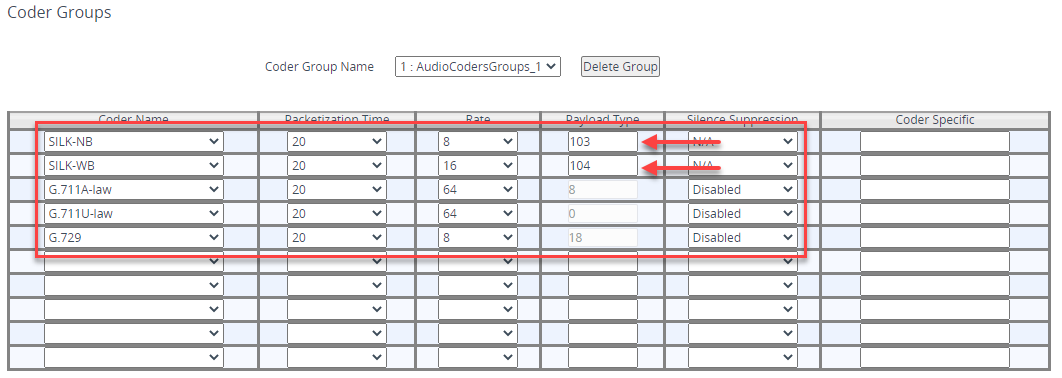
Voici une vue de l'interface que vous devriez avoir sous les yeux :
Étape 4 : Configurer les paramètres des codecs
Pour chaque codec que vous ajoutez, plusieurs paramètres sont disponibles. Les plus importants sont :
Coder Name: Le type de codec (ex:G.711U-law,G.729,OPUS,SILK-WB).Packetization Time(ptime) : La durée d'audio (en millisecondes) contenue dans un seul paquet RTP. Un ptime plus faible réduit la latence mais augmente la consommation de bande passante (plus d'en-têtes de paquets pour la même durée d'audio). La valeur standard est souvent de 20ms.Silence Suppression: Active la détection d'activité vocale (VAD). Quand cette option est activée, le SBC arrête d'envoyer des paquets RTP pendant les silences, économisant ainsi de la bande passante.
Pour une compréhension détaillée de chaque paramètre, vous pouvez vous référer à la documentation.
Cette section de la documentation détaille tous les paramètres que vous pouvez configurer pour chaque codec dans la 'Coders Table'. Il n'est pas nécessaire de tout mémoriser, mais de savoir où trouver l'information lorsque vous en aurez besoin.
Parcourez les sections qui décrivent la procédure de configuration (les points 1 à 7) et le tableau 'Coders Table Parameter Descriptions'. Portez une attention particulière aux descriptions de 'Coder Name', 'Packetization Time' et 'Silence Suppression'.
3. Cas Pratique et Démonstration
Rien de tel qu'un exemple concret pour solidifier vos connaissances.
Démonstration vidéo rapide
Cette courte vidéo montre la configuration d'un Coder Group dans le contexte d'une configuration pour Microsoft Teams.
Configuring Audiocodes SBC for Microsoft Teams Direct Routing
Regardez cette brève démonstration pour voir la manipulation en direct. L'auteur ajoute rapidement les codecs G.711, ce qui illustre la simplicité de l'opération.
Regardez la vidéo de 10:01 à 10:42. Observez comment l'auteur navigue vers la page des Coder Groups et ajoute deux variantes du codec G.711.
Exemple pour Microsoft Teams Direct Routing
Votre objectif inclut la maîtrise de l'environnement Teams. Configurer le bon Coder Group est une étape obligatoire. Microsoft a des exigences précises concernant les codecs.
[PDF] Connecting AudioCodes' SBC to Microsoft Teams Direct Routing
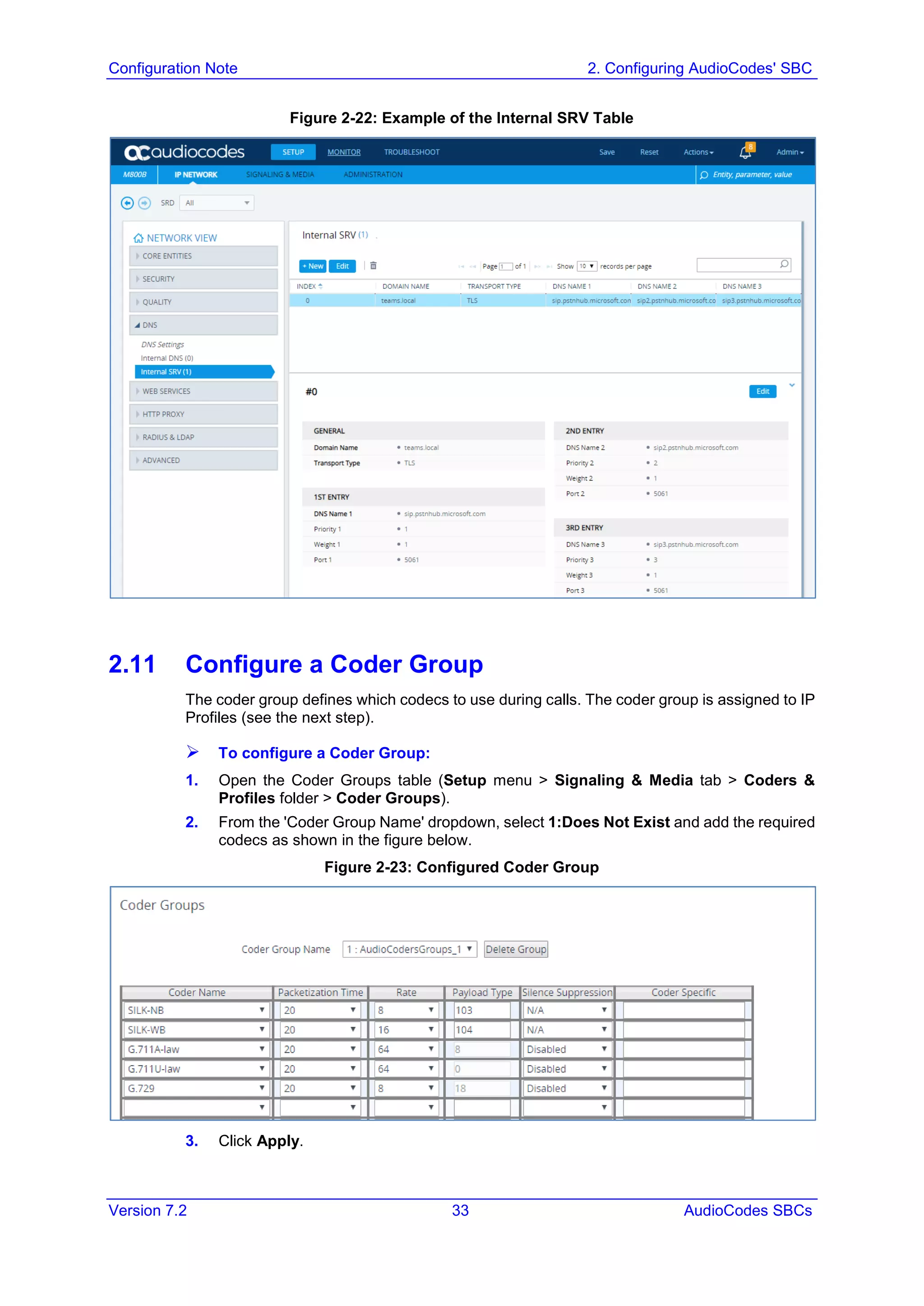
Ce guide de configuration pour Teams Direct Routing contient une section dédiée aux Coder Groups. C'est un excellent exemple pratique et directement applicable à vos futurs projets.
Lisez la section 4.9 Configuring Coder Groups. Observez la liste de codecs recommandés. Ensuite, jetez un œil à l'annexe B (la table à la fin du document, intitulée 'Table 18: Teams Direct Routing Interface - Technical Characteristics'), sous la ligne 'Audio codecs', pour voir la liste officielle des codecs supportés par Teams (G.711, SILK, OPUS, G.729).
Comme vous pouvez le voir, pour Teams, on utilise généralement des codecs modernes comme SILK (utilisé par les clients Teams) et OPUS, en plus des codecs plus traditionnels comme G.711. Vous créeriez donc un Coder Group CG_Teams avec, par exemple, SILK-WB, OPUS, et G.711A-law dans cet ordre de priorité.
4. Lier le Coder Group à l'IP Profile
Un Coder Group que vous avez créé n'a aucun effet tant qu'il n'est pas utilisé. Comme nous l'avons vu dans la leçon précédente, le lien se fait au niveau de l'IP Profile.
C'est la chaîne logique de configuration AudioCodes :IP Group → IP Profile → Coder Group
Le Coder Group définit la liste de codecs, et l'IP Profile l'applique à un partenaire SIP (représenté par l'IP Group).
Pour rappel, dans la configuration de votre IP Profile (Setup > Signaling & Media > Coders & Profiles > IP Profiles), vous devez sélectionner le Coder Group que vous venez de créer dans le champ Coders Group (ou Extension Coders Group selon les versions du firmware).
[PDF] Connecting AudioCodes' SBC to Microsoft Teams Direct Routing
Pour boucler la boucle, consultez cette section du guide Teams qui montre exactement où assigner le Coder Group dans l'IP Profile.
Dans la section 4.10 Configuring IP Profiles, trouvez le tableau Table 11: Configuration Example: Teams IP Profile. Repérez la ligne 'Coders Group'. Vous pouvez voir qu'elle est configurée sur 'AudioCodersGroups_1', qui correspond au groupe créé à l'étape précédente. Cela confirme le lien entre les deux objets.
Conclusion
Vous avez maintenant ajouté une compétence clé à votre arsenal de configuration AudioCodes. Les Coder Groups sont le mécanisme par lequel vous contrôlez les codecs audio pour chaque appel, ce qui est essentiel pour l'interopérabilité et la gestion de la qualité.
Les Étapes Clés pour configurer un Coder Group
Voici la séquence d'actions à mémoriser pour la configuration d'un Coder Group, comme vous l'avez demandé :
- Identifier le besoin : Déterminer la liste de codecs requise pour un partenaire (ex: Teams, ITSP) et leur ordre de priorité.
- Naviguer : Aller dans
Setup > Signaling & Media > Coders & Profiles > Coders Groups. - Créer le groupe : Cliquer sur
+Newet donner un nom explicite au groupe (ex:CG_Teams). - Accéder à la table des codecs : Sélectionner le groupe créé et cliquer sur le lien
Coders Table. - Ajouter les codecs : Cliquer sur
+Newpour chaque codec à ajouter, en les insérant dans l'ordre de priorité souhaité. Configurer les paramètres si nécessaire (ptime, silence suppression). - Appliquer et Sauvegarder : Valider les changements.
- Assigner le groupe : Aller dans l'IP Profile correspondant et assigner le Coder Group fraîchement créé dans le champ
Coders Group.
Prochaine étape
Nous avons défini "qui" communique (IP Groups), "où" ils se connectent (SIP Interfaces), et "comment" ils négocient la signalisation et les codecs (IP Profiles et Coder Groups).
La prochaine question est : "par où" le flux audio (média) doit-il passer ? C'est le rôle des Media Realms. Dans la prochaine leçon, nous apprendrons à définir ces "royaumes média" et à y associer nos interfaces réseau et nos Coder Groups pour avoir un contrôle total sur les flux audio RTP/SRTP.