Recommended resources
The freely available resources this lesson will direct you to.
Bonjour et bienvenue dans cette nouvelle leçon de votre formation pratique sur AudioCodes.
Introduction
Dans la leçon précédente, nous avons appris à créer des Coder Groups pour définir quels codecs audio peuvent être utilisés lors d'un appel. Nous avons vu que l'ordre des codecs dans le groupe détermine leur priorité lors de la négociation.
Cependant, savoir quels codecs utiliser ne suffit pas. Il faut aussi dire au SBC par où le flux audio (le média RTP/SRTP) doit passer : sur quelle interface réseau et dans quelle plage de ports ? C'est précisément le rôle des Media Realms.
L'objectif de cette leçon est donc de définir des 'Media Realms' et de les associer aux interfaces réseau pour contrôler les flux média. Un Media Realm est un "royaume média" : une zone de votre réseau dédiée au trafic vocal, avec ses propres règles et ressources.
Maîtriser les Media Realms est fondamental pour :
- La sécurité : Isoler le trafic média interne de l'externe.
- La connectivité : Gérer les scénarios avec NAT (Network Address Translation), en s'assurant que le SBC annonce la bonne adresse IP publique dans ses messages SIP.
- La gestion des ressources : Allouer des plages de ports et un nombre de sessions spécifiques à chaque "royaume".
À la fin de cette leçon, vous saurez comment créer et assigner ces zones média, une compétence indispensable pour construire une topologie réseau saine et pour diagnostiquer les fameux problèmes de "no audio" ou "one-way audio".
1. Qu'est-ce qu'un Media Realm ?
Avant de configurer, il est essentiel de bien comprendre le concept. Un Media Realm est un des blocs de construction les plus importants de la configuration média sur un SBC AudioCodes.
Pour faire une analogie, si votre SBC est un port de commerce, les SIP Interfaces sont les quais de signalisation où les navires (appels SIP) accostent et négocient. Les Media Realms sont les zones d'entrepôts (docks) juste derrière, avec des portes (ports UDP) numérotées, où la marchandise (le flux audio RTP) est réellement chargée et déchargée.
Ce diagramme illustre bien où se situe le Media Realm dans l'architecture globale d'AudioCodes. Il est directement lié à une IP Interface (l'interface réseau logique).

Configuring Media Realms - AudioCodes
Pour une définition formelle, lisez cette brève introduction de la documentation officielle d'AudioCodes.
Lisez la première partie de cette page, jusqu'à la liste des "child tables". Concentrez-vous sur l'idée qu'un Media Realm est un pool d'interfaces média, défini par une plage de ports UDP sur une interface réseau, et qu'il peut être assigné à des IP Groups ou des SIP Interfaces.
En résumé, un Media Realm accomplit trois choses principales :
- Il s'attache à une interface réseau (
IP Interface). - Il définit une plage de ports UDP à utiliser pour le média (RTP/SRTP).
- Il définit le nombre maximum de sessions média qu'il peut gérer.
2. Configuration Pratique des Media Realms
Passons maintenant à la configuration. La pratique la plus courante consiste à créer au moins deux Media Realms : un pour le réseau local (LAN) et un pour le réseau externe (WAN).
Étape 1 : Accéder à la page de configuration
Le chemin dans l'interface web est le suivant :Setup > Signaling & Media > Core Entities > Media Realms
Étape 2 : Créer les Media Realms LAN et WAN
Nous allons suivre un exemple de configuration très classique.
[PDF] Configuration Note - AudioCodes
Ce guide pratique montre la création de deux Media Realms distincts, un pour le LAN et un pour le WAN. C'est le cas d'usage que vous rencontrerez le plus souvent.
Lisez attentivement la section 2.4 Step 4: Add Media Realms for LAN and WAN. Observez la création de deux entrées : l'une nommée 'LAN' associée à l'interface 'LAN', et l'autre nommée 'WAN' associée à l'interface 'WAN', chacune avec sa propre plage de ports.
Pour répliquer cet exemple, vous feriez les actions suivantes :
- Cliquez sur
+Newpour créer le premier Media Realm. - Remplissez les champs comme suit :
- Name :
LAN - IPv4 Interface Name :
LAN(en supposant que vous avez une interface logique nommée ainsi) - UDP Port Range Start :
6000 - Number of Media Session Legs :
10(ou plus, selon la capacité de votre SBC)
- Name :
- Cliquez sur
Apply. - Répétez l'opération pour le second Media Realm :
- Name :
WAN - IPv4 Interface Name :
WAN - UDP Port Range Start :
7000(Notez la plage de ports différente pour éviter tout conflit) - Number of Media Session Legs :
10
- Name :
Voici à quoi ressemble la fenêtre de configuration d'un Media Realm :
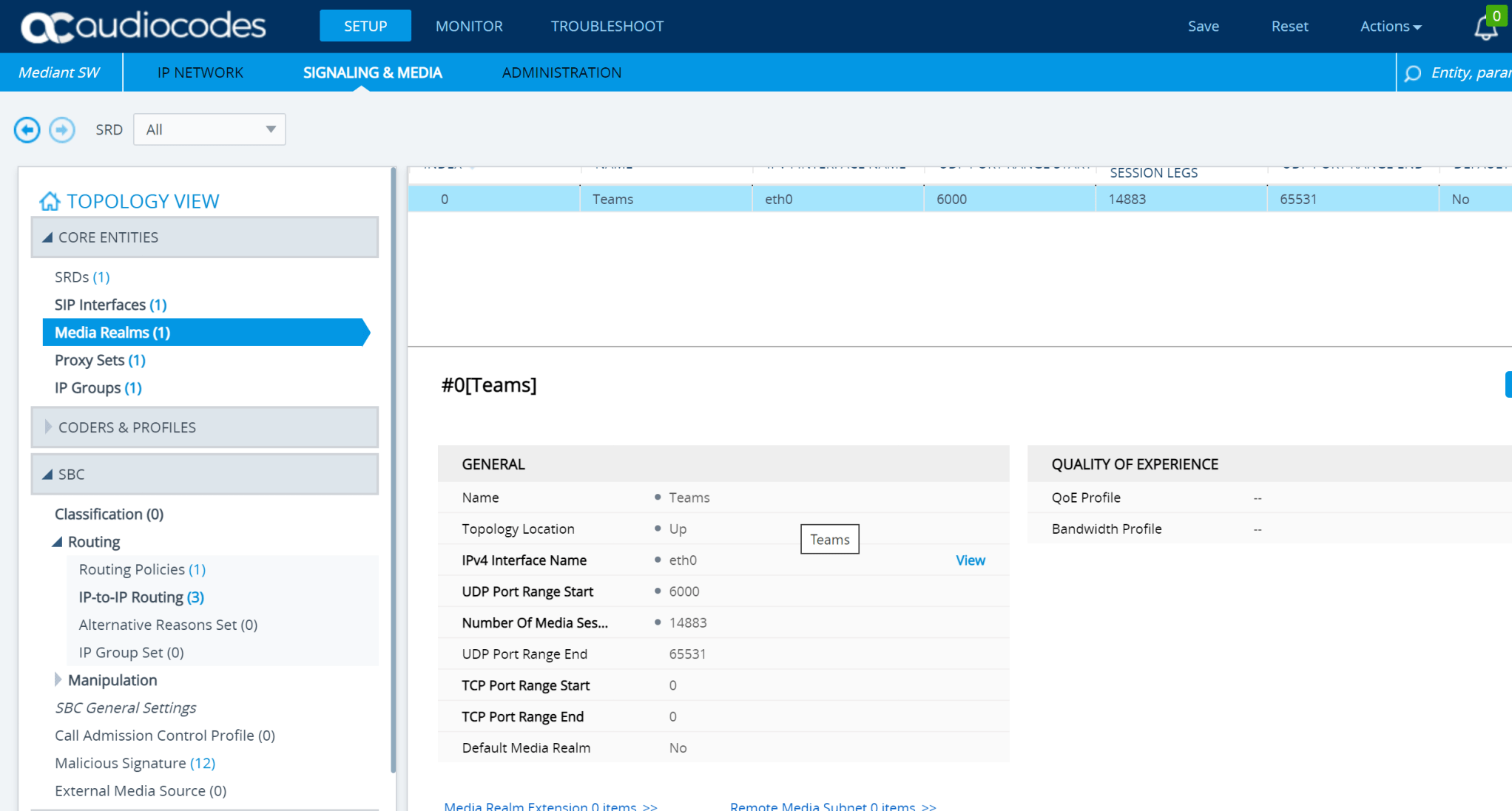
Pour bien comprendre chaque paramètre, la documentation officielle est votre meilleure référence.
Configuring Media Realms - AudioCodes
Maintenant que vous avez vu le processus, examinons les paramètres clés en détail. La documentation officielle les décrit précisément.
Parcourez le tableau 'Media Realms Table Parameter Descriptions'. Portez une attention particulière aux descriptions des paramètres suivants : 'Name', 'IPv4 Interface Name', 'UDP Port Range Start', et 'Number of Media Session Legs'. Notez les règles importantes concernant les plages de ports, notamment qu'elles ne doivent pas se chevaucher si elles sont sur la même interface IP.
3. Associer le Media Realm à la Signalisation
Un Media Realm configuré n'a aucun effet tant qu'il n'est pas "activé". L'association se fait principalement au niveau de la SIP Interface. C'est ce qui crée le lien entre le monde de la signalisation (SIP) et celui du média (RTP).
Quand un appel arrive sur une SIP Interface, le SBC regarde quel Media Realm lui est associé pour savoir :
- Sur quelle adresse IP locale il doit écouter le flux RTP.
- Quelle adresse IP il doit annoncer dans les messages SDP (Session Description Protocol) envoyés à l'autre partie.
C'est une étape cruciale pour le troubleshooting ! Si le mauvais Media Realm est choisi, le SBC pourrait annoncer une adresse IP privée à un opérateur sur Internet, résultant en un appel sans audio (one-way ou no audio).
[PDF] Configuration Note - AudioCodes
L'étape suivante de notre guide pratique montre ce lien essentiel entre la SIP Interface et le Media Realm.
Lisez la section 2.5 Step 5: Add SIP Interfaces for LAN and WAN. Repérez le paramètre 'Media Realm' dans les configurations des deux SIP Interfaces ('LAN' et 'WAN'). Vous constaterez que les Media Realms créés à l'étape précédente y sont assignés. C'est cette association qui dit au SBC : 'Pour toute signalisation sur cette SIP Interface, le média doit utiliser ce Media Realm'.
Le lien avec les Coder Groups
L'objectif de la leçon mentionne "associer les Coder Groups". Il est important de clarifier ce point : vous n'assignez pas directement un Coder Group à un Media Realm dans l'interface. L'association est indirecte mais logique.
- Le Coder Group (assigné à un
IP Profile) définit quels codecs sont listés dans l'offre SDP (la partiem=audio ... G711 G729). - Le Media Realm (assigné à une
SIP Interface) définit d'où ce média proviendra (la partiec=IN IP4 212.199.200.90et le port dans la lignem=).
Les deux travaillent ensemble pour construire la description complète du média dans le message SIP, mais sont configurés sur des objets différents qui sont ensuite combinés lors du traitement de l'appel.
Conclusion
Vous maîtrisez maintenant un autre bloc de construction fondamental de l'écosystème AudioCodes. Les Media Realms sont la pierre angulaire de la gestion des flux média. Sans eux, pas de contrôle sur les chemins audio, la sécurité ou l'adressage IP dans le SDP.
Les Étapes Clés pour configurer un Media Realm
Voici la séquence d'actions à mémoriser :
- Identifier les zones réseau : Déterminez vos différentes zones média (ex: LAN, WAN, DMZ).
- Naviguer : Aller dans
Setup > Signaling & Media > Core Entities > Media Realms. - Créer le Realm : Cliquer sur
+New. Donner un nom explicite (ex:MR_LAN). - Associer l'interface : Sélectionner la bonne
IP Interfacedans le champIPv4 Interface Name. - Définir les ressources média : Configurer la plage de ports (
UDP Port Range Start) et le nombre de sessions (Number of Media Session Legs). Assurez-vous que les plages de ports ne se chevauchent pas pour une même interface. - Appliquer et Sauvegarder : Valider les changements.
- Associer à la signalisation : Aller dans la configuration de la SIP Interface correspondante (
Setup > Signaling & Media > Core Entities > SIP Interfaces) et assigner le Media Realm fraîchement créé dans le champMedia Realm.
Prochaine étape
Nous avons maintenant configuré :
- Les groupes d'entités (
IP Groups) - Leurs points de connexion signalisation (
SIP Interfaces) - Leurs personnalités SIP (
IP Profiles) - Leurs codecs autorisés (
Coder Groups) - Leurs zones média (
Media Realms)
Nous avons presque tous les ingrédients. Il nous manque un élément crucial : comment définir l'adresse de destination d'un appel sortant ? Comment dire au SBC "envoie cet appel à l'adresse IP de mon opérateur" ou "envoie cet appel vers Microsoft Teams" ? C'est le rôle des Proxy Sets, et ce sera le sujet de notre prochaine leçon.