Recommended resources
The freely available resources this lesson will direct you to.
- Guía de accesibilidad para Wordwww.youtube.com
- Recomendaciones para realizar Documentación Accesiblewww.youtube.com
- Haga que sus documentos de Word sean accesibles para todos los usuarios con el Asistente de accesibilidadsupport.microsoft.com
- Microsoft Word 365 Basic Authoring and Testing Guidewww.section508.gov
¡Hola! En la lección anterior diseñaste la secuencia de un taller con una meta observable y distintas formas de participar. Ahora nos ocuparemos de uno de sus soportes: el documento de estudio que entregas a las personas participantes. Un buen contenido puede convertirse en una barrera si cuesta leerlo, encontrar una sección o utilizarlo con un lector de pantalla.
Trabajaremos con un ejemplo de documento en Word, aunque las decisiones de fondo sirven también para otros procesadores de texto. Al terminar, tendrás un método para adaptar un material sin cambiar lo que se pretende aprender: mejorarás su lectura, estructura, contraste, navegación y compatibilidad con tecnologías de apoyo. El recorrido está pensado para unos 40–45 minutos, incluidos los recursos.
Antes de cambiar la letra, examina el recorrido
Imagina una hoja de estudio para preparar un tema. Tiene un título grande hecho con negrita, dos apartados que se distinguen solo por su color, una lista numerada a mano, una captura con instrucciones y un enlace llamado «pincha aquí». A simple vista quizá parezca ordenada. Sin embargo, alguien que navegue por encabezados podría no encontrar ninguno; quien necesite ampliar la pantalla tendría que esforzarse para seguir los apartados; y la captura podría dejar fuera una instrucción imprescindible.
Adaptar no es crear un documento «para una discapacidad» supuesta. Es identificar qué decisiones de diseño impiden acceder al mismo contenido o trabajar con él. Podemos conservar la meta —por ejemplo, repasar el tema y comprobar el aprendizaje— mientras hacemos más utilizables sus instrucciones.
Empieza por una pregunta práctica: «Si una persona quiere ir directamente a la actividad de repaso, ¿cómo la encontrará?». La respuesta debería estar en la estructura del archivo, no depender únicamente de recordar dónde aparecía en la página.
Dar estructura para poder encontrar y recorrer
En un procesador de texto, un encabezado no es simplemente una frase grande y en negrita. El estilo Título 1 o Encabezado 1 —el nombre varía según el programa— identifica ese texto como una parte de la estructura. Esa información permite mostrar los apartados en un panel de navegación y facilita recorrerlos con tecnologías de apoyo.
Mira primero esta demostración. El vídeo utiliza una versión anterior de Word, de modo que algunos menús pueden verse distintos; fíjate sobre todo en la diferencia entre apariencia y estructura.
Recomendaciones para realizar Documentación Accesible
Recomendaciones para realizar Documentación Accesible, de Fundación ONCE, muestra cómo transformar un documento que ya tiene contenido, en lugar de empezar desde una página en blanco.
Mira encabezados y espacios: observa por qué la negrita no sustituye a un estilo de título y por qué conviene ajustar el espaciado del párrafo en lugar de pulsar «Intro» repetidamente. Continúa con listas y estilos, prestando atención a la diferencia entre escribir números a mano y utilizar la función de lista.
En la imagen siguiente, los niveles de encabezado aplicados al texto aparecen también en el panel lateral. Esa correspondencia permite comprobar si el esquema que ve una persona coincide con el que ofrece el documento para navegar.
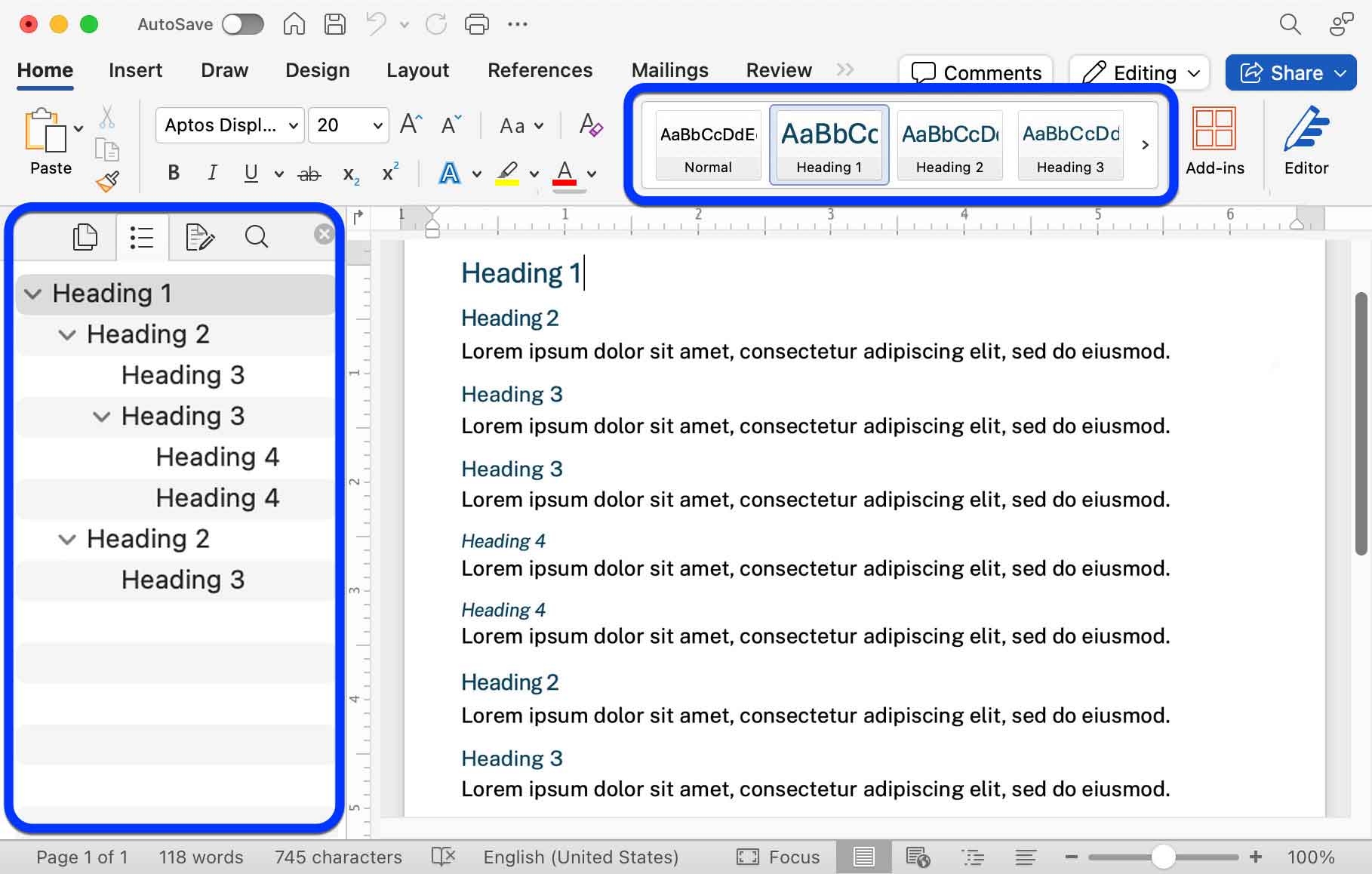
Para la hoja de estudio imaginada, podrías reservar el estilo Título para el nombre del documento; usar Título 1 para «Qué estudiar», «Práctica» y «Comprobación»; y Título 2 para apartados dentro de cualquiera de esas secciones. Lo importante es mantener la jerarquía: un subapartado de «Práctica» no debería aparecer como un apartado independiente ni saltar sin motivo de Título 1 a Título 3. Puede haber varios encabezados del mismo nivel.
La estructura también está en los detalles. Una lista de pasos debe crearse con la función Numeración, no escribiendo «1.» y «2.» como caracteres normales. Un enlace debe decir adónde lleva: «Guía de repaso del tema» resulta más útil que «pincha aquí», especialmente si alguien consulta una lista de enlaces fuera del párrafo donde aparecen.
La guía de Microsoft permite llevar estas decisiones a los controles de Word. No necesitas memorizar todos los menús: localiza las funciones y comprueba el resultado en tu propio documento.
Lee estas indicaciones de Microsoft para aplicar estilos jerárquicos, crear listas reconocibles y poner nombres útiles a los enlaces.
En «Usar los estilos integrados de título, subtítulo y título», lee los encabezados desde la explicación de su función hasta la nota sobre el orden de niveles. En «Agregar texto de hipervínculo accesible e información en pantalla», empieza en el párrafo «People que usan lectores de pantalla» y lee para qué sirve; sigue hasta la nota final que desaconseja textos como «hacer clic aquí». En «Crear listas accesibles», lee viñetas y numeración, desde la explicación inicial hasta las instrucciones de lista numerada. Fíjate en qué aporta cada función integrada que no aporta el formato manual.
Una comprobación sencilla tras editar consiste en abrir el panel de navegación de Word y mirar sus encabezados. Si falta «Práctica», quizá solo hayas agrandado su letra. Si «Comprobación» aparece subordinada a una sección que no corresponde, revisa el nivel aplicado. El panel no decide por ti si los títulos son claros: también hay que leerlos y verificar que orientan.
Facilitar la lectura sin perder información
La estructura ayuda a encontrar; la presentación ayuda a permanecer en el texto. En la misma hoja de estudio, sustituir varios renglones vacíos por espaciado entre párrafos evita interrupciones innecesarias al recorrer el archivo. Un interlineado holgado, párrafos de extensión manejable y alineación a la izquierda suelen facilitar el seguimiento de las líneas. Son puntos de partida para revisar con la persona usuaria, no una fórmula que deba imponerse a todo el mundo.
El contraste exige mirar la pareja completa de colores: letra y fondo. Un encabezado azul claro sobre blanco puede parecer distinguible en tu pantalla y resultar difícil de leer en otra situación. Como referencia para comprobar combinaciones, el texto ordinario requiere una relación de contraste de al menos ; para texto grande, al menos . Elegir negro sobre blanco simplifica muchas decisiones, pero cualquier otra combinación merece verificación.
Además, el color no debe cargar él solo con el significado. Si marcas en verde lo que conviene repasar y en rojo lo ya dominado, añade también palabras como «Pendiente de repaso» y «Completado». Así el estado no depende de distinguir esos colores ni de ver la página.
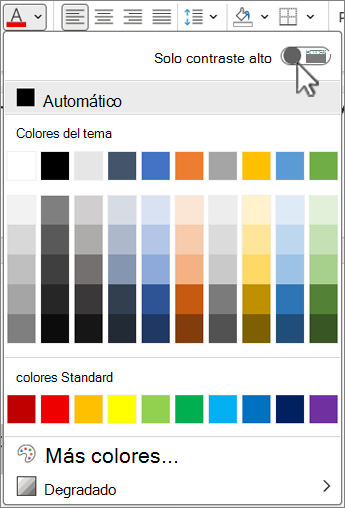
Vuelve a la guía de Microsoft para revisar dos cambios concretos: escoger colores de texto legibles y ajustar el espacio entre líneas y párrafos.
En «Usar colores de fuente accesibles», lee colores de fuente, desde la explicación sobre el contraste hasta la nota acerca de las advertencias del asistente. Después, en «Ajustar el espaciado entre oraciones y párrafos», lee ajustes de párrafo, desde el problema de las líneas apretadas hasta el menú de espaciado. La guía propone interlineado de 1,5; comprueba si mejora la lectura del material concreto, sin tratarlo como único valor posible.
La legibilidad incluye el lenguaje. Conserva los términos necesarios para estudiar, pero explica una abreviatura la primera vez que aparezca y redacta instrucciones que indiquen una acción concreta. «Marca la respuesta y explica qué dato has utilizado» orienta mejor que «Realiza lo procedente». No se trata de eliminar contenido ni de simplificar indiscriminadamente una materia: se trata de que la redacción no añada una dificultad ajena a la meta.
Hacer accesible la información que no es texto corriente
Volvamos a la captura de pantalla de nuestra hoja. Si muestra dónde seleccionar una opción imprescindible, una persona que no pueda interpretarla necesita acceder a esa instrucción de otra manera. La solución más sólida suele ser escribir el paso esencial en el cuerpo del documento y usar la imagen como apoyo. Si la imagen aporta información adicional, añade un texto alternativo breve que explique su contenido y su función en ese contexto. Una imagen meramente decorativa puede marcarse como tal.
Por ejemplo, si la captura muestra el botón para abrir una actividad, no basta con escribir «captura de pantalla». Un texto más útil sería «La opción “Iniciar actividad” está bajo el encabezado “Práctica”». Si esa información ya figura claramente al lado, evita repetirla palabra por palabra en el texto alternativo. Revisa siempre las descripciones generadas automáticamente: pueden reconocer objetos y, aun así, omitir lo importante para estudiar.
Las tablas requieren otra decisión. Úsalas cuando haya una relación real entre filas y columnas —por ejemplo, «Tarea» y «Criterio de comprobación»—, no para colocar párrafos en posiciones bonitas. Mantén una cuadrícula sencilla, con encabezados de columna, sin celdas fusionadas o divididas si puedes evitarlas. Si el contenido se entiende mejor como una lista de dos pasos, no necesita tabla.
El siguiente tramo del vídeo muestra por qué la regularidad de una tabla importa y recuerda una comprobación fácil de olvidar: el idioma configurado para el texto influye en cómo pueden pronunciarlo las tecnologías de lectura.
Recomendaciones para realizar Documentación Accesible
Retoma Recomendaciones para realizar Documentación Accesible, de Fundación ONCE, para revisar tablas e idioma antes de comprobar tu archivo.
En tablas regulares, observa qué ocurre al fusionar celdas que deberían recorrerse por filas y columnas. En idioma del texto, fíjate en por qué conviene verificar que el documento esté configurado en el idioma en que está escrito.
En la guía de Microsoft encontrarás las acciones para imágenes y tablas, junto con dos herramientas de revisión. Selecciona solo esos apartados: la finalidad es poder adaptar y comprobar una hoja de estudio, no aprender todas las funciones de Word en una sesión.
Consulta estos apartados de la misma guía de Microsoft para completar el documento y revisar los cambios.
En «Agregar texto alternativo a los objetos visuales», lee texto alternativo, desde su finalidad hasta las recomendaciones para evitar repeticiones. En «Usar encabezados de tabla», lee tablas simples, desde la recomendación inicial hasta la selección de la fila de encabezado. Al principio de la página, en «Comprobar accesibilidad mientras trabaja en Word», localiza el asistente y cómo abrir su panel. Por último, en «Probar la accesibilidad con un Lector inmersivo», lee lectura en voz alta y la indicación para abrir esa función.
Cerrar la adaptación con una comprobación real
El Asistente para accesibilidad ayuda a detectar problemas y propone correcciones, pero que no muestre avisos no garantiza que el material sea comprensible. Tampoco el Lector inmersivo equivale a probarlo con todas las tecnologías de apoyo. Son herramientas útiles dentro de una revisión más amplia.
Para cerrar la adaptación de la hoja, recórrela desde el principio en este orden:
- Localiza las secciones. Comprueba en el panel de navegación que los encabezados aparecen, tienen nombres claros y siguen la jerarquía prevista.
- Sigue las instrucciones sin depender de lo visual. Lee el cuerpo del documento: ¿siguen entendiéndose la captura, los estados señalados con color y los enlaces si no ves su aspecto?
- Examina la lectura. Amplía el documento y observa si el texto, las tablas y los párrafos siguen siendo manejables. Comprueba contraste y separación, no solo tamaño de letra.
- Prueba las funciones de apoyo disponibles. Ejecuta el comprobador de accesibilidad y escucha un fragmento con lectura en voz alta. Verifica el idioma si la pronunciación resulta extraña.
- Vuelve a la meta de estudio. Pregúntate si una persona puede encontrar la actividad, realizarla y localizar cómo comprobar su resultado. Una adaptación es útil cuando facilita esa tarea, no solo cuando mejora el aspecto de la página.
Si vas a distribuir el archivo en otro formato, no supongas que conservará automáticamente todo lo que funcionaba en Word: comprueba también la versión que recibirá la persona. Cuando puedas recoger sus preferencias o probar el material con quien vaya a utilizarlo, esa información debe orientar los ajustes finales sin presuponer qué apoyo necesita.
Un documento de estudio accesible combina estructura reconocible, texto legible, contraste suficiente e información que no depende solo del color o de una imagen. Los estilos, las listas, los enlaces descriptivos, el texto alternativo y las tablas sencillas hacen posible tanto la navegación como el uso con tecnologías de apoyo. Las comprobaciones automáticas ayudan; la prueba decisiva sigue siendo si el documento permite realizar la actividad de estudio prevista.
En la próxima lección aplicaremos una revisión similar a materiales creados con inteligencia artificial, añadiendo comprobaciones de exactitud, sesgos y protección de datos.