Bonjour ! J'espère que vous êtes prêt(e) pour cette nouvelle étape dans votre maîtrise d'Odoo.
Dans la leçon précédente, nous avons appris à utiliser les rapports de balance âgée pour suivre les créances clients et les dettes fournisseurs. Ces rapports sont excellents pour avoir une vue synthétique des retards de paiement. Cependant, un comptable doit souvent aller plus loin et retrouver une transaction précise parmi des milliers.
Aujourd'hui, nous allons "ouvrir le capot" de la comptabilité pour explorer le Grand Livre. C'est le journal détaillé de toutes les opérations de l'entreprise. Notre objectif est de maîtriser les outils qui vous permettront de rechercher et filtrer des écritures spécifiques dans ce Grand Livre. C'est une compétence fondamentale qui vous fera gagner un temps précieux au quotidien.
1. Qu'est-ce que le Grand Livre ?
Imaginez le Grand Livre (ou General Ledger en anglais) comme le journal de bord complet de la santé financière de votre entreprise. Chaque transaction, qu'il s'agisse d'une vente, d'un achat, d'un paiement ou d'une écriture de salaire, est enregistrée ici sous forme d'écriture comptable.
Dans Odoo, le Grand Livre est une liste dynamique et interactive de toutes ces écritures. Pour y accéder, suivez ce chemin :Module Comptabilité ‣ Analyse ‣ Grand Livre.
Voici à quoi il ressemble :
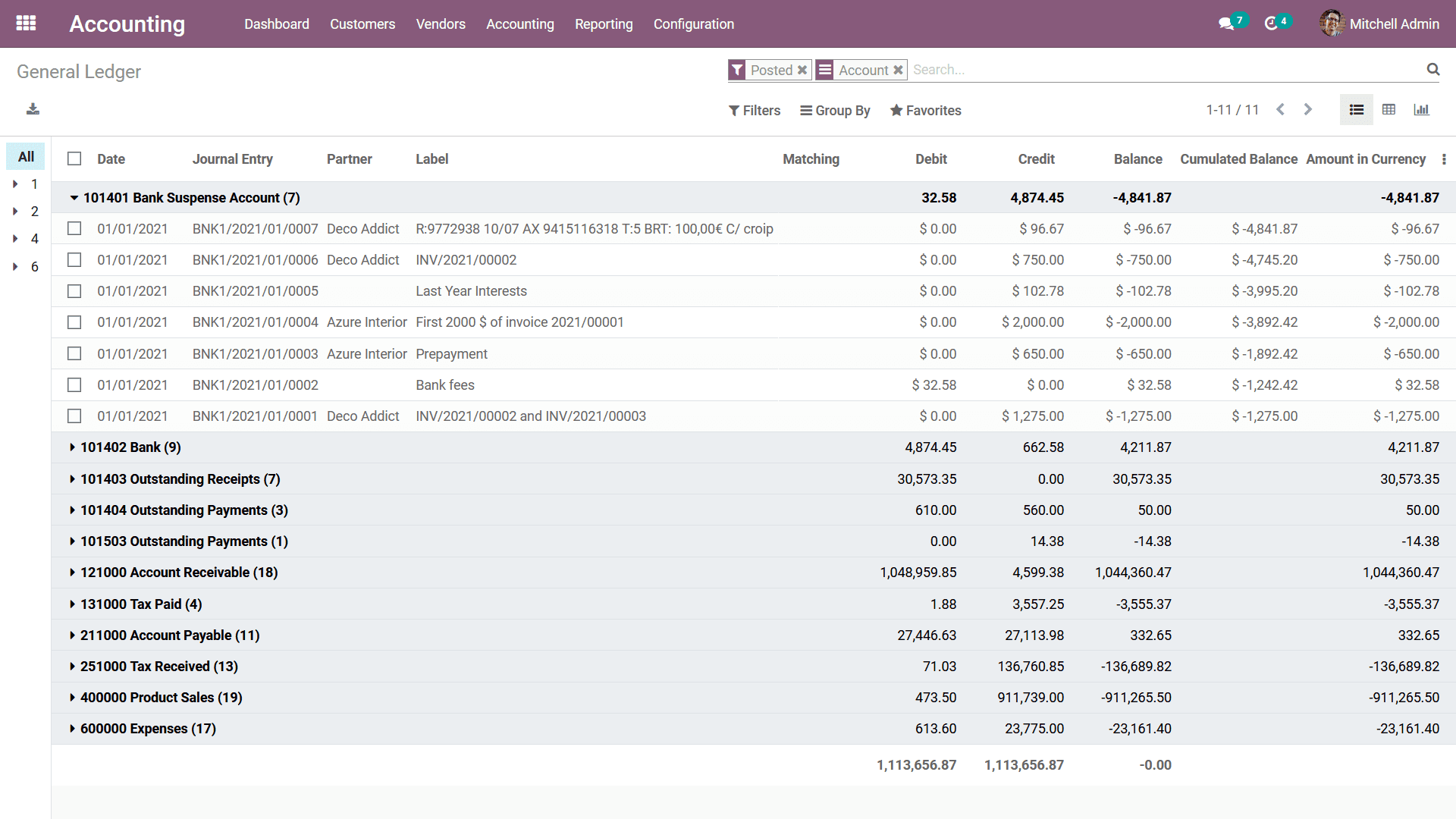
Comme vous pouvez le voir, sans outils de recherche, cette liste peut vite devenir immense. Apprenons à la maîtriser.
2. Les outils de recherche et de filtre d'Odoo
Odoo met à votre disposition une barre de recherche très puissante qui combine plusieurs fonctionnalités. Pour bien comprendre son fonctionnement, la meilleure ressource est la documentation officielle.
Je vous invite à la lire attentivement. Elle présente de manière structurée les différentes méthodes pour retrouver une information.
Rechercher et filtrer des enregistrements — Documentation Odoo 16.0
Cette page de la documentation d'Odoo est une excellente introduction aux fonctionnalités de recherche. Elle vous servira de référence tout au long de votre utilisation d'Odoo.
Lisez l'intégralité de cette page. Elle couvre les quatre concepts clés que nous allons pratiquer : la recherche par la barre de recherche, les filtres préconfigurés, les filtres personnalisés, et le regroupement d'enregistrements. Ne vous inquiétez pas si tout n'est pas clair immédiatement, nous allons détailler chaque point avec des exemples concrets.
3. Mise en pratique des fonctionnalités de recherche
Maintenant que vous avez une vision d'ensemble, appliquons ces concepts à des cas comptables concrets dans le Grand Livre.
A. La barre de recherche : la méthode la plus rapide
La barre de recherche est votre premier réflexe. Vous pouvez y taper presque n'importe quoi :
- Le nom d'un partenaire (client/fournisseur)
- Un numéro de facture (s'il est dans le libellé)
- Un montant
Odoo vous proposera alors de filtrer sur le champ correspondant. Par exemple, si vous tapez "Dupont", Odoo vous suggérera de Rechercher Partenaire pour: Dupont.
B. Les filtres préconfigurés : les raccourcis comptables
Le menu Filtres contient des options prêtes à l'emploi pour les besoins les plus courants. En comptabilité, l'un des plus utiles est de trouver les écritures qui ne sont pas encore associées à un paiement.
Le document ci-dessous, bien qu'il se concentre sur un compte client, illustre parfaitement ce cas d'usage.
[PDF] gérez votre comptabilité générale sous odoo avec mint
Pour comprendre l'intérêt des filtres préconfigurés, voyons un scénario réel : isoler les transactions qui attendent un règlement.
Concentrez-vous sur la deuxième page du document (marquée '04' en bas). Lisez le paragraphe où 'Mme Lebras filtre les écritures comptabilisées mais non lettrées'. C'est exactement ce que permet le filtre préconfiguré 'Non lettrées'.
Ce filtre Non lettrées est essentiel pour le suivi des paiements (le lettrage), que nous verrons dans un futur module.
C. Les filtres personnalisés : pour les recherches complexes
Quand la barre de recherche et les filtres préconfigurés ne suffisent pas, les filtres personnalisés vous donnent un contrôle total. Vous pouvez combiner plusieurs conditions.
Par exemple, pour trouver toutes les ventes de plus de 1000 € :
- Cliquez sur
Filtres‣Ajouter un filtre personnalisé. - Définissez la première condition :
Compte|contient|70(les comptes de vente commencent souvent par 70). - Cliquez sur
Appliquer. - Cliquez à nouveau sur
Filtres‣Ajouter un filtre personnalisé. - Définissez la deuxième condition :
Débit|>|1000. - Cliquez sur
Appliquer.
Vous avez maintenant une liste très précise correspondant à vos critères.
D. Le regroupement : pour analyser les données
La fonction Regrouper par ne sert pas à trouver une écriture, mais à organiser toutes les écritures affichées pour en tirer des conclusions.
Par exemple :
Regrouper par‣Journalvous montrera l'activité par type d'opération (ventes, achats, banque...).Regrouper par‣Partenairevous listera toutes les transactions pour chaque client et fournisseur.
4. Exercice pratique
Il est temps de mettre les mains dans le logiciel ! Assurez-vous d'être dans le Module Comptabilité ‣ Analyse ‣ Grand Livre. Si votre base de données est vide, n'hésitez pas à créer quelques factures clients et fournisseurs comme nous l'avons fait dans les leçons précédentes.
Tâche 1 : Retrouver une transaction par son nom
- Dans la barre de recherche, tapez le nom d'un client pour lequel vous avez créé une facture.
- Odoo devrait vous proposer de filtrer par
Partenaire. Sélectionnez cette option. - Observez que seules les écritures concernant ce client sont maintenant visibles.
Tâche 2 : Isoler les écritures qui attendent un paiement
- Retirez le filtre précédent en cliquant sur la croix à côté du nom du client dans la barre de recherche.
- Allez dans
Filtreset sélectionnezNon lettrées. - La liste se réduit pour n'afficher que les lignes de factures ou de paiements qui n'ont pas encore été rapprochées.
Tâche 3 : Filtrage personnalisé avancé
- Vous cherchez une facture fournisseur spécifique dont vous savez seulement que le montant est supérieur à 200 €.
- Créez un filtre personnalisé :
Compte|commence par|401(Compte Fournisseurs). - Ajoutez une deuxième condition :
Crédit|>|200. - Appliquez le filtre. Avez-vous trouvé ce que vous cherchiez ?
Tâche 4 : Analyser l'activité par partenaire
- Retirez tous les filtres.
- Cliquez sur
Regrouper paret choisissezPartenaire. - Dépliez quelques partenaires en cliquant sur la flèche à côté de leur nom. Vous voyez maintenant l'historique complet des transactions pour chacun d'eux, bien organisé.
Conclusion
Félicitations ! Vous venez d'acquérir une compétence qui est au cœur du travail quotidien sur un logiciel comptable. La capacité à naviguer avec aisance dans le Grand Livre est un vrai gain d'efficacité.
Points clés à retenir :
- Le Grand Livre est l'historique complet de toutes les transactions de l'entreprise.
- La barre de recherche est l'outil le plus rapide pour une recherche simple (par partenaire, montant...).
- Le menu
Filtresoffre des raccourcis pour les besoins comptables courants, commeNon lettrées. - Les filtres personnalisés permettent de construire des requêtes complexes en combinant plusieurs critères.
- La fonction
Regrouper parest un outil d'analyse qui permet de structurer la vue du Grand Livre (par journal, par partenaire, etc.).
Aperçu de la prochaine leçon :
Savoir trouver et organiser l'information est une chose. La partager en est une autre. Dans notre prochaine leçon, nous verrons comment exporter les rapports financiers (et les vues que vous avez filtrées) aux formats PDF et Excel, une étape indispensable pour la communication avec votre direction, votre banquier ou votre expert-comptable.