Bonjour !
Dans la leçon précédente, nous avons mis le point final à la clôture de notre exercice comptable en le verrouillant. Cette action a scellé les comptes de l'année passée, garantissant que les soldes de clôture, et donc les soldes d'ouverture de la nouvelle année (le report à nouveau), sont désormais fixes.
Aujourd'hui, nous concluons notre module sur la clôture annuelle en nous tournant vers l'avenir. L'objectif de cette leçon est de vous apprendre à ouvrir un nouvel exercice comptable dans Odoo. Nous verrons comment Odoo gère les exercices par défaut et quand il est nécessaire d'intervenir manuellement pour définir le cadre de votre nouvelle année comptable.
1. La gestion des exercices comptables dans Odoo
La philosophie d'Odoo est de simplifier et d'automatiser au maximum. Cela s'applique aussi à la gestion des exercices comptables.
Par défaut, Odoo n'a pas besoin que vous "ouvriez" manuellement une nouvelle année. Si votre exercice dure 12 mois et se termine, par exemple, le 31 décembre, Odoo commencera automatiquement à enregistrer les nouvelles transactions dans le nouvel exercice à partir du 1er janvier. Tout est transparent.
Alors, dans quel cas avons-nous besoin d'intervenir ? La réponse est simple : lorsque notre exercice comptable n'a pas une durée standard de 12 mois.
Cela peut arriver dans certaines situations :
- Le premier exercice d'une nouvelle société, qui peut être plus court ou plus long.
- Un changement dans le cycle comptable de l'entreprise.
Pour mieux comprendre ce fonctionnement, la documentation d'Odoo est très claire à ce sujet.
Documentation Odoo sur les exercices fiscaux
Ces deux extraits de la documentation Odoo expliquent le principe de base : le fonctionnement par défaut pour un exercice de 12 mois et la procédure à suivre si la durée est différente.
Lisez attentivement ces deux courtes sections. La première explique le cas standard et le cas d'exception. La seconde vous montre où trouver les options pour activer la gestion manuelle des exercices fiscaux.
Comme vous l'avez lu, la clé est la fonctionnalité "Exercices fiscaux". Si votre exercice est standard, vous n'avez rien à faire. S'il est non standard, vous devez activer cette option pour pouvoir définir manuellement un début et une fin.
Bonne pratique : Même si votre exercice est standard (12 mois), activer cette fonction peut être une bonne idée. Cela vous donne un menu dédié pour voir clairement tous vos exercices, passés et présents, et vous permet de générer des périodes comptables (mensuelles, trimestrielles) de manière plus structurée.
2. Exercice pratique : Ouvrir votre nouvel exercice comptable
Passons maintenant à la pratique. Nous allons simuler la création d'un nouvel exercice comptable pour l'année à venir.
Étape 1 : Activer la fonctionnalité "Exercices fiscaux"
Comme indiqué dans la documentation que vous venez de lire, la première étape est d'activer l'option.
- Rendez-vous dans
Comptabilité ‣ Configuration ‣ Paramètres. - Dans la section Périodes fiscales, cochez la case Exercices fiscaux.
- N'oubliez pas de cliquer sur Enregistrer en haut à gauche de l'écran.
Une fois cette option activée, un nouveau menu apparaît dans votre configuration.
Étape 2 : Créer le nouvel exercice
Maintenant que la fonction est active, nous pouvons créer notre nouvel exercice.
- Allez dans
Comptabilité ‣ Configuration ‣ Exercices fiscaux. Vous y verrez probablement une liste vide ou l'exercice en cours si Odoo l'a déjà détecté. - Cliquez sur le bouton Créer.
- Remplissez le formulaire :
- Nom : Donnez un nom clair, par exemple
Exercice 2024. - Date de début : Saisissez le premier jour de votre nouvel exercice (ex:
01/01/2024). - Date de fin : Saisissez le dernier jour de votre nouvel exercice (ex:
31/12/2024).
- Nom : Donnez un nom clair, par exemple
- Cliquez sur Enregistrer.
Étape 3 : Générer les périodes comptables
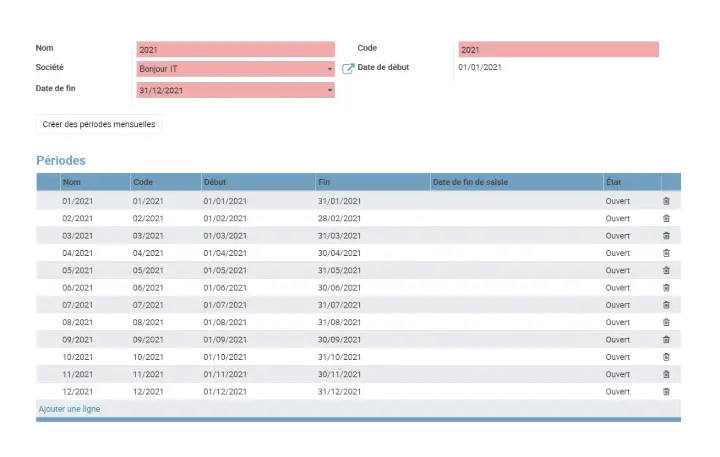
Une fois l'exercice enregistré, Odoo vous offre une fonction très pratique pour structurer votre année. Sur l'écran de l'exercice que vous venez de créer, vous devriez voir un bouton pour générer les périodes.
- Cliquez sur le bouton Créer des périodes mensuelles (le libellé peut légèrement varier).
- Odoo va automatiquement créer les 12 périodes (de janvier à décembre) correspondant à votre exercice. Chaque période aura son propre statut "Ouvert", signifiant que vous pouvez y enregistrer des écritures.
L'image ci-dessous illustre parfaitement le résultat que vous obtiendrez : un exercice fiscal défini avec toutes ses périodes mensuelles prêtes à l'emploi.
Félicitations ! Vous avez maintenant un cadre propre et bien défini pour toutes les opérations comptables de la nouvelle année.
Conclusion
Vous venez de réaliser la toute dernière étape du cycle de vie annuel en comptabilité sur Odoo. En maîtrisant la clôture et l'ouverture, vous avez une vision complète du processus.
Les points clés à retenir de cette leçon sont :
- Pour un exercice standard de 12 mois, Odoo gère le passage à la nouvelle année automatiquement, sans action de votre part.
- La création manuelle d'un exercice fiscal est nécessaire uniquement si sa durée est inférieure ou supérieure à 12 mois.
- Le processus pratique consiste à activer l'option "Exercices fiscaux" dans les paramètres, puis à créer le nouvel exercice en définissant son nom, sa date de début et sa date de fin.
- Il est ensuite possible de générer automatiquement les périodes (ex: mensuelles) pour structurer l'année.
Aperçu de la suite :
Nous avons terminé les modules qui couvraient, étape par étape, les différentes fonctionnalités de la comptabilité dans Odoo. Il est temps de mettre toutes ces connaissances en pratique ! Le prochain et dernier module du cours, "Cas pratique de A à Z", vous guidera à travers la simulation de la gestion comptable d'une entreprise sur une période donnée. Nous partirons de la configuration initiale, nous traiterons des factures, des paiements, du rapprochement bancaire, et nous finirons par produire les rapports financiers. Ce sera l'occasion idéale de consolider tout ce que vous avez appris.