¡Hola! En nuestra lección anterior, aprendiste a usar el comando ss para espiar las conexiones de red de tu sistema, viendo qué servicios estaban a la escucha. Notaste que uno de los servicios más comunes es ssh, el Secure Shell. Hoy, vamos a pasar de observar a actuar, utilizando ese mismo protocolo para una tarea fundamental.
El objetivo de esta lección es aprender a transferir archivos de forma segura entre sistemas usando scp. El comando scp, o Secure Copy, es una de las herramientas más directas y utilizadas para mover archivos y directorios entre tu máquina local y servidores remotos. Dado tu interés en la administración de sistemas y Cloud Computing, dominar scp es una habilidad no negociable que usarás constantemente.
¿Qué es scp y Cómo Funciona?
Piensa en scp como el comando cp que ya conoces y usas, pero con la capacidad de operar a través de una red de forma segura. Logra esta seguridad utilizando el protocolo SSH (Secure Shell) como vehículo para la transferencia. Todo lo que envíes con scp está cifrado, protegiendo tus datos de cualquiera que pueda estar "escuchando" en la red.
La siguiente imagen ilustra este concepto perfectamente.
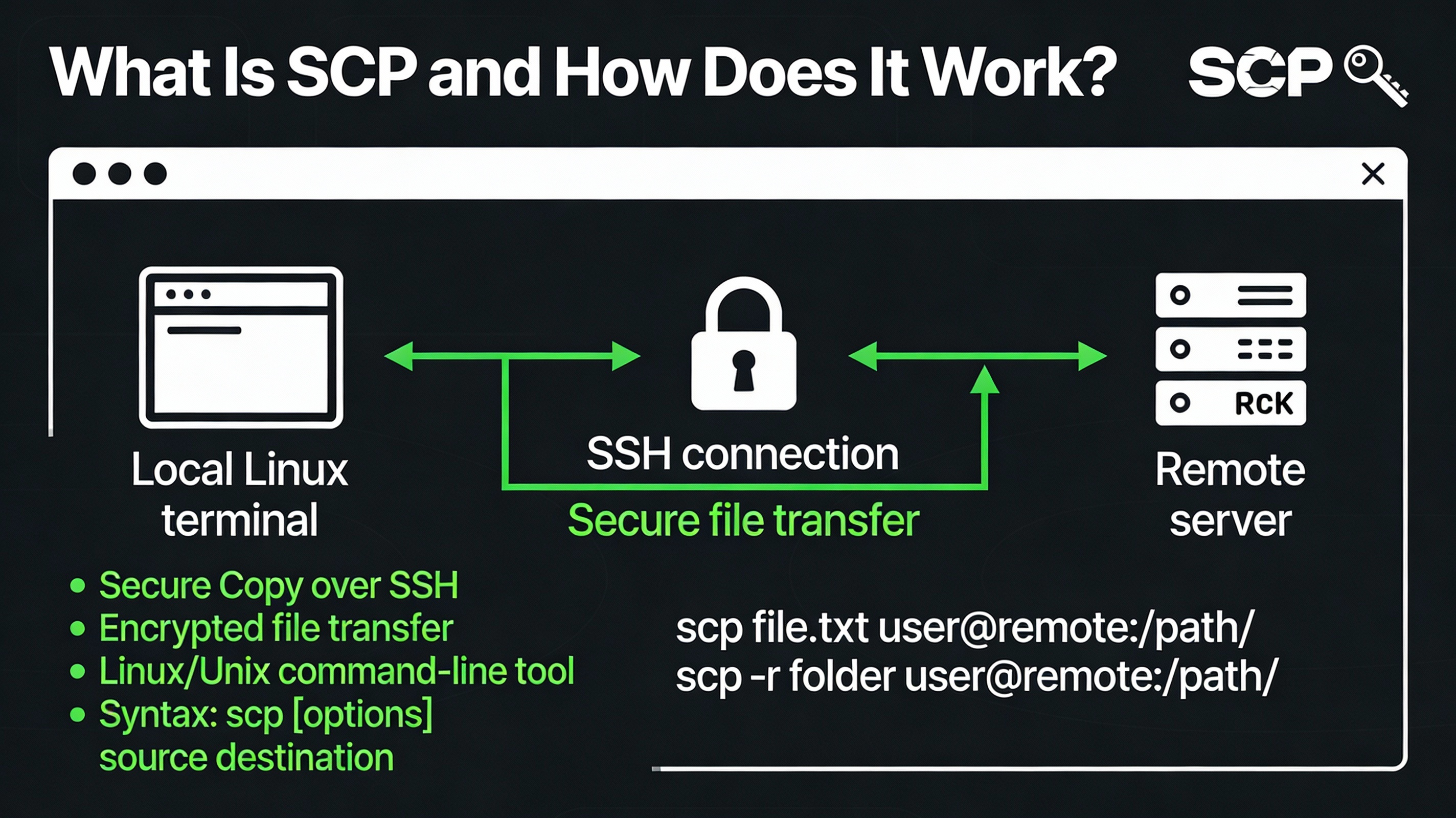
Como puedes ver, la sintaxis básica es muy similar a la de cp: scp [origen] [destino]. La única diferencia clave es cómo especificamos las ubicaciones remotas.
La Sintaxis de scp: De Local a Remoto y Viceversa
La estructura para una ruta remota es usuario@host:/ruta/al/archivo. Analicemos esto:
usuario: El nombre de usuario con el que te conectarás al sistema remoto.host: La dirección IP o el nombre de dominio del servidor remoto.:: El separador crucial entre el host y la ruta.ruta/al/archivo: La ruta del archivo o directorio en el sistema remoto.
Para ver esto en acción, vamos a ver una demostración en video. El canal Learn Linux TV tiene una excelente guía que cubre los casos de uso más importantes.
Transferring files with the scp Command (Linux Crash Course Series)
Este video del curso "Linux Crash Course" te guiará a través de los primeros pasos con scp, mostrando cómo copiar archivos en ambas direcciones.
Concéntrate en estos dos ejemplos fundamentales: Copiar de local a remoto: Presta atención al segmento que comienza en el primer ejemplo práctico. El instructor copia un archivo de configuración desde su máquina a un servidor de desarrollo. Observa cómo construye el comando. Copiar de remoto a local: Inmediatamente después, mira el siguiente ejemplo, donde invierte el proceso para traer el mismo archivo de vuelta a su máquina local. Fíjate en cómo simplemente intercambia el orden del origen y el destino.
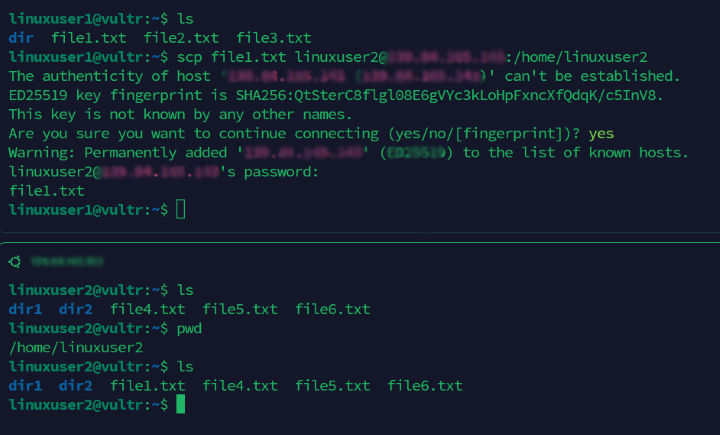
Como has visto, el proceso es muy intuitivo. Al realizar la primera conexión a un nuevo servidor, el sistema te pedirá confirmar la "huella digital" (fingerprint) de la clave del host. Esto es un mecanismo de seguridad para asegurar que te estás conectando al servidor correcto. Simplemente escribe yes para continuar.
Copiando Directorios y Usando Opciones Comunes
Al igual que con cp, si quieres copiar un directorio completo con todo su contenido, necesitas una opción especial. Para scp, también es la opción -r (recursiva).
Además de -r, hay otras opciones muy útiles que te darán más control sobre tus transferencias. Para explorarlas, vamos a consultar una guía práctica con múltiples ejemplos.
10 ejemplos prácticos del uso del comando scp
Este artículo del blog It's FOSS es una excelente referencia rápida con ejemplos claros y concisos para los escenarios más comunes.
Lee la sección principal con los 10 ejemplos, prestando especial atención a los siguientes: El Ejemplo 4, sobre copiar un directorio usando -r. El Ejemplo 7, que explica cómo acelerar transferencias con la opción -C. Esto es muy útil para archivos grandes o redes lentas. El Ejemplo 9, que muestra cómo preservar atributos como permisos y fechas de modificación con la opción -p.
Una opción adicional que es crucial en entornos reales es -P (con 'P' mayúscula). Muchos administradores de sistemas cambian el puerto SSH por defecto (22) a otro número para mejorar la seguridad. Si necesitas conectarte a un servidor que usa un puerto no estándar, por ejemplo el puerto 2222, tu comando se vería así:
scp -P 2222 archivo.txt usuario@host:/ruta/destino
Consejos Prácticos y Solución de Problemas
A medida que uses scp, te encontrarás con algunos errores comunes. Estar preparado para ellos te ahorrará mucho tiempo.
Domina SCP en Linux: Una Guía Completa para Transferencias de Archivos Seguras
Este artículo contiene una sección muy útil sobre cómo diagnosticar y resolver los problemas más frecuentes al usar scp.
Revisa la sección "Solución de Problemas Comunes de SCP". Concéntrate en entender la causa y la solución para los errores "Permiso Denegado" (generalmente un problema de permisos en el destino) y "Conexión Rechazada" (el servidor SSH no está corriendo o está en otro puerto).
Finalmente, un consejo de eficiencia: si tu nombre de usuario es el mismo en la máquina local y en la remota, puedes omitirlo. De manera similar, si quieres copiar un archivo directamente a tu directorio /home en el servidor remoto, puedes omitir la ruta después de los dos puntos.
Por ejemplo, si tu usuario es jefe en ambos sistemas y quieres copiar config.txt a tu home remoto, el comando completo:
scp config.txt jefe@192.168.1.100:/home/jefe/
Se puede simplificar a:
scp config.txt 192.168.1.100:
¡Mucho más rápido de escribir!
Conclusión
¡Excelente trabajo! Hoy has aprendido a manejar una de las herramientas más fundamentales para la administración de sistemas remotos. Ya no estás limitado a trabajar en una sola máquina; ahora puedes mover archivos de manera segura y eficiente a través de la red.
Puntos Clave de la Lección:
scp(Secure Copy) es un comando para transferir archivos entre sistemas Linux de forma segura, utilizando SSH para el cifrado.- La sintaxis básica es
scp [opciones] origen destino, donde las rutas remotas se especifican comousuario@host:ruta. - Para copiar directorios enteros, se utiliza la opción
-r(recursiva). - Opciones útiles incluyen
-ppara preservar permisos y fechas,-Cpara comprimir datos sobre la marcha y-P puertopara especificar un puerto SSH no estándar. - Los errores comunes como "Permission denied" o "Connection refused" suelen estar relacionados con permisos en el destino o problemas con el servicio SSH en el servidor.
Hasta ahora, hemos utilizado SSH de manera implícita para monitorear conexiones con ss y para transferir archivos con scp. En la próxima lección, pondremos el foco directamente sobre SSH. Aprenderás a describir el protocolo SSH y conectarte a un servidor remoto de forma segura usando el cliente ssh, sentando las bases para la autenticación con claves y la administración segura de tus servidores en la nube.