¡Hola! En la lección anterior, descubrimos cómo nuestro sistema Linux utiliza archivos como /etc/hosts y /etc/resolv.conf para saber a dónde ir a buscar información en la red. Configuramos el "quién" y el "dónde" de la resolución de nombres. Ahora, daremos el siguiente paso lógico: observar el "qué" y el "cómo" de nuestras conexiones de red activas.
Hoy nos enfocaremos en el objetivo de monitorear conexiones de red y puertos en escucha usando ss. Esta es una habilidad fundamental para cualquier administrador de sistemas, ya que te permite ver en tiempo real qué servicios están expuestos en tu máquina, quién se está conectando a ellos y a dónde se está conectando tu propio sistema. Como parte de tu meta de dominar las herramientas modernas de Linux, dejaremos de lado la utilidad clásica netstat para centrarnos en su sucesor más rápido y potente: ss.
¿Por Qué ss y No netstat?
En el mundo de la administración de sistemas, la eficiencia es clave. El comando ss (cuyas siglas significan socket statistics o estadísticas de socket) fue diseñado para ser una alternativa mucho más rápida que el veterano netstat, especialmente en sistemas con una gran cantidad de conexiones de red, como un servidor web concurrido o una instancia en la nube. Dado tu interés en Cloud Computing, dominar ss es una inversión de tiempo muy valiosa.
Para empezar, vamos a leer una breve introducción que pone en perspectiva por qué ss es la herramienta preferida en los sistemas Linux actuales.
ss: otra utilidad para investigar los puertos abiertos
Este artículo del blog voidNull.es explica de forma concisa el rol del comando ss.
Lee la introducción y la primera sección, "¿Qué es el comando ss?". Presta atención a la razón por la que ss es la herramienta moderna y más eficiente para esta tarea.
Visualizando Conexiones: Los Fundamentos
Un "socket" es, en esencia, uno de los dos extremos de una conexión de red. Cada conexión, ya sea a un sitio web, a una base de datos o a otro servidor, utiliza un socket en tu máquina. El comando ss nos permite inspeccionar todos estos sockets.
Las opciones más básicas y fundamentales te permiten filtrar las conexiones por protocolo y por estado. Vamos a ver las más importantes en acción.
How to Use the ss Command (Linux Crash Course Series)
El canal Learn Linux TV ofrece un excelente curso intensivo sobre el comando ss. Este video te guiará a través de los usos más comunes.
Concéntrate en los siguientes segmentos para construir tu base: Conexiones TCP: Aprende a usar la opción -t para ver solo las conexiones que usan el protocolo TCP. Puertos en escucha TCP: Descubre cómo combinar -l (listening) con -t para ver solo los puertos TCP que están esperando conexiones entrantes. Este es uno de los comandos más útiles. Conexiones UDP: Aprende el equivalente para el protocolo UDP usando las opciones -u y -lu.
Como has visto, podemos combinar opciones (flags) para refinar nuestra búsqueda. Las más comunes son:
-t: Muestra solo sockets TCP.-u: Muestra solo sockets UDP.-l: Muestra solo los sockets que están en estado de escucha (LISTEN), es decir, servicios que esperan conexiones.-a: Muestra todos los sockets (tanto en escucha como los que no lo están).
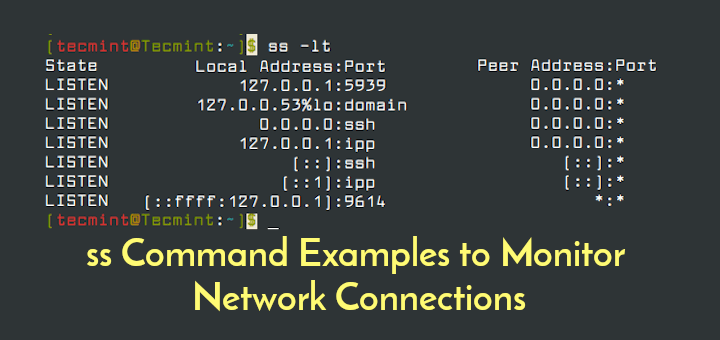
Por ejemplo, ss -lt es perfecto para ver rápidamente todos los servicios basados en TCP que se están ejecutando y aceptando conexiones en tu sistema.
Añadiendo Contexto: ¿Quién y Dónde?
Saber que algo está escuchando en el puerto 5939 es útil, pero a menudo necesitas más detalles. ¿Qué proceso exacto está usando ese puerto? ¿Y es más rápido ver los números de puerto directamente en lugar de sus nombres de servicio? Aquí es donde entran dos opciones increíblemente útiles:
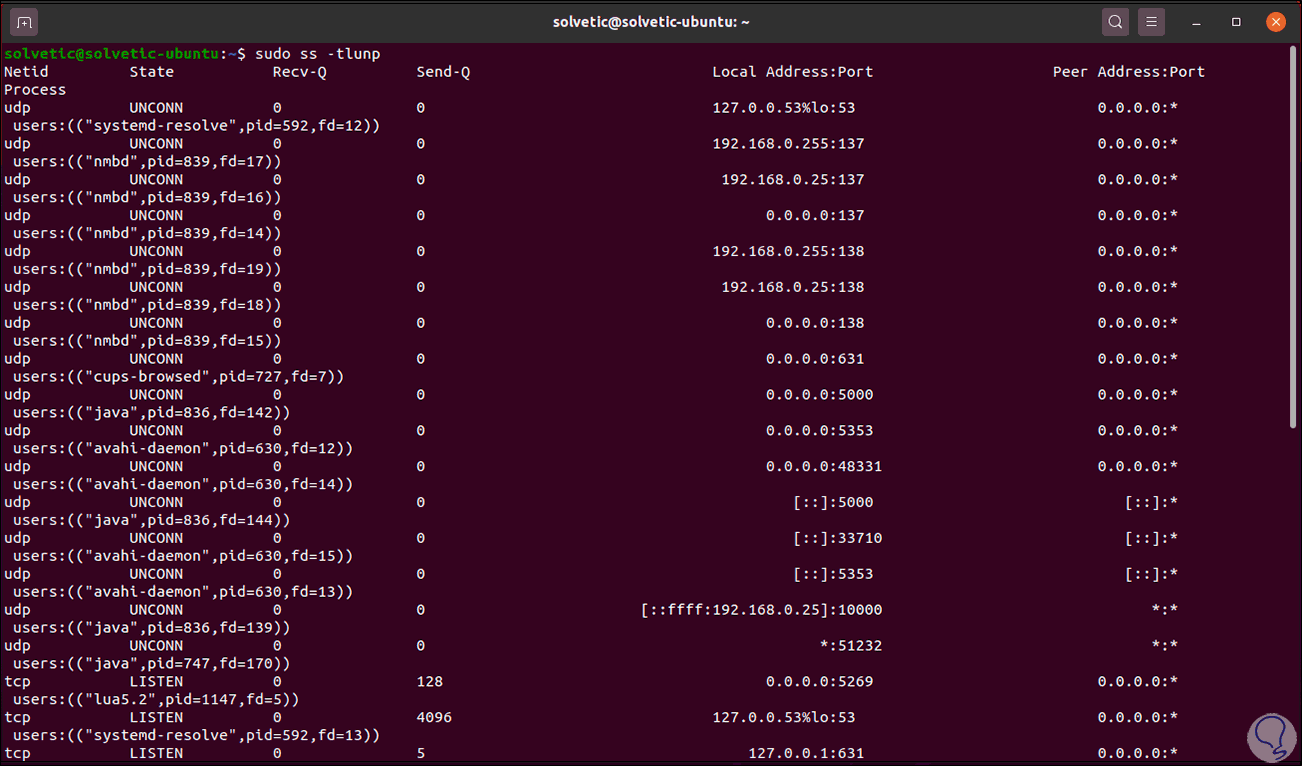
-n(numeric): Muestra las direcciones IP y los números de puerto en formato numérico, en lugar de intentar resolverlos a nombres de host o servicios (ej. muestra80en lugar dehttp). Esto hace que el comando sea más rápido y la salida más precisa.-p(processes): Muestra el proceso (nombre y PID) que posee cada socket. Esto es crucial para la resolución de problemas. Para usar esta opción, a menudo necesitarás ejecutar el comando consudo, ya que la información del proceso puede pertenecer a otros usuarios o al sistema.
La combinación de estas opciones nos da uno de los comandos más poderosos para un administrador de sistemas: ss -ltnp. Este comando te dice: "muéstrame todos los puertos TCP (t) que están en escucha (l), usando números (n) y dime qué proceso (p) los está usando".
Filtrando la Salida y Obteniendo Resúmenes
A veces, la salida de ss puede ser abrumadora. Afortunadamente, tiene una sintaxis de filtrado potente. Además, puede proporcionar un resumen rápido de todas las conexiones.
Para explorar estas capacidades, volveremos a un recurso textual.
¿Cómo se usa el comando ss en Linux? - ochobitshacenunbyte
El blog ochobitshacenunbyte nos ofrece ejemplos prácticos de filtrado y resúmenes.
En este artículo, enfócate en dos ejemplos clave: Busca el apartado sobre filtrar por número de puerto. El ejemplo con dport = :22 or sport = :22 es una excelente demostración de cómo aislar el tráfico de un servicio específico como SSH. dport es el puerto de destino y sport es el puerto de origen. Luego, revisa cómo obtener un resumen estadístico con la opción -s. Esto te da una visión general instantánea de cuántos sockets de cada tipo están activos.
Un truco muy útil, que también se menciona en el video de Learn Linux TV, es combinar ss -s con el comando watch. Ejecutar watch ss -s te mostrará las estadísticas de red actualizadas cada dos segundos, dándote un monitor de red en tiempo real directamente en tu terminal.
Conclusión
¡Felicidades! Has añadido una herramienta de diagnóstico de red de primera línea a tu arsenal. Ya no tienes que adivinar qué está pasando en la red de tu sistema; ahora puedes verlo directamente, con precisión y eficiencia.
Puntos Clave de la Lección:
sses la herramienta moderna y rápida para investigar sockets y conexiones de red en Linux, reemplazando anetstat.- Las opciones clave te permiten filtrar por protocolo (
-tpara TCP,-upara UDP) y estado (-lpara puertos en escucha). - Para un diagnóstico efectivo, las opciones
-n(numérico) y-p(procesos) son esenciales para ver rápidamente IPs, puertos y qué aplicación los está utilizando. - La combinación
ss -ltnpes un comando fundamental para cualquier administrador de sistemas, ya que responde a la pregunta: "¿Qué servicios se están ejecutando y escuchando en mi máquina?". sspermite filtrar por criterios como el número de puerto (dport,sport) y ofrecer resúmenes estadísticos (-s).
Hemos pasado de configurar cómo nuestro sistema habla con la red a observar esas conversaciones. En nuestra próxima lección, pasaremos de la observación a la acción. Aprenderás a transferir archivos de forma segura entre sistemas usando scp, una habilidad indispensable para mover datos entre tu máquina local y servidores remotos.