¡Hola! En la lección anterior, descubrimos cómo encadenar comandos con tuberías (|) para crear potentes flujos de trabajo. Aprendimos que podemos tomar la salida de un comando y usarla como entrada para el siguiente, permitiéndonos filtrar y procesar datos sobre la marcha. Pero, ¿qué pasa si los datos con los que queremos trabajar no son un flujo de texto, sino archivos y directorios dispersos por nuestro sistema?
En esta lección, abordaremos precisamente eso. Aprenderás a dominar el comando find, una de las herramientas más fundamentales y potentes en el arsenal de un administrador de sistemas Linux. El objetivo es que al final de esta sesión puedas buscar archivos por nombre, tipo, tamaño y fecha de modificación. Dominar find es un paso crucial en tu camino hacia la certificación LPIC-1 y una habilidad indispensable para la administración de sistemas en cualquier entorno, incluyendo la nube.
1. La Anatomía del Comando find
A diferencia de comandos más simples, find tiene una estructura muy flexible que le permite realizar búsquedas increíblemente específicas. La sintaxis general es:
find [ruta_de_inicio] [expresión_de_búsqueda] [acción]
- Ruta de inicio: Es el directorio desde donde
findcomenzará su búsqueda de forma recursiva (es decir, incluyendo todos los subdirectorios). Puedes usar.para el directorio actual,/para todo el sistema de archivos, o una ruta específica como/home/tu_usuario. - Expresión de búsqueda: Aquí es donde defines los criterios. Estas son las "pruebas" que un archivo debe pasar para ser considerado un resultado. Por ejemplo, que su nombre termine en
.txto que sea más grande de 10 MB. - Acción: Define qué hacer con los archivos que coinciden. La acción por defecto es simplemente imprimirlos en pantalla (
-print), pero como veremos más adelante, puedes ejecutar otros comandos sobre ellos.
Para una introducción general y ver estos conceptos en acción, te recomiendo ver el siguiente video. Está en español y explica de manera muy clara la lógica del comando.
🔎 Comando find Linux 🚩 Buscar archivos en Linux ✅ Fácil y con ejemplos 👍🏼
Este video del canal de Antonio Sánchez Corbalán es una excelente guía que desglosa el comando find con ejemplos prácticos.
Concéntrate en las siguientes secciones para construir una base sólida: Introducción y sintaxis: Mira la explicación inicial sobre el propósito y la estructura básica del comando. Búsqueda por nombre: Presta atención a cómo se usa -name e -iname, y la importancia de entrecomillar los comodines (como *). Búsqueda por tipo: Observa cómo se usa -type para diferenciar entre ficheros (f) y directorios (d) y cómo se pueden agrupar criterios.
2. Criterios de Búsqueda Esenciales
Ahora que tienes una idea general, profundicemos en los criterios de búsqueda que cubrirá esta lección. Para esto, usaremos como referencia un artículo muy completo que puedes guardar para futuras consultas.
Find Command in Linux (Find Files and Directories) | Linuxize
Este artículo de Linuxize es una referencia fantástica y detallada. Aunque está en inglés, los comandos son universales y los ejemplos muy claros.
A medida que avanzamos, consulta las secciones correspondientes de este artículo para reforzar tu comprensión. No necesitas leerlo de principio a fin ahora, sino usarlo como apoyo.
Búsqueda por Nombre (-name e -iname)
Como viste en el video, este es el uso más común.
-name: Busca por nombre, distinguiendo mayúsculas de minúsculas.-iname: Busca por nombre, ignorando mayúsculas y minúsculas (case-insensitive).
Un punto crucial es el uso de comodines (*, ?). Si buscas *.log, el shell podría intentar expandir * antes de que find lo vea. Para evitar esto, siempre debes poner el patrón entre comillas:
find /var/log -name "*.log"
Este comando buscará, a partir del directorio /var/log, cualquier archivo cuyo nombre termine en .log.
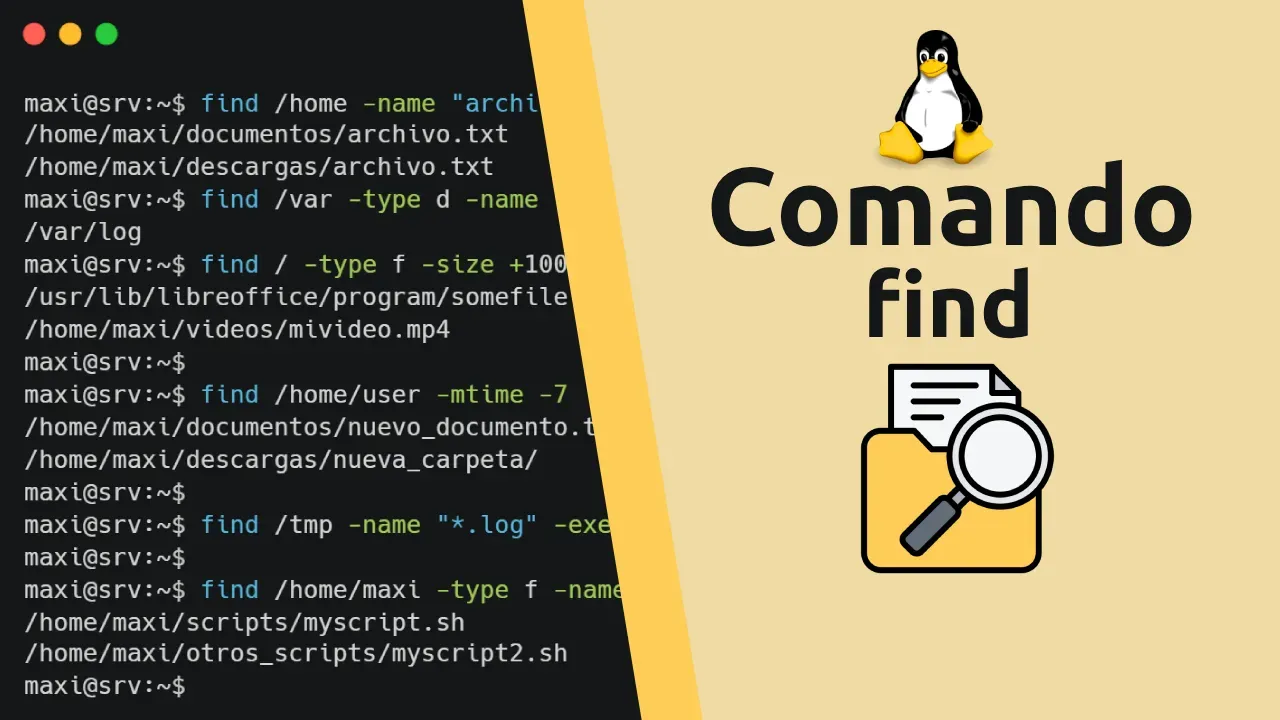
Búsqueda por Tipo (-type)
Te permite filtrar por el tipo de elemento que buscas. Los más importantes son:
-type f: Archivos regulares (ficheros).-type d: Directorios.-type l: Enlaces simbólicos.
Combinar criterios es la clave. Por defecto, find los une con un "Y" lógico. Por ejemplo, para encontrar todos los directorios de configuración en /etc que contengan la palabra "net":
find /etc -type d -name "*net*"
Este comando solo mostrará resultados que sean directorios Y que tengan "net" en su nombre.
Búsqueda por Tamaño (-size)
Este criterio es vital para tareas de administración como encontrar archivos grandes que consumen espacio. La sintaxis incluye un número y un sufijo de unidad:
c: bytesk: Kilobytes (KB)M: Megabytes (MB)G: Gigabytes (GB)
Además, puedes usar prefijos para especificar un rango:
+: "mayor que". Por ejemplo,-size +100Mbusca archivos de más de 100 MB.-: "menor que". Por ejemplo,-size -50kbusca archivos de menos de 50 KB.- Sin prefijo: "exactamente". Por ejemplo,
-size 1Gbusca archivos de exactamente 1 GB.

Puedes combinar estos para encontrar archivos en un rango. Por ejemplo, para buscar archivos de log que ocupen entre 10 MB y 100 MB:
find /var/log -type f -name "*.log" -size +10M -size -100M
Búsqueda por Fecha de Modificación (-mtime y -mmin)
Igual de útil es buscar archivos basados en cuándo fueron modificados por última vez.
-mtime: Tiempo de modificación en días de 24 horas.-mmin: Tiempo de modificación en minutos.
Al igual que con -size, los prefijos + y - son fundamentales y a veces un poco anti-intuitivos. ¡Presta atención a su significado!
-mtime -7: Archivos modificados hace menos de 7 días (es decir, en los últimos 7 días).-mtime +7: Archivos modificados hace más de 7 días.-mtime 7: Archivos modificados hace exactamente 7 días.
Un caso de uso práctico: supongamos que algo falló en el sistema durante el fin de semana. Quieres revisar todos los archivos de configuración en /etc que se modificaron en los últimos 3 días.
find /etc -type f -name "*.conf" -mtime -3
Puedes ver más sobre estas opciones de tiempo en el video que te recomendé.
🔎 Comando find Linux 🚩 Buscar archivos en Linux ✅ Fácil y con ejemplos 👍🏼
Vuelve al video de Antonio Sánchez Corbalán para ver demostraciones prácticas de estos últimos dos criterios.
Búsqueda por tamaño: Observa la explicación de las unidades y los prefijos + y - en la sección sobre búsquedas por tamaño. Búsqueda por modificación: Entiende cómo funcionan -mtime y -mmin en el ejemplo práctico de búsqueda por fecha.
Conclusión
Hoy has adquirido una herramienta fundamental para la línea de comandos. El comando find te da el poder de localizar con precisión quirúrgica cualquier archivo o directorio en tu sistema, sin importar cuán grande o complejo sea.
Puntos Clave:
- La sintaxis básica es
find [ruta] [criterios]. - La búsqueda es recursiva por defecto, recorriendo todos los subdirectorios.
- Nombre: Usa
-name(sensible a mayúsculas) o-iname(insensible) y recuerda entrecomillar los patrones con comodines ("*.txt"). - Tipo: Usa
-typeconfpara archivos,dpara directorios, ylpara enlaces. - Tamaño: Usa
-sizecon los prefijos+(mayor que) y-(menor que), y los sufijos de unidad (k,M,G). - Modificación: Usa
-mtime(días) o-mmin(minutos) con los prefijos+(hace más tiempo) y-(más reciente). - Los criterios se combinan con un "Y" lógico por defecto.
Hemos aprendido a encontrar los archivos. En la lección anterior, aprendimos a procesar datos con tuberías. El siguiente paso lógico es conectar estas dos ideas. ¿Cómo podemos realizar una acción sobre la lista de archivos que find nos devuelve? Para eso, en la próxima lección, aprenderemos a usar xargs, un comando diseñado para tomar la salida de un programa (como find) y usarla como argumentos para otro comando, permitiéndonos mover, borrar o modificar archivos en masa.