¡Hola! En nuestra sesión anterior, exploramos el poder de la redirección de E/S, aprendiendo a controlar dónde van los datos de salida (stdout, stderr) y de dónde provienen los de entrada (stdin). Terminamos con una pregunta clave: si podemos guardar la salida de un comando en un archivo para que otro comando lo lea, ¿no habría una forma más directa de conectarlos? La respuesta es un rotundo sí.
En esta lección, daremos el siguiente paso lógico y aprenderás a encadenar comandos usando tuberías (|) para construir flujos de procesamiento de datos. Este es uno de los conceptos más elegantes y potentes de la filosofía de Linux. En lugar de usar archivos intermedios, conectarás la salida de un comando directamente a la entrada de otro, creando "pipelines" que te permitirán filtrar, transformar y analizar información en una sola línea de comandos.
1. ¿Qué es una Tubería (Pipe)?
En la lección anterior, vimos que para procesar la salida de un comando con otro, podíamos hacer algo así:
ls -l /etc > lista_archivos.txtgrep ".conf" < lista_archivos.txt
Este proceso de dos pasos funciona, pero es ineficiente. Crea un archivo temporal (lista_archivos.txt) que probablemente necesitarás borrar después. La tubería, representada por el carácter de barra vertical |, resuelve este problema de manera elegante.
Una tubería toma la salida estándar (stdout) del comando a su izquierda y la "conecta" o "entuba" directamente a la entrada estándar (stdin) del comando a su derecha.
La sintaxis es simple: comando1 | comando2
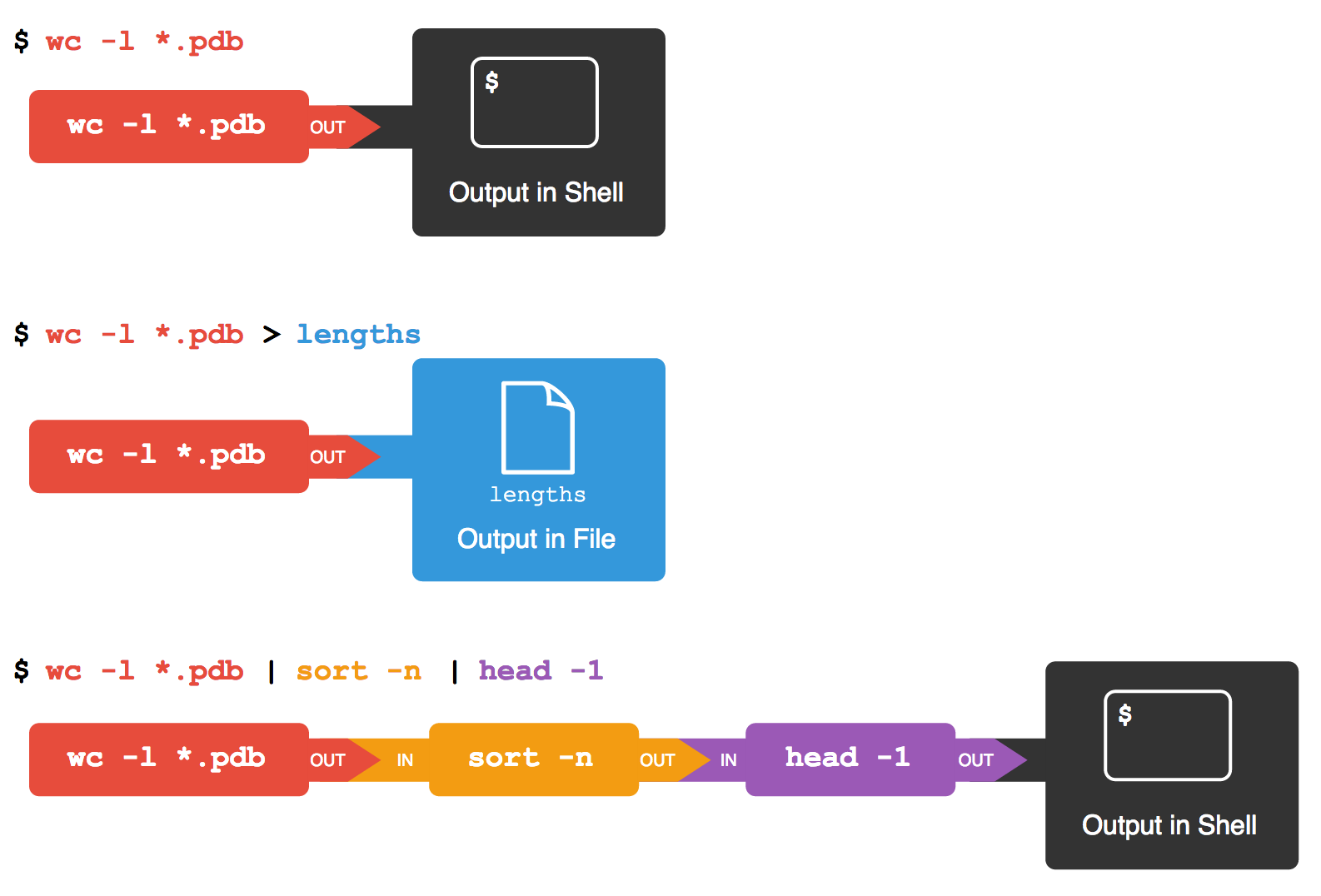
La idea es construir una cadena de herramientas pequeñas y especializadas. Cada comando en la cadena hace una sola cosa bien, y juntas logran una tarea compleja.
2. Tu Primer Pipeline
Para ver esto en acción, veamos un video que introduce el concepto de forma muy clara con ejemplos prácticos.
📌 Cómo Hacer PIPES o TUBERÍAS en LINUX | Redirecciones de Entrada y Salida en Linux 💻
Este video del canal "El Rincón del Hacker" te mostrará de forma concisa cómo funcionan las tuberías y para qué sirven.
Presta atención a los siguientes ejemplos prácticos: Introducción al concepto: Mira la explicación inicial de cómo la salida de un comando se convierte en la entrada de otro. Ordenar salida: Observa cómo se usa ls con sort para ordenar alfabéticamente la lista de archivos. Filtrar salida: Fíjate en el uso de grep para buscar un patrón en la salida del comando ls. Filtrar contenido de archivo: Por último, mira cómo se combina cat con grep para encontrar una línea específica dentro de un archivo de configuración, sin mostrar el archivo completo.
Como viste, en lugar de cat /etc/passwd > archivo.tmp y luego grep "game" < archivo.tmp, puedes simplemente ejecutar:
cat /etc/passwd | grep "game"
El resultado es el mismo, pero el proceso es más limpio, rápido y eficiente. No se crean archivos intermedios y todo sucede en memoria.
3. Construyendo Cadenas de Comandos
La verdadera potencia de las tuberías se revela cuando encadenas más de dos comandos. Puedes crear flujos de trabajo bastante sofisticados.
comando1 | comando2 | comando3 | ...
Cada | pasa el resultado del comando anterior al siguiente. Exploremos algunos ejemplos más elaborados en el siguiente recurso.
Cómo combinar múltiples comandos con el operador de tubería (pipe) | LabEx
Este artículo de LabEx profundiza en el concepto de encadenamiento de comandos y proporciona ejemplos claros.
Lee las siguientes secciones: Comprender el operador: Empieza en la sección Comprender el operador. Aquí se refuerza el concepto y se presenta un pipeline de tres comandos: cat file.txt | grep 'important' | wc -l. Analiza cómo cada comando refina el resultado del anterior. Encadenar múltiples comandos: Continúa con la sección Encadenar múltiples comandos. Presta especial atención al ejemplo que usa ls -l, grep y awk. Aunque aún no hemos estudiado awk en detalle, este ejemplo ilustra cómo se puede extraer información específica (el tamaño y el nombre del archivo) de una salida más compleja.
Un patrón extremadamente común que verás en tu camino como administrador de sistemas es sort | uniq. El comando sort ordena las líneas de texto, y uniq elimina las líneas duplicadas consecutivas. Juntos, son una dupla poderosa.
Por ejemplo, imagina que tienes un archivo de log y quieres ver todas las direcciones IP únicas que han intentado acceder a tu sistema. Si extraes solo las IPs, muchas estarán repetidas. Podrías hacer:
cat access.log | grep "Failed password" | ... | sort | uniq
Primero filtras las líneas de interés, luego las ordenas (para que las IPs iguales queden juntas) y finalmente uniq te deja con una lista limpia de IPs únicas.
4. Aplicaciones Prácticas en Administración de Sistemas
Las tuberías no son solo un truco de la línea de comandos; son una herramienta fundamental para la administración de sistemas y el trabajo en la nube. Te permiten monitorear el sistema, analizar logs y automatizar tareas de forma rápida.
Veamos algunos casos de uso del mundo real.
Encadenamiento de datos en Linux: Domina los Pipelines | LabEx
Este otro tutorial de LabEx ofrece excelentes ejemplos prácticos que son muy relevantes para tus objetivos.
Concéntrate en estas dos partes: Pipeline Avanzado: Lee la sección Pipeline Avanzado. Analiza cuidadosamente el patrón sort | uniq -c. La opción -c de uniq cuenta las ocurrencias de cada línea, lo cual es increíblemente útil para hacer resúmenes. El ejemplo cat employees.txt | cut -d',' -f2 | sort | uniq -c es un caso clásico de análisis de datos. Aplicaciones reales: A continuación, explora la sección de aplicaciones del mundo real. El ejemplo de análisis de logs (cat server_log.txt | grep ...) y el de monitoreo de sistema (ps aux | sort -k 4 -r | head -6) son tareas que realizarás constantemente.
Vamos a probar uno de esos patrones ahora mismo. Para ver los 10 procesos que más memoria están consumiendo en tu sistema, puedes ejecutar:
ps aux | sort -nrk 4 | head -n 10
Desglosemos este pipeline:
ps aux: Lista todos los procesos en ejecución con información detallada.|: Envía esa enorme lista al siguiente comando.sort -nrk 4: Ordena (sort) la entrada numéricamente (-n) en orden inverso (-r, de mayor a menor) basándose en la cuarta columna (-k 4), que corresponde al uso de memoria (%MEM).|: Envía la lista ahora ordenada al siguiente comando.head -n 10: Muestra solo las primeras 10 líneas (-n 10) de la entrada que recibe, que son los 10 procesos que más memoria consumen.
Con una sola línea, has creado una potente herramienta de monitoreo. Esta es la esencia de la filosofía de Linux.
Conclusión
Hoy has aprendido a conectar la salida de un comando con la entrada de otro, transformando una secuencia de comandos simples en un potente flujo de procesamiento de datos. Las tuberías son una de las herramientas más eficientes y versátiles a tu disposición.
Puntos Clave:
- La tubería
|conecta elstdoutde un comando con elstdindel siguiente. - Permite crear "pipelines" o cadenas de comandos para realizar tareas complejas en una sola línea.
- Evita la necesidad de archivos temporales, haciendo el procesamiento de datos más rápido y limpio.
- Comandos como
grep,wc,sort,uniq,head,tail,trycutson los "ladrillos" con los que se construyen los pipelines más comunes. (Exploraremos muchos de estos en el próximo módulo). - Patrones como
comando | grep "patrón",... | sort | uniq -cyps aux | sort ... | headson fundamentales en la administración de sistemas.
En la lección anterior manejamos el flujo de datos. En esta, hemos aprendido a encadenar los comandos que los procesan. En la próxima lección, nos enfocaremos en una tarea crucial: encontrar los archivos con los que queremos trabajar. Aprenderás a usar el comando find, una herramienta increíblemente poderosa para buscar archivos en todo el sistema basándote en su nombre, tamaño, fecha de modificación y muchos otros criterios. Luego, veremos cómo podemos combinar find con los pipelines que acabas de aprender para realizar acciones masivas sobre los archivos encontrados.