¡Hola! En la lección anterior, aseguramos nuestras cuentas de usuario estableciendo políticas de contraseñas robustas con passwd y chage. Ahora que los usuarios tienen credenciales seguras, el siguiente paso es definir qué pueden y qué no pueden hacer en el sistema, especialmente cuando se trata de tareas administrativas.
Hoy abordaremos uno de los conceptos más importantes en la administración de Linux: la delegación de privilegios. Nuestro objetivo es configurar privilegios de administrador para usuarios editando /etc/sudoers con visudo. Aprenderás a otorgar permisos elevados de forma segura y granular, una habilidad fundamental que te permitirá gestionar sistemas de manera eficiente y segura, tanto en servidores locales como en la nube.
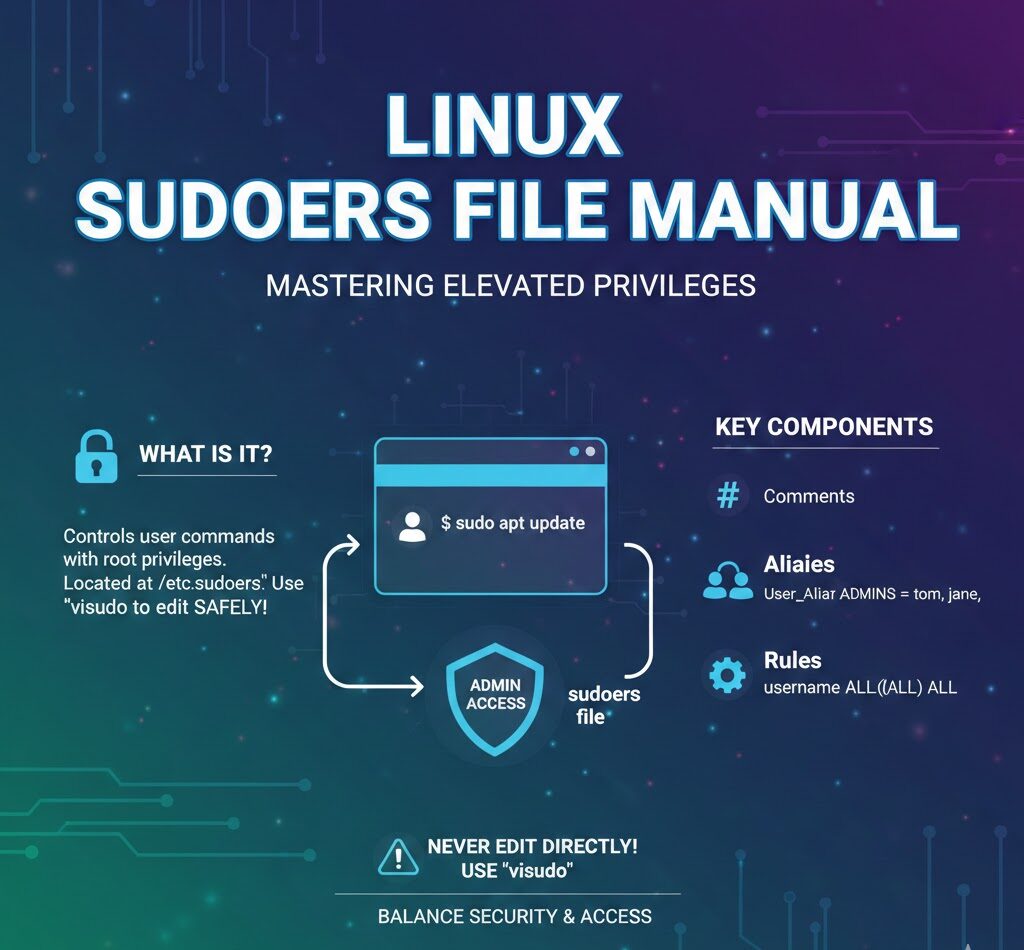
1. El problema de root y la solución: sudo
Tradicionalmente, en los sistemas tipo Unix, la cuenta root (o superusuario) tiene poder absoluto. Iniciar sesión como root es como tener la llave maestra universal del sistema: puedes hacer y deshacer cualquier cosa. Si bien esto es necesario para ciertas tareas, también es increíblemente peligroso. Un simple error tipográfico como root puede dañar irreversiblemente el sistema, y si un atacante obtiene acceso a esta cuenta, las consecuencias son catastróficas.
Aquí es donde entra en juego el comando sudo (del inglés superuser do o substitute user do). sudo permite a un usuario autorizado ejecutar un comando específico con los privilegios de root (u otro usuario) de forma temporal, sin necesidad de iniciar sesión como tal.
Las ventajas son enormes:
- Seguridad: Los usuarios utilizan su propia contraseña, no la de
root. Esto limita la exposición de la contraseña más crítica del sistema. - Rendición de cuentas (Accountability): Cada comando ejecutado con
sudoqueda registrado, indicando qué usuario lo ejecutó y cuándo. Esto crea un rastro de auditoría claro. - Control granular: Puedes permitir que un usuario ejecute solo los comandos administrativos que necesita, y nada más.
El siguiente video te dará una excelente introducción a qué es sudo y por qué es tan fundamental.
Domina SUDO en Linux en 9 Minutos o Menos: ¡Guía Completa! (sudoers, visudo y más)
Este video del canal etercloud explica de forma concisa el propósito de sudo y muestra su uso básico.
Presta atención a la explicación inicial sobre qué es sudo y por qué se utiliza. Observa también cómo el sistema pide la contraseña del usuario y luego la recuerda por un tiempo.
2. El libro de reglas: /etc/sudoers y visudo
El comportamiento de sudo se define en el archivo /etc/sudoers. Este archivo contiene todas las reglas que especifican quién puede ejecutar qué, dónde y como quién.
Dada su importancia crítica, existe una regla de oro que nunca debes romper: nunca edites el archivo /etc/sudoers directamente con un editor de texto normal como nano o vim.
Para esta tarea, existe una herramienta especializada y obligatoria: visudo. Al ejecutar sudo visudo, el sistema:
- Abre el archivo
/etc/sudoersen un editor de texto (generalmentenanoen Ubuntu ovien otros sistemas). - Bloquea el archivo para que nadie más pueda editarlo al mismo tiempo.
- Lo más importante: Antes de guardar los cambios,
visudocomprueba la sintaxis del archivo. Si detecta un error, te avisará y no te permitirá guardar un archivo roto que podría impedirte usarsudopor completo.
La mejor manera de entender por qué visudo es crucial es viendo lo que sucede cuando te equivocas. El siguiente video demuestra exactamente esto. Aunque está en inglés, la demostración visual es universal y muy poderosa.
En este clip de Learn Linux TV, el instructor introduce a propósito un error de sintaxis en el archivo sudoers para mostrar cómo visudo lo detecta y te protege.
Observa cómo, tras guardar el archivo con un error, visudo muestra un mensaje de "syntax error". Luego, el instructor explica las opciones que tienes: pulsar e para volver a editar y corregir el error, o x para salir sin guardar. Esto es visudo salvándote de un gran problema.
3. La anatomía de una regla sudo
Ahora que sabes cómo editar el archivo de forma segura, veamos su contenido.
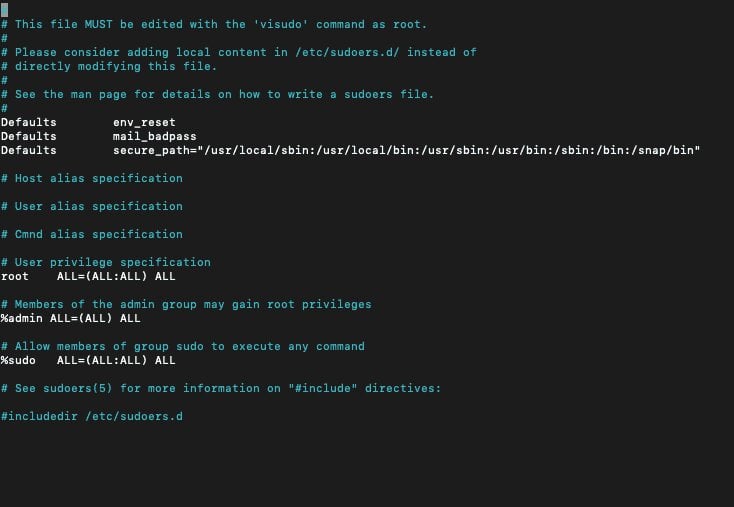
Una regla de privilegios típica sigue esta estructura:
quién dónde = (como_quién) qué_hacer
- quién: El nombre del usuario o grupo. Los nombres de grupo van precedidos por un
%. - dónde: En qué máquina(s) se aplica la regla.
ALLsignifica en cualquier máquina. - (como_quién): Como qué usuario (y/o grupo) se puede ejecutar el comando. Si se omite, el valor por defecto es
root.(ALL:ALL)significa que se puede ejecutar como cualquier usuario y cualquier grupo. - qué_hacer: El comando o lista de comandos que se pueden ejecutar.
ALLsignifica cualquier comando.
Por ejemplo, la famosa línea root ALL=(ALL:ALL) ALL significa:
El usuario root, desde ALL (cualquier) host, puede ejecutar comandos como (ALL:ALL) (cualquier usuario y grupo) y ejecutar ALL (cualquier) comando.
Para profundizar en la sintaxis, el siguiente recurso es muy claro.
Cómo editar el archivo sudoers | DigitalOcean
Este artículo de DigitalOcean desglosa la estructura del archivo sudoers de manera muy didáctica.
Lee la sección "Cómo modificar el archivo sudoers". Concéntrate en la explicación de las líneas de privilegio de usuario y grupo, que detallan el significado de cada campo ALL.
4. Otorgando privilegios sudo: dos métodos
Método 1: La vía rápida (añadir a un grupo)
La forma más sencilla y común de dar privilegios de administrador completos a un usuario es añadirlo a un grupo especial preconfigurado en el archivo sudoers.
- En sistemas Debian/Ubuntu, este grupo suele ser
sudo. - En sistemas Red Hat/CentOS/Fedora, suele ser
wheel.
El comando para añadir a un usuario al grupo sudo es:sudo usermod -aG sudo <nombre_de_usuario>
Importante: Los cambios de membresía de grupo no se aplican a la sesión actual del usuario. El usuario debe cerrar sesión y volver a iniciarla para que los nuevos privilegios surtan efecto.
Este video te muestra el proceso de forma práctica.
Domina SUDO en Linux en 9 Minutos o Menos: ¡Guía Completa! (sudoers, visudo y más)
Continuando con el video de etercloud, aquí se demuestra cómo un usuario sin privilegios los obtiene al ser añadido al grupo sudo.
Observa cómo el usuario 'developer' falla al intentar usar sudo. Luego, desde otra terminal, se le añade al grupo sudo y, tras reiniciar su sesión, ahora puede ejecutar el comando.
Método 2: El bisturí (reglas específicas con visudo)
Dar acceso total no siempre es deseable. Aquí es donde sudo brilla. Imagina que quieres que el usuario juan pueda reiniciar el servicio de red, pero nada más. Añadirlo al grupo sudo le daría demasiado poder. La solución es crear una regla específica para él.
- Abre el editor con
sudo visudo. - Ve al final del archivo y añade una nueva línea:
juan ALL=/usr/bin/systemctl restart networking.service - Guarda y cierra el editor.
Esta regla dice: el usuario juan, desde ALL (cualquier) host, puede ejecutar como root (por defecto) el comando /usr/bin/systemctl restart networking.service, y solo ese.
El siguiente video ilustra perfectamente este escenario.
Domina SUDO en Linux en 9 Minutos o Menos: ¡Guía Completa! (sudoers, visudo y más)
Esta sección es clave, ya que explica la estructura de una regla y te muestra cómo crear una para un permiso específico.
Primero, escucha la explicación de la estructura de una regla. Luego, mira atentamente el ejemplo práctico donde se le da a un usuario permiso únicamente para reiniciar un servicio, y cómo se verifica que no puede hacer nada más.
5. Verificación y trucos prácticos
Una vez configurados los permisos, ¿cómo sabe un usuario qué puede hacer? Con el comando sudo -l (de list). Le pedirá su contraseña y le mostrará una lista de todos los comandos que tiene permitidos.
Un truco muy útil que te ahorrará mucho tiempo es sudo !!. Si ejecutas un comando y olvidas poner sudo, en lugar de volver a escribirlo todo, simplemente escribe sudo !! y el shell re-ejecutará el último comando, pero esta vez con sudo.
Cómo editar el archivo sudoers | DigitalOcean
Esta sección final del artículo de DigitalOcean resume algunos comandos y trucos muy prácticos.
Encuentra la sección "Otra información". Revisa cómo usar sudo -l para listar tus privilegios y el fantástico atajo sudo !!.
Conclusión
¡Felicidades! Has dominado una de las herramientas de seguridad y administración más importantes de Linux. Ahora puedes delegar privilegios de manera segura y controlada, un pilar para mantener sistemas estables y protegidos.
Puntos Clave:
sudoes el mecanismo estándar para ejecutar comandos con privilegios elevados de forma segura y auditable.- El archivo de configuración es /etc/sudoers, pero siempre debe editarse con el comando
visudo. visudote protege de errores de sintaxis que podrían bloquearte el acceso administrativo.- Puedes otorgar privilegios completos añadiendo un usuario al grupo
sudo(owheel). - Puedes otorgar permisos granulares para comandos específicos añadiendo reglas personalizadas en
visudo. - Usa
sudo -lpara verificar los permisos de un usuario.
En la próxima lección, continuaremos explorando los permisos en Linux, pero desde otra perspectiva: aprenderás a establecer los permisos por defecto para archivos nuevos usando umask. Esto te permitirá controlar cómo se crean los archivos en el sistema, asegurando que tengan los permisos adecuados desde el principio. ¡Hasta entonces