¡Hola! En la lección anterior, aprendiste a delegar privilegios de administrador de forma segura y granular con sudo y visudo. Ahora que controlamos quién puede ejecutar comandos elevados, es hora de dirigir nuestra atención a la seguridad de los archivos desde el momento en que nacen.
En esta lección, vamos a explorar cómo el sistema asigna permisos automáticamente a los nuevos archivos y directorios. El objetivo es que aprendas a establecer permisos por defecto para archivos nuevos usando umask. Dominar umask es una habilidad fundamental para cualquier administrador de sistemas, ya que te permite garantizar que la seguridad base de tu sistema sea sólida y predecible, ahorrándote la tarea de corregir permisos manualmente con chmod una y otra vez.
1. El problema: Permisos por defecto
Cuando creas un archivo o un directorio, ¿quién decide qué permisos obtiene? Por ejemplo, si ejecutas touch mi_archivo.txt, ¿tendrá permisos de escritura para otros usuarios? Afortunadamente, no se dejan al azar. El sistema utiliza un mecanismo llamado umask para establecer un conjunto de permisos predeterminado y seguro.
El comando umask (del inglés user file-creation mode mask) define qué permisos no se deben asignar al crear un archivo o directorio. Funciona como una plantilla de seguridad que se aplica automáticamente.
El siguiente video te proporcionará una introducción clara al concepto de permisos por defecto y al comando umask.
curso de linux desde cero,. Comando umask
Este video del canal Apasoft Training introduce de manera práctica el concepto de permisos por defecto y cómo el comando umask los gestiona.
Presta atención a cómo se demuestran los permisos iniciales de un archivo y un directorio recién creados. Luego, observa cómo se introduce el comando umask como la herramienta para controlar este comportamiento.
2. Cómo funciona umask: La máscara en acción
Para entender umask, primero debemos conocer los permisos base con los que el sistema intentaría crear los archivos si no hubiera ninguna restricción:
- Para directorios: El valor base es
777(rwxrwxrwx). Se necesita el permiso de ejecución (x) para poder acceder al contenido de un directorio. - Para archivos: El valor base es
666(rw-rw-rw-). Por seguridad, Linux nunca asigna permisos de ejecución (x) a un archivo recién creado, incluso si elumasklo permitiera. Un archivo de texto normal no tiene por qué ser ejecutable.
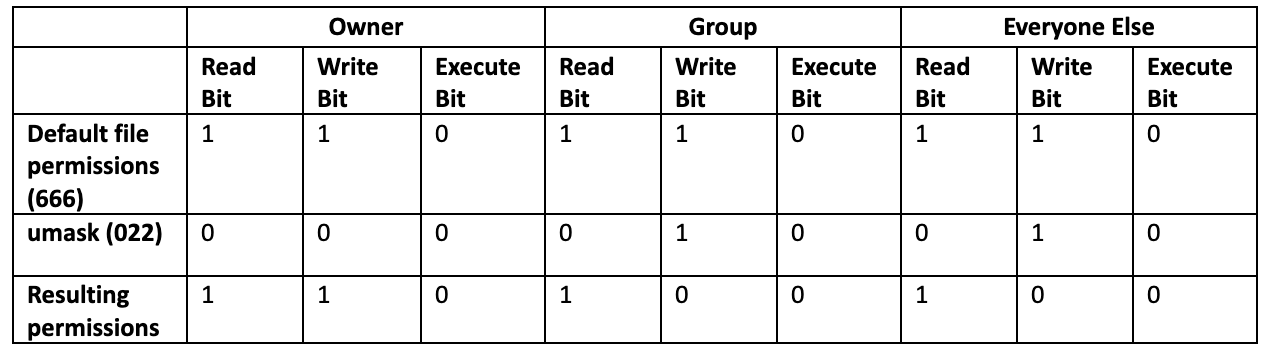
El valor de umask se "resta" de estos valores base para obtener los permisos finales. Un umask típico es 0022. Veamos cómo se aplica:
- Para un archivo nuevo:
- Permiso base:
666 - Umask:
- 022 - Resultado:
644(rw-r--r--)
- Permiso base:
- Para un directorio nuevo:
- Permiso base:
777 - Umask:
- 022 - Resultado:
755(rwxr-xr-x)
- Permiso base:
Este método de resta es una forma muy intuitiva de calcular los permisos resultantes. El siguiente video lo explica perfectamente.
curso de linux desde cero,. Comando umask
Continuando con el video de Apasoft Training, esta parte detalla el cálculo de los permisos para archivos y directorios usando el método de la resta.
Observa primero la explicación para archivos, donde se resta 022 del base 666. Luego, mira el cálculo para directorios, restando 022 del base 777.
Aunque la "resta" funciona como un atajo mental perfecto, técnicamente lo que ocurre es una operación lógica a nivel de bits. La máscara (umask) indica qué bits de permiso deben ser "apagados".
3. Visualizar y configurar umask
Ahora que entiendes la teoría, veamos la práctica. Puedes ver y cambiar el umask fácilmente desde tu terminal.
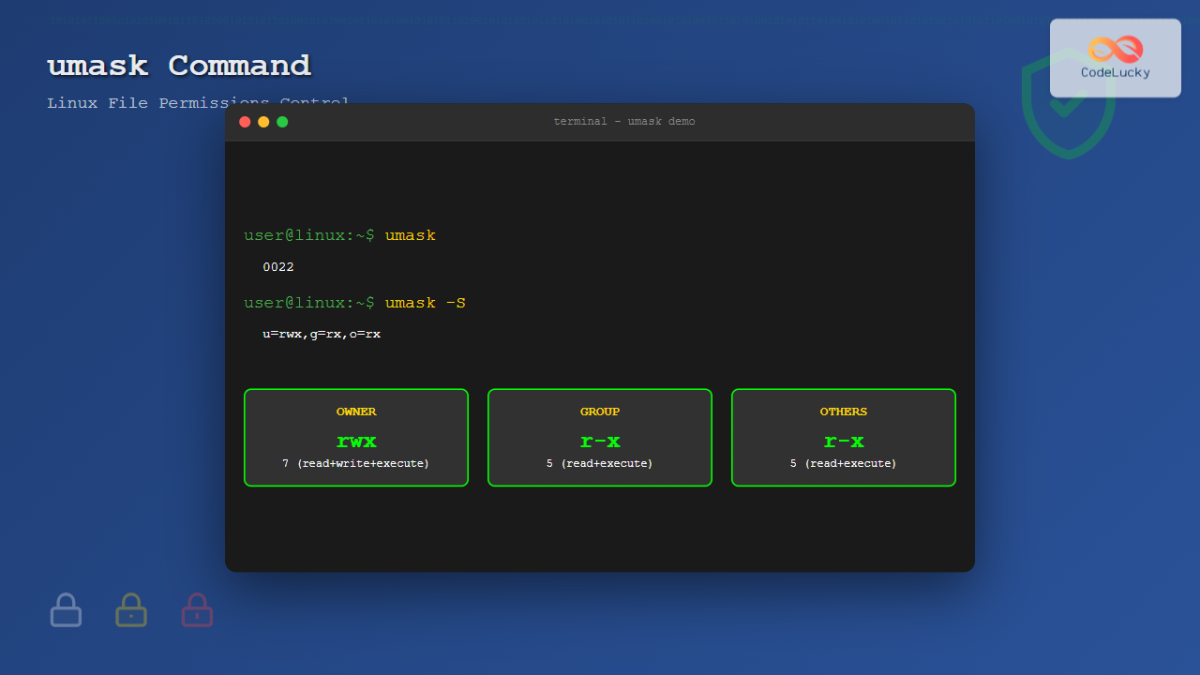
umask: Muestra el valor actual de la máscara en formato octal.umask -S: Muestra los permisos resultantes en formato simbólico (u=rwx,g=rx,o=rx). ¡Ojo! No muestra la máscara en sí, sino su efecto.umask <valor>: Cambia elumaskpara tu sesión actual. Por ejemplo,umask 0002.
El siguiente video te mostrará cómo cambiar el umask y verificar inmediatamente los resultados creando nuevos archivos y directorios.
curso de linux desde cero,. Comando umask
Esta demostración práctica te enseñará a establecer un nuevo umask y a confirmar que los nuevos archivos y directorios se crean con los permisos esperados.
Sigue el ejemplo práctico donde se establece un umask de 002 para permitir que el grupo escriba en los nuevos archivos, y cómo se verifica el resultado. Luego, observa el segundo ejemplo que usa un umask más restrictivo (222) para crear archivos de solo lectura.
Un cambio hecho con umask en la terminal solo dura para esa sesión. Para hacerlo permanente, debes añadir el comando umask <valor> a los archivos de configuración de tu shell.
La ArchWiki explica dónde y cómo puedes configurar el valor de umask de manera persistente para que se aplique cada vez que inicies sesión.
Lee la sección sobre cómo establecer el valor. Presta especial atención a los archivos mencionados para configuraciones de todo el sistema (/etc/profile) y, más comúnmente, para configuraciones de usuario (~/.bashrc).
4. Valores comunes de umask y buenas prácticas
Elegir el umask correcto depende del entorno y la política de seguridad.
0022: Es un valor muy común y seguro. El propietario tiene control total, mientras que el grupo y los demás solo pueden leer. Impide que otros usuarios modifiquen tus archivos.0002: Este valor es el predeterminado en muchas distribuciones modernas como Debian y Ubuntu. Permite que los miembros del grupo también puedan modificar los archivos (rw-rw-r--). Esto es seguro gracias a una característica llamada Grupos Privados de Usuario (UPG), donde cada nuevo usuario obtiene su propio grupo privado. Como eres el único miembro de tu grupo, en la práctica, solo tú puedes escribir en el archivo.0077: Unumaskmuy restrictivo. Elimina todos los permisos para el grupo y para otros. El resultado es que solo el propietario puede leer, escribir o ejecutar sus archivos (rwx------). Es ideal para directorios personales (/home/<usuario>) o cuando manejas datos muy sensibles.
La elección entre 0022 y 0002 a menudo se reduce a si el sistema utiliza el esquema UPG.
Capítulo 1. Tutoriales de GNU/Linux - Debian
Este fragmento del manual de Debian explica cómo umask define los permisos por defecto y la lógica detrás del esquema de Grupos Privados de Usuario (UPG) que justifica el uso de umask 0002.
Lee la sección 1.2.4 "Gestión de permisos para nuevos archivos: umask". Céntrate en la explicación del esquema de Grupos Privados de Usuario (UPG) y por qué un umask de 0002 es seguro en ese contexto.
Conclusión
¡Excelente trabajo! Has aprendido a controlar una pieza clave del modelo de seguridad de Linux. Ahora puedes definir una política de permisos coherente para todos los archivos nuevos, asegurando que se creen con un nivel de acceso adecuado desde el principio.
Puntos Clave:
umaskes un valor octal que filtra o "enmascara" los permisos de los nuevos archivos y directorios.- Funciona restando su valor de un permiso base:
666para archivos y777para directorios. - Un
umaskcomún es0022, que resulta en permisos644para archivos y755para directorios. - Puedes ver el
umaskactual conumasky cambiarlo para tu sesión conumask <valor>. - Para un cambio permanente, añade el comando
umaska tu archivo~/.bashrc. - Valores como
0002son comunes en sistemas con Grupos Privados de Usuario (UPG).
En la próxima lección, profundizaremos aún más en el sistema de permisos. Exploraremos los permisos especiales: SUID, SGID y sticky bit. Estos permisos otorgan capacidades únicas a archivos y directorios, y son cruciales para entender cómo funcionan muchos programas del sistema. ¡Hasta la próxima