¡Hola! En la lección anterior, establecimos que systemd es el orquestador que inicia y gestiona todos los servicios del sistema después de que el kernel ha arrancado. Introdujimos el concepto de targets, que son grupos de unidades (units) que definen el estado operativo del sistema, como un modo gráfico o un modo de solo texto.
Hoy, pasaremos de la teoría a la práctica. Aprenderás a interactuar con estos targets: cómo ver en qué estado se encuentra tu sistema, cómo cambiar a otro estado temporalmente para tareas de mantenimiento y cómo configurar el estado de arranque por defecto. Este es un conjunto de habilidades fundamental para cualquier administrador de sistemas Linux y es un tema clave para la certificación LPIC-1. El objetivo de esta lección es que puedas identificar y cambiar entre targets (runlevels) de systemd con confianza.
De Runlevels a Targets: Una Traducción Necesaria
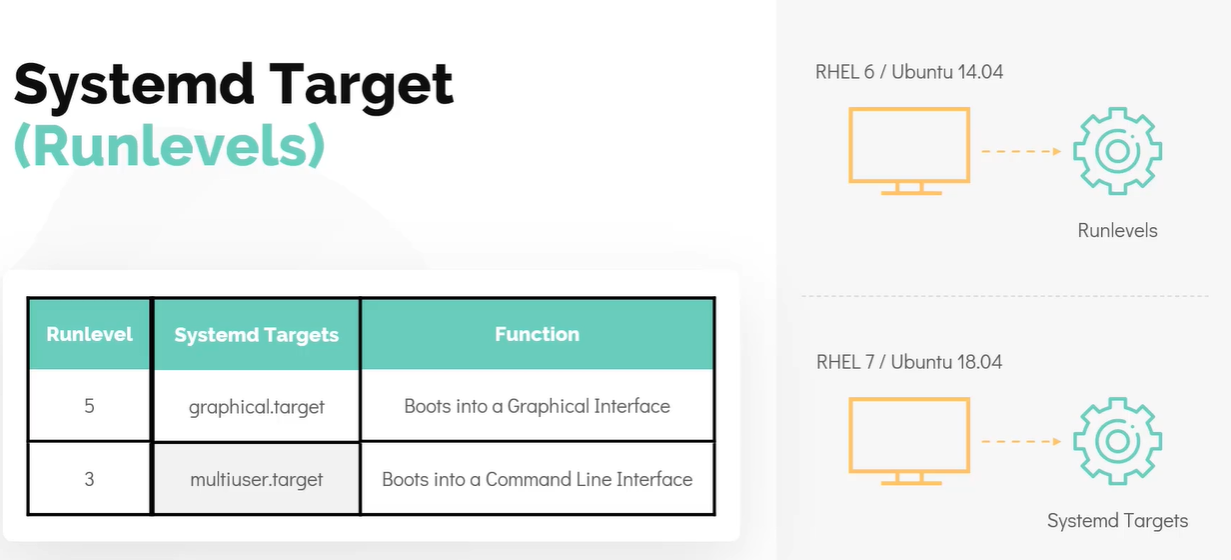
Como vimos, los targets de systemd son el equivalente moderno de los runlevels de SysVinit. Aunque systemd es el estándar, el concepto de runlevel sigue siendo muy relevante, ya que mucha documentación, scripts antiguos y administradores experimentados todavía se refieren a ellos. Por eso, es crucial que sepas mapear un concepto con el otro.

Los runlevels más comunes y sus equivalentes en systemd son:
- Runlevel 0 (apagar) ->
poweroff.target - Runlevel 1 (modo monousuario/rescate) ->
rescue.target - Runlevel 3 (multiusuario con red, sin GUI) ->
multi-user.target - Runlevel 5 (multiusuario con red y GUI) ->
graphical.target - Runlevel 6 (reiniciar) ->
reboot.target
Para una referencia más completa, es útil tener a mano una tabla de equivalencias detallada.
Este documento de Red Hat profundiza en la transición de los runlevels de SysV a los targets de systemd.
Concéntrate en la Tabla 3.6, que encontrarás bajo el subtítulo "Diferencia...". Esta tabla es una excelente referencia que mapea todos los runlevels (0-6) a sus targets correspondientes en systemd.
Identificando el Target Actual y el Predeterminado
Antes de cambiar algo, primero debemos saber dónde estamos. Hay dos preguntas importantes:
- ¿En qué estado arrancará el sistema la próxima vez? (El target por defecto)
- ¿Qué targets están activos en este momento?
systemd nos da comandos claros para cada una de estas preguntas a través de la utilidad systemctl.
Ver el Target por Defecto
Para saber en qué target arrancará tu sistema por defecto, puedes usar el siguiente comando:
systemctl get-default
En un sistema de escritorio, la salida será probablemente graphical.target. En un servidor en la nube, casi siempre será multi-user.target.
Ver los Targets Activos
Para listar todas las unidades de tipo target que están cargadas y activas en la sesión actual, el comando es:
systemctl list-units --type target
Verás una lista que puede incluir graphical.target, multi-user.target, basic.target, etc. Esto se debe a que los targets tienen dependencias entre sí. Por ejemplo, graphical.target necesita que multi-user.target esté activo, el cual a su vez depende de otros targets base.
Cambiando el Estado del Sistema
Ahora viene la parte más interesante: tomar el control y cambiar el estado del sistema. Hay dos formas de hacerlo: un cambio permanente (que afectará al próximo arranque) y un cambio temporal (solo para la sesión actual).
Cambio Permanente: set-default
Imagina que has instalado una distribución de escritorio en una máquina que quieres usar como un servidor sin monitor. No necesitas que la interfaz gráfica consuma recursos cada vez que arranca. Para esto, cambias el target por defecto a multi-user.target.
El comando es systemctl set-default. Por ejemplo:
sudo systemctl set-default multi-user.target
systemd creará un enlace simbólico que apunta default.target a multi-user.target. La próxima vez que reinicies, el sistema arrancará directamente en la línea de comandos. Para volver al modo gráfico por defecto, simplemente ejecutarías:
sudo systemctl set-default graphical.target
El siguiente video muestra este proceso de forma muy clara.
systemd Basics Part 3 -- Targets vs. Runlevels
Este video del canal BeginLinux Guru demuestra concisamente cómo gestionar los targets por defecto.
Observa primero cómo verificar el target por defecto con get-default. Luego, presta atención al segmento donde se cambia el target por defecto de graphical a multi-user y viceversa.
Cambio Temporal: isolate
A veces necesitas cambiar de estado solo para la sesión actual, sin alterar el arranque por defecto. Por ejemplo, puede que necesites detener el servidor gráfico para instalar un controlador de video específico, una tarea que te resultará familiar por tu experiencia con hardware. Para esto se usa systemctl isolate.
Este comando detiene todos los servicios que no pertenecen al nuevo target y activa los que sí. Es un cambio inmediato y drástico.
Para pasar de una sesión gráfica a una de solo texto:
sudo systemctl isolate multi-user.target
La pantalla cambiará a una terminal de login. Una vez que termines tu trabajo, puedes volver al modo gráfico con:
sudo systemctl isolate graphical.target
El siguiente video te dará una demostración práctica de cómo "saltar" entre diferentes estados del sistema.
LPIC1 - 009 - 101.3 - Runlevels and targets (1/2), Concepts and updating
Este video del canal Jadi, parte de una guía para LPIC-1, muestra el uso práctico de isolate.
Observa con atención la demostración que comienza en este punto. El presentador cambia de graphical.target a multi-user.target, luego a rescue.target (modo de rescate) y finalmente regresa al modo gráfico, todo sin reiniciar.
Targets Especiales: Mantenimiento y Control de Energía
Además de los modos multi-user y graphical, existen otros targets cruciales para la administración:
rescue.target: Carga el sistema base, monta los sistemas de archivos locales y proporciona un shell de root para mantenimiento. La red está desactivada. Es el equivalente arunlevel 1. Úsalo cuando necesites reparar el sistema pero aún tengas acceso a tus archivos.sudo systemctl isolate rescue.targetemergency.target: Un modo aún más básico. Solo monta el sistema de archivos raíz (/) en modo de solo lectura. Es un "modo de pánico" para situaciones de recuperación muy graves.reboot.target,poweroff.target: Estos targets hacen exactamente lo que sus nombres indican. Iniciar estos targets es la forma en quesystemdmaneja los comandosrebootypoweroff.sudo systemctl isolate reboot.target
Comandos Heredados por Compatibilidad
En un sistema moderno con systemd, aún puedes encontrar y usar los viejos comandos de SysVinit como runlevel y telinit. Se mantienen por compatibilidad con scripts antiguos.
runlevel: Te mostrará el runlevel anterior y el actual, mapeados desde los targets desystemd.telinit [número]: Es un alias. Por ejemplo,sudo telinit 3es funcionalmente idéntico asudo systemctl isolate multi-user.target.
Aunque funcionen, la buena práctica en sistemas systemd es usar siempre los comandos systemctl.
Conclusión
Hoy hemos puesto en práctica los conceptos de la lección anterior, aprendiendo a controlar el estado de nuestro sistema Linux.
Puntos Clave:
- Los targets de
systemdson la evolución de los runlevels de SysVinit, y es fundamental conocer sus equivalencias (graphical.target~ runlevel 5,multi-user.target~ runlevel 3). - Para ver el target de arranque por defecto, se usa
systemctl get-default. - Para cambiar el target de arranque permanentemente, se usa
sudo systemctl set-default [nombre.target]. Esto es vital para configurar servidores. - Para cambiar a un target diferente solo en la sesión actual, se usa
sudo systemctl isolate [nombre.target]. Esto es útil para tareas de mantenimiento que requieren detener ciertos servicios, como el entorno gráfico. - Existen targets especiales como
rescue.targetyemergency.targetpara la recuperación del sistema.
Con estas herramientas, ya tienes un control mucho más granular sobre el estado de tu máquina. En la próxima lección, aprenderemos a mirar "hacia atrás" en el proceso de arranque. Usaremos el comando dmesg para inspeccionar los mensajes que el kernel genera durante su inicialización, lo que nos permitirá diagnosticar problemas de hardware y de controladores.