¡Hola! En la lección anterior exploramos cómo systemd gestiona el estado del sistema mediante targets, permitiéndonos cambiar entre modos como una interfaz gráfica completa o una de solo texto. Con esto, ya sabes controlar el sistema una vez que está en funcionamiento. Ahora, daremos un paso atrás para investigar qué sucede antes de que systemd tome el control: la inicialización del propio kernel.
Tu experiencia en armado y reparación de PC te ha familiarizado con los mensajes del BIOS/UEFI durante el arranque, que indican si el hardware se detecta correctamente. El comando dmesg es el equivalente a esos mensajes, pero para el kernel de Linux. Nos da una crónica detallada de cómo el kernel detecta el hardware, carga los drivers y se prepara para lanzar el resto del sistema. El objetivo de hoy es que aprendas a inspeccionar los mensajes del kernel durante el arranque usando dmesg, una habilidad fundamental para diagnosticar problemas de hardware y controladores.
El Diario del Kernel: dmesg y el Ring Buffer
Cuando Linux arranca, el kernel (el núcleo del sistema operativo) realiza un inventario exhaustivo del hardware: CPU, memoria, discos, puertos USB, tarjetas de red, etc. Cada paso de este proceso genera un mensaje. Estos mensajes se almacenan en un área de memoria de tamaño fijo llamada kernel ring buffer. Como es un "buffer en anillo", cuando se llena, los mensajes más nuevos sobrescriben a los más antiguos.
El comando dmesg (que viene de "display message" o "diagnostic message") es la herramienta que nos permite leer el contenido de este buffer.
Qué hace y cómo usar el comando dmesg Linux - Solvetic
Este artículo de Solvetic ofrece una excelente introducción al propósito del comando dmesg y el concepto del ring buffer del kernel.
Lee la sección inicial, titulada "Qué es dmesg". Presta especial atención a la explicación de qué es el kernel y cómo el ring buffer actúa como un almacenamiento temporal para sus mensajes.
Primer Vistazo: Controlando el Diluvio de Información
Si ejecutas el comando dmesg sin más en tu terminal, verás una gran cantidad de texto que probablemente desbordará tu pantalla.
dmesg
Esta es la transcripción completa del diario del kernel desde que el sistema arrancó. Aunque contiene toda la información, es difícil de analizar en bruto. Lo primero que debemos aprender es a manejar esta salida. Una práctica universal en Linux es "entubar" (pipe, |) la salida de un comando a un paginador como less:
dmesg | less
Ahora puedes navegar por la salida usando las flechas, y salir presionando q. Sin embargo, dmesg tiene opciones para hacer la salida mucho más amigable.
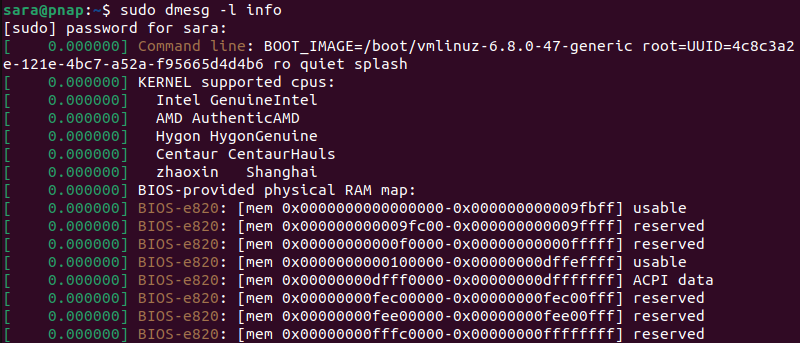
Formateando la Salida para la Lectura Humana
Dos de las opciones más útiles de dmesg son -T y -H.
-T(--ctime): Muestra las marcas de tiempo (timestamps) en un formato de fecha y hora legible para humanos, en lugar de los segundos transcurridos desde el arranque. Esto es crucial para correlacionar eventos del kernel con un momento específico.-H(--human): Intenta producir una salida más legible. A menudo, combina colores para diferenciar niveles de mensajes y automáticamente envía la salida a un paginador comoless.
Puedes (y deberías) combinarlas:
dmesg -H -T
Este comando te dará una vista paginada, coloreada y con fechas legibles, lo que facilita enormemente la inspección visual.
dmesg Command in Linux: Read and Filter Kernel Messages | Linuxize
Este artículo de Linuxize explica de forma clara y concisa las opciones de formato más importantes.
Dentro de la sección "Formatting dmesg Output", lee las explicaciones para las opciones -H (--human) y -T (--ctime). Observa el ejemplo de cómo cambia la marca de tiempo.
El Arte de Filtrar: Encontrando la Aguja en el Pajar
La verdadera potencia de dmesg se libera cuando lo combinas con herramientas de filtrado para encontrar exactamente lo que buscas.
1. Filtrado por Palabra Clave con grep
Esta es la técnica más común. Si sospechas que hay un problema con un disco duro, un dispositivo USB o la red, puedes usar grep para buscar líneas que contengan una palabra clave. La opción -i de grep es útil para ignorar si las letras son mayúsculas o minúsculas.
- Para buscar mensajes sobre discos duros (ej.
sda):dmesg -T | grep -i sda - Para buscar mensajes sobre dispositivos USB:
dmesg -T | grep -i usb - Para buscar errores o advertencias:
dmesg -T | grep -i "error\|warn\|fail"

2. Filtrado por Nivel de Severidad
El kernel clasifica sus mensajes por importancia. Puedes pedirle a dmesg que te muestre solo los mensajes de ciertos niveles. Esto es ideal para enfocarse rápidamente en los problemas.
Los niveles más comunes son:
emerg: El sistema no se puede usar.alert: Se requiere acción inmediata.crit: Condiciones críticas.err: Errores.warn: Advertencias.info: Mensajes informativos.debug: Mensajes para depuración.
Para ver solo errores y advertencias, usarías la opción -l (o --level):
dmesg -l err,warn
Si quieres ver estos mensajes con una marca de tiempo legible, simplemente combinas las opciones:
dmesg -T -l err,warn
Qué hace y cómo usar el comando dmesg Linux - Solvetic
El artículo de Solvetic que leímos antes también cubre estas técnicas de filtrado.
Revisa la sección "Paso 5", que describe los niveles de mensajes. Luego, observa los ejemplos en la sección "Paso 2" (bajo el segundo título) donde se usa dmesg | grep para buscar dispositivos específicos.
Diagnóstico en Tiempo Real
Una de las funciones más potentes de dmesg es la capacidad de monitorear los mensajes del kernel en tiempo real. Esto es perfecto para diagnosticar problemas con dispositivos que conectas y desconectas.
El comando es:
dmesg -w
Tu terminal se quedará "esperando". Ahora, prueba a conectar un pendrive USB. Verás aparecer inmediatamente todos los mensajes que el kernel genera al detectar el nuevo hardware e inicializar el driver. Para detener el monitoreo, presiona Ctrl+C. Esta es una herramienta de diagnóstico de primer nivel.
Linux Crash Course - Understanding Logging
Este video de Learn Linux TV, aunque habla de logging en general, tiene un segmento excelente que demuestra el uso de dmesg para troubleshooting de hardware.
Observa la demostración práctica que va desde este punto. El presentador explica el propósito de dmesg, lo ejecuta, encuentra un problema de permisos (muy común) y lo soluciona con sudo, reforzando su utilidad para eventos de hardware.
Una Cuestión de Permisos
Como viste en el video, en muchos sistemas modernos, un usuario normal no puede ejecutar dmesg debido a una configuración de seguridad del kernel (kernel.dmesg_restrict). Si te encuentras con un error de "Operation not permitted", la solución es simple: ejecuta el comando con sudo.
sudo dmesg -H -T
Conclusión
Hoy has aprendido a utilizar dmesg, una de las herramientas de diagnóstico más importantes de Linux. Ahora puedes "escuchar" lo que el kernel dice sobre el hardware de tu sistema.
Puntos Clave:
dmesglee los mensajes del kernel ring buffer, que es el registro de eventos del núcleo del sistema operativo.- Es una herramienta esencial para diagnosticar problemas de hardware y controladores (drivers).
- La salida por defecto es muy extensa; usa
dmesg | lesso la opción-Hpara manejarla. - La opción
-Tes fundamental para obtener marcas de tiempo legibles. - La técnica más poderosa es filtrar la salida, ya sea con
dmesg | grep <palabra_clave>o por nivel de severidad condmesg -l <nivel>. dmesg -wte permite ver los mensajes del kernel en tiempo real, ideal para diagnosticar dispositivos externos.- Si recibes un error de permisos, utiliza
sudo dmesg.
En la próxima lección, continuaremos explorando el hardware. Mientras que dmesg nos da un historial de eventos, los sistemas de archivos virtuales /proc y /sys nos ofrecen una vista en vivo y estructurada de la información que el kernel tiene sobre el hardware y el sistema. ¡Nos vemos allí