Bonjour ! Bienvenue dans cette nouvelle leçon dédiée à l'éclairage de vos scènes 3D.
Dans la leçon précédente, nous avons découvert les trois piliers de l'éclairage dans Three.js : AmbientLight, DirectionalLight et PointLight. Vous avez appris leur rôle respectif et comment les ajouter à une scène pour en révéler les formes et les volumes.
Aujourd'hui, nous allons aller plus loin. L'objectif est d'apprendre à configurer les propriétés des lumières pour contrôler leur intensité, leur couleur et leur portée. C'est en maîtrisant ces réglages que vous pourrez sculpter des atmosphères précises et transformer une scène simplement éclairée en une composition visuellement riche et intentionnelle.
1. Les propriétés fondamentales : color et intensity
Toutes les lumières dans Three.js partagent deux propriétés essentielles qui définissent leur caractère de base : la couleur (color) et l'intensité (intensity).
-
color: Cette propriété définit la teinte de la lumière émise. Elle peut être définie de plusieurs manières, la plus courante étant une valeur hexadécimale (par exemple,0xffffffpour le blanc,0xff0000pour le rouge). La couleur n'est pas qu'un outil pour des effets spéciaux ; des teintes subtiles peuvent grandement améliorer le réalisme. Par exemple, une lumière directionnelle légèrement jaune pour simuler le soleil et une lumière ambiante légèrement bleue pour simuler le ciel. -
intensity: Il s'agit d'un simple multiplicateur qui contrôle la "force" de la lumière. Une intensité de1.0est une valeur de base,0.5correspond à une lumière deux fois moins forte, et2.0à une lumière deux fois plus forte. Il n'y a pas de "bonne" valeur ; tout dépend de l'effet recherché et de la combinaison des lumières dans votre scène.
Dans la pratique, on initialise souvent ces valeurs directement dans le constructeur de la lumière :
// new LightType(color, intensity)

// Une lumière ambiante blanche, assez faible
const ambientLight = new THREE.AmbientLight(0xffffff, 0.5);

// Une lumière directionnelle jaune soleil, assez forte
const directionalLight = new THREE.DirectionalLight(0xffffcc, 1.2);
Pour voir un exemple concret, vous pouvez vous référer à l'extrait de code de la ressource "Les matériaux — JavaScript avancé" que nous avons survolée.
Les matériaux — JavaScript avancé
Cet extrait de code montre comment trois lumières (AmbientLight, DirectionalLight, PointLight) sont créées avec des couleurs et des intensités spécifiques dès leur initialisation. C'est un bon exemple de la syntaxe de base.
Dans la ressource, repérez le bloc de code HTML (avec les numéros de ligne). Observez les lignes 34 à 45, où les trois types de lumières sont ajoutés à la scène. Notez comment la couleur (valeur hexadécimale) et l'intensité (nombre décimal) sont passées comme arguments lors de la création de chaque lumière.
2. Propriétés spécifiques : distance et decay pour les PointLight
Certaines lumières, comme la PointLight et la SpotLight, ont des propriétés supplémentaires qui simulent leur comportement physique de manière plus fine. Les deux plus importantes pour une PointLight sont distance et decay.
-
distance: Cette propriété définit la portée maximale de la lumière. Au-delà de cette distance, la lumière n'a plus d'effet. La valeur par défaut est0, ce qui signifie une portée infinie. Définir unedistanceest crucial pour le réalisme (une bougie n'éclaire pas une pièce entière) et pour les performances (le moteur de rendu n'a pas besoin de calculer l'effet de la lumière sur des objets très éloignés). -
decay: Cette propriété contrôle la vitesse à laquelle l'intensité de la lumière diminue avec la distance. C'est ce qu'on appelle l'atténuation (ou falloff).
L'image suivante illustre parfaitement ce concept :
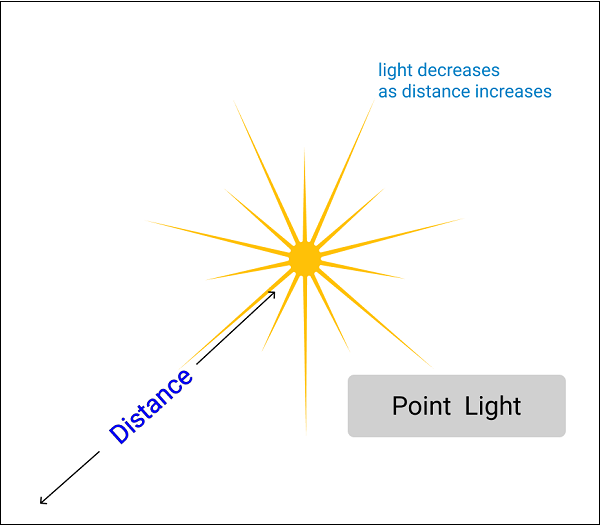
Une valeur de decay de 2 correspond à une atténuation physiquement réaliste (selon la loi en carré inverse). C'est généralement le meilleur choix pour un rendu crédible.
Point important : Pour que la propriété decay ait un effet, la propriété distance doit être définie sur une valeur supérieure à 0. C'est une erreur courante de l'oublier.
On peut définir ces propriétés dans le constructeur ou après la création :
// new PointLight(color, intensity, distance, decay)
const pointLight = new THREE.PointLight(0xff9900, 1.5, 20, 2);
scene.add(pointLight);

// Ou en modifiant les propriétés après coup
// const pointLight = new THREE.PointLight(0xff9900, 1.5);
// pointLight.distance = 20;
// pointLight.decay = 2;
// scene.add(pointLight);
L'image ci-dessous montre un exemple parfait de l'utilité de ces réglages. On y voit une scène 3D et une interface de débogage qui permet de modifier les propriétés de la PointLight en temps réel. C'est une pratique très courante dans le développement 3D pour trouver l'éclairage parfait. Nous apprendrons à mettre en place de telles interfaces plus tard dans le cours avec la librairie Leva.

3. Atelier pratique : Sculpter la lumière
Il est temps de mettre ces connaissances en pratique. Repartez du code de votre scène avec plusieurs objets que vous avez créée dans les leçons précédentes. Nous allons ajuster l'éclairage étape par étape.
Votre mission : Expérimentez avec les valeurs ci-dessous pour observer leur impact. Modifiez le code, sauvegardez, et actualisez votre navigateur pour voir le résultat.
import * as THREE from 'three';
import { OrbitControls } from 'three/examples/jsm/controls/OrbitControls.js';

// ... (Initialisation de la scène, caméra, renderer comme avant) ...

// --- CONFIGURATION DE L'ÉCLAIRAGE ---

// 1. Lumière ambiante pour déboucher les ombres.
// Essayez de changer la couleur pour un bleu très pâle (0x4040ff)
// et de jouer avec l'intensité entre 0.1 et 0.5.
const ambientLight = new THREE.AmbientLight(0xffffff, 0.3);
scene.add(ambientLight);

// 2. Lumière directionnelle comme source principale (soleil).
// Donnez-lui une couleur chaude (0xffffcc) pour simuler le soleil.
// Variez son intensité entre 0.8 et 1.5.
const directionalLight = new THREE.DirectionalLight(0xffffff, 1.0);
directionalLight.position.set(5, 10, 7.5); // Vient d'en haut, à droite
scene.add(directionalLight);

// 3. PointLight pour un effet localisé.
// Créez une lumière orange (0xff6600) simulant une ampoule.
// Commencez avec intensity=2, distance=10, decay=2.
// - Que se passe-t-il si vous mettez distance à 0 ? Et à 50 ?
// - Que se passe-t-il si vous mettez decay à 1 ? Et si vous remettez distance à 0 ?
const pointLight = new THREE.PointLight(0xff6600, 2, 10, 2);
pointLight.position.set(-3, 2, 2); // Placez-la près d'un de vos objets
scene.add(pointLight);

// --- VOS OBJETS ---
// ... (Ajoutez votre sol, sphère, cube, tore, etc. ici) ...
// Assurez-vous qu'ils utilisent un matériau qui réagit à la lumière, comme MeshStandardMaterial.

// ... (Boucle d'animation avec requestAnimationFrame) ...
Prenez le temps d'expérimenter. L'éclairage est un art autant qu'une technique. La meilleure façon d'apprendre est de "sentir" l'effet de chaque paramètre.
Conclusion
Félicitations ! Vous avez fait un grand pas au-delà du simple fait d'ajouter des lumières. Vous pouvez maintenant les modeler pour qu'elles servent votre vision créative.
Points clés à retenir :
- Les propriétés
coloretintensitysont la base du contrôle de toute lumière. - Des couleurs subtiles et variées (chaudes pour les sources principales, froides pour l'ambiance) ajoutent du réalisme.
- Pour les
PointLight,distanceetdecaysont essentiels pour contrôler la portée et l'atténuation de la lumière de manière réaliste et performante. - N'oubliez pas :
decayne fonctionne que sidistanceest supérieur à zéro. Une valeur dedecayde2est physiquement correcte.
Aperçu de la prochaine leçon :
Maintenant que nous maîtrisons la source de la lumière, il est temps de s'intéresser à son absence : les ombres. Dans la prochaine leçon, nous apprendrons à mettre en place des ombres portées, en configurant le renderer, les lumières qui peuvent en projeter, et les objets qui peuvent en recevoir. C'est une étape cruciale pour ancrer vos objets dans la scène et décupler le sentiment de réalisme.