Olá! Bem-vindo de volta à sua jornada com o Astro e Tailwind.
Na lição anterior, você aprendeu a "ler" e validar as classes de utilidade do Tailwind para cores e texto. Você viu como o padrão prefixo-cor-intensidade permite instruir uma IA a colorir elementos com precisão. Agora que seus "blocos de Lego" podem ter cor, vamos aprender a organizá-los no espaço.
O objetivo desta lição é que você consiga reconhecer as classes comuns do Tailwind para controle de espaçamento e layout (ex: p-4, flex, items-center). Este conhecimento é fundamental para validar se a IA está construindo layouts estruturados e visualmente equilibrados, e não apenas um amontoado de elementos.
1. Hook (A Trava Mental)
- Aprendiz: "Mestre, eu consigo agora criar um título azul e um botão vermelho. Mas está tudo colado um no outro no canto da tela. Parece uma bagunça. Como eu crio 'espaço para respirar' e alinho os elementos de forma organizada?"
2. Deep Dive (A Solução: Arquitetura com Espaço e Alinhamento)
- Mestre: "Excelente observação. Um bom design é, em grande parte, o uso inteligente do espaço. No Tailwind, controlamos isso com duas famílias de utilitários: Spacing (Padding e Margin) para criar espaço, e Flexbox para alinhar e distribuir os elementos nesse espaço."
Parte 1: Spacing - O Espaço Interno e Externo
Pense em cada elemento como uma caixa.
- Padding (
p-): É o preenchimento dentro da caixa. Ele afasta o conteúdo (texto, imagem) das bordas da própria caixa. - Margin (
m-): É o espaço fora da caixa. Ele empurra as outras caixas para longe.
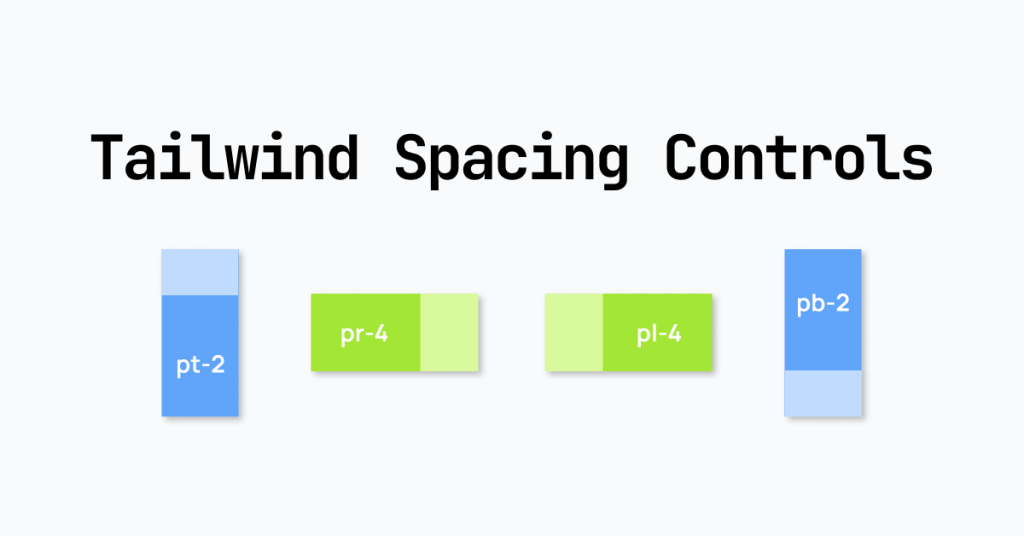
Tailwind usa uma escala numérica para definir o tamanho desses espaços. A regra geral é: 1 unidade na escala equivale a 4 pixels.
p-1= 4px de paddingp-4= 16px de paddingm-8= 32px de margin
Para ser mais eficiente, usamos prefixos para indicar a direção:
pt-4: Padding no Topo.pb-4: Padding emBaixo (Bottom).pl-4: Padding à Esquerda (Left).pr-4: Padding à Direita (Right).
E os mais úteis para o dia a dia:
px-4: Padding no eixo X (horizontal: esquerda e direita).py-4: Padding no eixo Y (vertical: topo e embaixo).
O mesmo se aplica para Margin (mt-4, mx-auto, etc.).
Para consolidar esses conceitos, leia as seções sobre a escala de espaçamento, padding e margin no guia a seguir.
Tailwind Spacing Utilities: Padding, Margin, Gap & More
Este artigo da Unwired Learning detalha perfeitamente como as utilidades de espaçamento funcionam. Foque em entender a diferença entre padding e margin e como usar os prefixos direcionais.
Leia as seguintes seções: 'Understanding Tailwind's Spacing Scale': Para entender a lógica por trás dos números (0, 1, 2, 4, etc.). 'Padding Utilities': Veja os exemplos de p-, px-, py-. 'Margin Utilities': Entenda como m- e mx-auto (para centralizar) funcionam.
Parte 2: Flexbox - O Sistema de Alinhamento
Agora que temos espaço, como alinhamos os itens? A ferramenta mais poderosa para isso é o Flexbox.
Para ativá-lo, você adiciona a classe flex a um container pai. A partir daí, os filhos desse container se tornam "flex items" e você pode alinhá-los facilmente.
As classes essenciais que você precisa reconhecer são:
flex: Ativa o modo Flexbox.flex-row(padrão) ouflex-col: Organiza os itens em uma linha horizontal ou uma coluna vertical.justify-content: Alinha os itens no eixo principal.justify-start,justify-end,justify-center.justify-between(espaço entre eles),justify-around.
align-items: Alinha os itens no eixo transversal (o eixo "cruzado").items-start,items-end,items-center(para centralizar verticalmente).

Parte 3: Gap - O Espaçamento Inteligente entre Itens
Em vez de colocar margin em cada item dentro de um container flex, existe uma forma mais elegante: a classe gap. Você a aplica no container pai, e ele adiciona um espaço consistente entre todos os filhos.
gap-4: Adiciona um espaço de 16px entre todos os itens (horizontal e verticalmente).gap-x-4: Adiciona espaço apenas no eixo X (horizontal).gap-y-8: Adiciona espaço apenas no eixo Y (vertical).
3. O Fazer (Microlearning Prático)
Ver esses conceitos em movimento é a melhor forma de internalizá-los. O vídeo a seguir explica Flexbox no Tailwind de forma extremamente clara e rápida. Observe como a combinação de poucas classes transforma o layout.
Learn Flexbox in 8 Minutes | Tailwind CSS
Este vídeo do canal Etisha Garg é um tutorial visual e conciso sobre Flexbox no Tailwind. Em apenas alguns minutos, você verá todas as classes que discutimos em ação.
Assista aos seguintes trechos para ver o poder do Flexbox: 00:00 - 00:18: Introdução ao flex (container e items). 00:39 - 01:28: Direção com flex-row e flex-col. 01:18 - 02:22: Alinhamento principal com justify-*. 02:22 - 03:09: Alinhamento transversal com items-*. 04:28 - 05:08: Espaçamento com gap.
4. Checkpoint (Dica de IA: Validando um Layout)
- Mestre: "Hora de conectar este conhecimento ao seu objetivo principal: validar o trabalho da IA. Você não precisa construir o layout, apenas 'ler' as classes."
Seu Prompt para a IA:
"IA, gere o HTML para uma seção de 'features' com três cards. A seção deve ser um container flexível que centraliza os cards horizontalmente e adiciona um bom espaçamento entre eles. Cada card individualmente deve ter um preenchimento interno."
Validação do Código Gerado:
A IA pode gerar algo como:
<section class="flex justify-center gap-6 py-12">

  <!-- Card 1 -->
  <div class="p-6 bg-white rounded-lg shadow-md">
    <h3 class="text-xl font-bold">Feature 1</h3>
    <p>Descrição da feature...</p>
  </div>

  <!-- Card 2 -->
  <div class="p-6 bg-white rounded-lg shadow-md">
    <h3 class="text-xl font-bold">Feature 2</h3>
    <p>Descrição da feature...</p>
  </div>

  <!-- Card 3 -->
  <div class="p-6 bg-white rounded-lg shadow-md">
    <h3 class="text-xl font-bold">Feature 3</h3>
    <p>Descrição da feature...</p>
  </div>

</section>
Sua análise rápida:
- No container
<section>:flex: "Ok, é um container flexível." ✓justify-center: "Os cards estarão centralizados horizontalmente no container." ✓gap-6: "Haverá um espaço de 24px entre cada card." ✓py-12: "Haverá um padding vertical (respiro) na seção toda." ✓
- Em cada
<div>do card:p-6: "Cada card tem um preenchimento interno de 24px, afastando o texto das bordas." ✓
Você acabou de validar a estrutura de um componente complexo em segundos, porque agora entende a linguagem de layout do Tailwind.
Conclusão
Excelente! Você agora detém as chaves para criar e validar não apenas a aparência dos elementos, mas também sua organização e estrutura na página.
-
Key Takeaways:
- Padding (
p-,px-,py-) cria espaço dentro dos elementos. - Margin (
m-,mx-,my-) cria espaço fora, entre os elementos. flexé a classe que inicia o alinhamento poderoso do Flexbox.justify-centereitems-centersão seus melhores amigos para centralizar conteúdo.gap-é a forma moderna e limpa de adicionar espaço entre itens em um containerflex.
- Padding (
-
Próximo Passo: Na próxima lição, vamos dar um passo adiante. Você aprenderá a reconhecer os prefixos responsivos (ex:
md:,lg:). Eles permitem que você instrua a IA a criar layouts que se adaptam a diferentes tamanhos de tela, garantindo que seu site fique ótimo tanto no celular quanto no desktop.