Olá! Bem-vindo de volta ao nosso curso de Astro.
Na lição anterior, você desvendou o tailwind.config.mjs, o "DNA do design" do seu projeto. Você aprendeu a identificar suas seções principais e, mais importante, como instruir uma IA para modificá-lo. Agora que a configuração está clara, é hora de passar da teoria à prática.
O objetivo desta lição é que você consiga reconhecer as classes comuns do Tailwind para estilização de texto, cores e fundo. Este conhecimento é a base para você "ler" e validar rapidamente o código que uma IA gera, garantindo que o resultado visual corresponda ao seu comando.
1. Hook (A Trava Mental)
- Aprendiz: "Mestre, o Tailwind está instalado e configurado. E agora? Como eu transformo um texto simples em um título chamativo? Devo pedir à IA 'Deixe o texto bonito'? Isso parece vago e propenso a erros."
2. Deep Dive (A Solução: As Etiquetas do Estilo)
- Mestre: "Exato. Comandos vagos geram resultados vagos. Para guiar a IA, você precisa falar a língua dela, e no caso do Tailwind, a língua é feita de classes de utilidade. Pense nelas como etiquetas prontas que você adiciona ao seu HTML. Em vez de escrever uma receita de estilo (CSS), você apenas aplica a etiqueta (
class='...etiquetas...') e o estilo aparece."
Vamos focar em três tipos de "etiquetas" hoje: cor de fundo, cor do texto e estilo do texto.
Cor e Fundo: O Padrão prefixo-cor-intensidade
A maior parte do trabalho de estilização envolve cores. O Tailwind simplifica isso com um padrão previsível:
- Prefixo: Define o que você está colorindo.
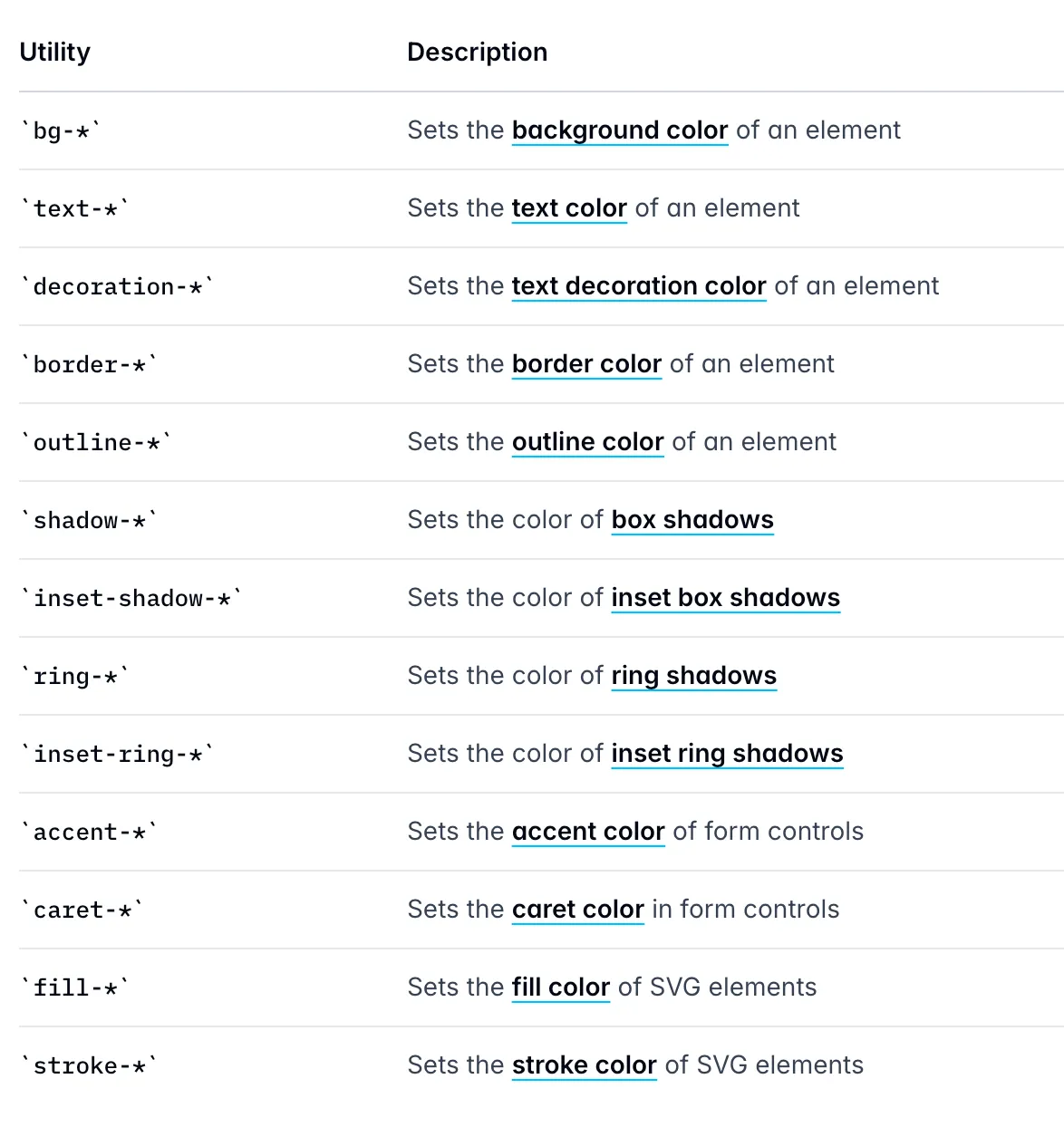
bg-parabackground(cor de fundo).text-para a cor do texto.
- Cor: O nome da cor base (ex:
blue,red,gray). - Intensidade: Um número de
50(mais claro) a950(mais escuro) que define a tonalidade. O valor500é geralmente o tom "padrão" da cor.
Veja esta paleta padrão do Tailwind. Ela ilustra perfeitamente essa escala de intensidade:

A imagem a seguir resume os prefixos mais comuns para aplicar essas cores:
Exemplos:
<div class="bg-blue-500">...</div>→ Um container com fundo azul padrão.<p class="text-gray-800">...</p>→ Um parágrafo com texto cinza escuro.<h1 class="bg-yellow-200 text-yellow-800">...</h1>→ Um título com fundo amarelo claro e texto amarelo escuro.
Para aprofundar, o guia a seguir detalha a paleta padrão e como usar essas classes.
Paleta de Cores Padrão - O que é Tailwind CSS
Este guia do site tailwindcss.com.br é uma referência excelente e em português sobre a paleta de cores. Ele consolida o que acabamos de discutir.
Leia as seções: 'Organização da paleta': Para entender a escala de 50 a 950. 'Exemplos de cores disponíveis': Veja como bg-blue-100, text-red-800, etc., são usados. 'Uso em texto, fundo e borda': Foque nos padrões text-{cor}-{intensidade} e bg-{cor}-{intensidade}.
Estilo do Texto: Tamanho e Peso
Além da cor, você frequentemente controlará o tamanho da fonte e o "peso" (negrito).
- Tamanho da Fonte (
text-): Usa uma escala dexs(extra small) a9xl(enorme).- Exemplos:
text-sm(pequeno),text-lg(grande),text-2xl(2x extra grande).
- Exemplos:
- Peso da Fonte (
font-):- Exemplos:
font-light(fino),font-normal(padrão),font-semibold(semi-negrito),font-bold(negrito).
- Exemplos:
3. O Fazer (Microlearning Prático)
Ver a teoria é bom, mas ver em ação é melhor. O vídeo a seguir mostra um desenvolvedor aplicando exatamente essas classes que discutimos. Observe como o visual muda instantaneamente a cada classe adicionada.
Aprenda em 13:37: Tailwind CSS
Este vídeo do canal Luís Rudge demonstra de forma prática e rápida como usar as classes de utilidade do Tailwind. É em português e vai direto ao ponto.
Assista a estes dois trechos curtos: De 01:50 a 02:26: Veja a aplicação de classes de texto como text-xl e text-red-500. De 02:26 a 02:55: Observe como a classe bg-gray-400 altera a cor de fundo de um elemento.
4. Checkpoint (Dica de IA: Validando o Código Gerado)
- Mestre: "Agora, vamos conectar este conhecimento ao seu objetivo. Você não precisa memorizar todas as classes. Você precisa reconhecê-las para validar a saída da IA."
Seu Prompt para a IA:
"IA, gere o código HTML para um título
h1. Ele deve ter um fundo cinza claro, com texto azul escuro, grande e em negrito."
Validação do Código Gerado:
A IA pode gerar algo como:
<h1 class="bg-gray-100 text-blue-800 text-3xl font-bold">
  Meu Título Incrível
</h1>
Agora você pode rapidamente verificar:
bg-gray-100: "Fundo cinza claro". ✓ Correto.text-blue-800: "Texto azul escuro". ✓ Correto.text-3xl: "Texto grande". ✓ Correto.font-bold: "Em negrito". ✓ Correto.
Você acabou de validar o trabalho da IA em segundos, porque agora entende a linguagem das "etiquetas" do Tailwind.
Conclusão
Parabéns! Você deu o primeiro passo para dominar o uso prático do Tailwind. Agora você sabe que estilizar não é uma caixa-preta, mas um sistema lógico de aplicação de classes.
-
Key Takeaways:
- Estilizar com Tailwind é aplicar classes de utilidade diretamente no HTML.
- O padrão para cores é
prefixo-cor-intensidade(ex:bg-red-500,text-green-700). - O prefixo
bg-define a cor de fundo, etext-define a cor do texto. - Classes como
text-lgefont-boldcontrolam o tamanho e o peso da fonte. - Este conhecimento é sua ferramenta para validar o código gerado por IA com precisão.
-
Próximo Passo: Na próxima lição, continuaremos nossa jornada pelo Tailwind. Vamos explorar as classes de utilidade que controlam o espaçamento e o layout básico (ex:
p-4,flex,items-center), que são essenciais para organizar os elementos na página.