Bonjour ! Dans la leçon précédente, nous avons franchi une étape décisive en exécutant un linter, ESLint, directement depuis n8n grâce au nœud Execute Command. Nous avons ainsi obtenu un rapport d'analyse brut, technique et précis. C'est une excellente base, mais ce n'est pas encore le type de retour que l'on souhaite communiquer à un développeur pressé.
Aujourd'hui, nous allons commencer à fusionner deux mondes : l'analyse déterministe des outils spécialisés et l'intelligence contextuelle des modèles de langage (LLM). L'objectif de cette leçon est de construire le "câblage" d'un workflow qui prend le rapport brut du linter et le transmet à une IA pour une première analyse. Nous nous concentrerons sur la mécanique du passage de données entre le monde de la ligne de commande et celui de l'IA.
En combinant ces approches, nous allons transformer un simple rapport d'erreurs en une base pour une revue de code intelligente et automatisée.
1. La Chaîne de Traitement : Du Linter à l'IA
Reprenons notre travail là où nous l'avions laissé. Vous devriez avoir un workflow fonctionnel qui :
- Définit un morceau de code JavaScript dans un nœud
Set. - Écrit ce code dans un fichier temporaire (
/tmp/code-a-linter.js) avec le nœudWrite Binary File. - Installe ESLint avec
npm install eslintdans un premier nœudExecute Command. - Exécute ESLint sur le fichier et capture son rapport dans la sortie
stdoutd'un second nœudExecute Command.
Notre tâche maintenant est d'ajouter un maillon à cette chaîne : un nœud d'IA qui recevra le rapport d'ESLint. Visuellement, notre objectif est de construire un flux similaire à celui-ci, où la sortie d'un outil est passée à une IA.

2. Connecter le Rapport du Linter à l'IA
Nous allons maintenant ajouter un nœud d'IA à notre workflow et le configurer pour qu'il reçoive les données du linter. Pour cet exercice, nous utiliserons le nœud Google Gemini, mais le principe est identique avec les nœuds OpenAI ou Anthropic que vous avez vus dans le module 4.
Étape 5 : Envoyer le rapport à l'IA
-
Après votre dernier nœud
Execute Command(celui qui exécute ESLint), ajoutez un nœud Google Gemini. -
Assurez-vous que vos identifiants (credentials) pour l'API Google AI sont correctement sélectionnés. Vous les avez configurés dans le module 4.
-
Dans le champ
Prompt, nous allons construire notre première instruction. C'est ici que la magie opère. Nous devons indiquer à l'IA ce qu'elle reçoit et ce que nous attendons d'elle. Pour l'instant, faisons une première passe simple. Copiez-collez le texte suivant :Analyse le rapport de linter suivant et explique les erreurs trouvées. Voici le rapport : {{ $node["Execute Command1"].json.stdout }}Attention : Le nom de votre nœud peut être différent. Assurez-vous que
Execute Command1correspond bien au nom du nœud qui exécute ESLint. Vous pouvez cliquer sur le sélecteur de variables (l'icône en forme de cible à droite du champ) pour naviguer et trouver facilement la sortiestdoutdu bon nœud.
Cette expression {{ ... }} est le cœur du passage de données dans n8n. Elle dit au nœud Gemini : "Prends le contenu du champ stdout qui se trouve dans la sortie JSON du nœud nommé 'Execute Command1' et insère-le ici".
Exécutez l'ensemble du workflow. Ouvrez la sortie du nœud Google Gemini. Vous devriez y voir une réponse textuelle de l'IA qui tente d'interpréter le rapport d'ESLint. Le résultat n'est peut-être pas encore parfait, mais l'important est de vérifier que le rapport a bien été transmis et que l'IA a généré une analyse en réponse. Vous avez réussi à connecter la sortie d'une commande shell à un LLM !
3. Du Prototype à la Production : Le Contexte CI/CD
Ce que nous venons de construire est un prototype puissant. Pour comprendre comment cette technique s'intègre dans un environnement de développement professionnel, il est utile d'examiner un exemple concret et complet.
Automate GitHub PR linting with Google Gemini AI and ...
Pour voir comment notre concept s'applique dans un scénario professionnel, nous allons examiner un modèle de workflow appelé "LintGuardian". Il met en œuvre exactement ce que nous sommes en train de construire, mais à une échelle de production, en l'intégrant dans un flux de travail GitHub.
Commencez par lire la section "What It Does" pour comprendre l'objectif global de ce workflow. Ensuite, lisez la section "How It Works". Remarquez comment, au lieu d'un déclencheur manuel, il utilise un webhook GitHub, et comment il analyse les fichiers modifiés d'une pull request. Cela vous donnera une vision claire de l'application pratique et de la finalité de la compétence que vous apprenez aujourd'hui.
Le workflow LintGuardian illustre parfaitement l'objectif vers lequel nous tendons : créer des automatisations qui s'intègrent de manière transparente dans le cycle de vie du développement logiciel (CI/CD), apportant une aide intelligente directement là où les développeurs travaillent.
4. Une Bonne Pratique : Gérer les Dépendances de l'Environnement
Dans notre workflow, nous exécutons npm install eslint à chaque fois. Pour un test, c'est acceptable. Pour un système de production comme LintGuardian qui pourrait s'exécuter des dizaines de fois par jour, c'est inefficace et lent.
La bonne pratique consiste à préparer l'environnement d'exécution de n8n avec tous les outils nécessaires pré-installés. Pour les utilisateurs qui hébergent leur propre instance de n8n avec Docker (une pratique courante en entreprise), cela se fait en créant une image Docker personnalisée.
L'article suivant, bien que technique, explique très bien ce concept.
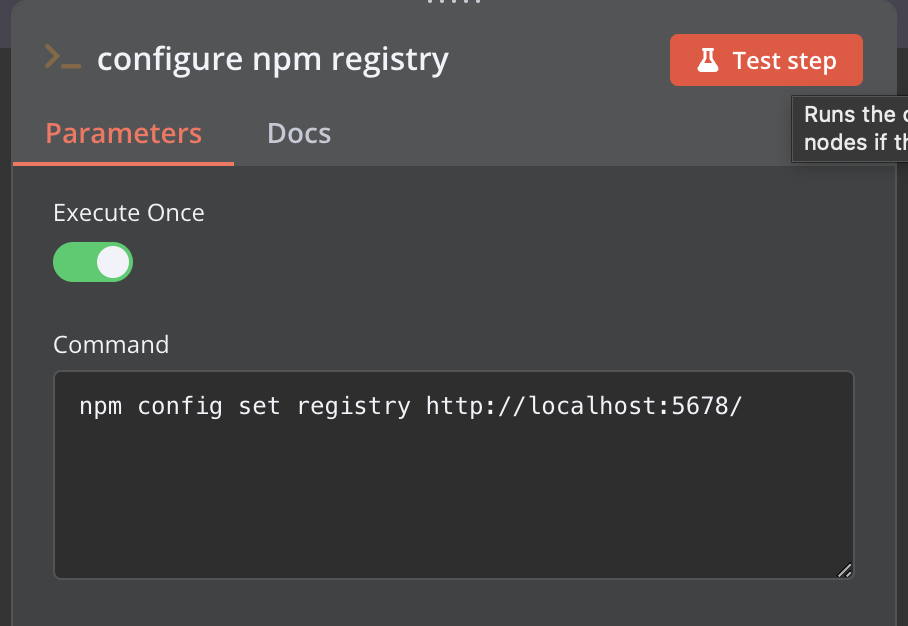
Un enjeu important dans l'utilisation du nœud Execute Command est la gestion des dépendances. Installer des outils à chaque exécution est lent. La bonne pratique est de les inclure dans votre environnement n8n. Cet article d'un utilisateur de n8n explique une solution élégante pour les instances auto-hébergées.
Lisez l'introduction de l'article pour comprendre le problème et la solution proposée : l'utilisation d'un Dockerfile personnalisé. Ensuite, examinez l'exemple de code qui montre comment installer des paquets système. Enfin, lisez l'exemple d'utilisation pour voir comment la commande est ensuite utilisée directement, sans installation préalable. Pour notre cas, il suffirait d'ajouter une ligne comme RUN npm install -g eslint dans le Dockerfile.
Comprendre ce principe est important pour vous en tant qu'ingénieur logiciel. Cela montre la différence entre un prototype fonctionnel et une solution de production robuste et optimisée. Pour le reste de ce cours, nous continuerons avec l'installation à la volée pour des raisons de simplicité, mais gardez cette bonne pratique en tête.
Conclusion
Dans cette leçon, nous avons réalisé une intégration fondamentale. Vous avez appris à construire un pont entre un outil en ligne de commande et un modèle d'IA, en faisant circuler l'information de l'un à l'autre.
Les points clés à retenir sont :
- Le chaînage des nœuds dans n8n permet de créer des pipelines de traitement de données sophistiqués.
- Les expressions n8n (ex:
{{ $node["..."]... }}) sont le mécanisme essentiel pour transférer des données entre les nœuds, comme la sortiestdoutd'une commande vers le prompt d'une IA. - Ce modèle de "linter + IA" est la base d'outils de CI/CD avancés qui fournissent des revues de code automatisées.
- Pour des workflows de production, il est préférable de pré-installer les dépendances dans l'environnement d'exécution de n8n (via un
Dockerfile) plutôt que de les installer à chaque exécution.
Nous avons réussi à envoyer le rapport à l'IA, mais sa réponse est probablement encore générique. La véritable valeur ajoutée viendra de notre capacité à guider l'IA pour qu'elle produise une analyse exceptionnelle.
Dans la prochaine leçon, nous allons nous transformer en "prompt engineers". Nous affinerons méticuleusement les instructions données à l'IA pour qu'elle ne se contente pas de reformuler les erreurs, mais qu'elle les explique, les contextualise et propose des solutions claires et actionnables pour un développeur. C'est là que nous libérerons tout le potentiel de cette combinaison.