你好。上一课我们完成了 Logic Pro 的基本音频设置:声卡作为输入与输出设备、项目采样率、缓冲区大小,以及吉他输入和主输出的测试。现在可以把这条信号路径真正放进工程:决定每一条轨道究竟是在录现实中的声音、驱动电脑里的虚拟乐器,还是让 Logic 自动生成一位鼓手的演奏。
这一课的目标是创建并清楚地区分音频轨、软件乐器轨和 Drummer 轨。这一步看似是点击几个按钮,但它决定了你之后该怎样录电吉他、怎样写键盘与 MIDI、怎样快速搭建鼓组骨架。预计用时约 分钟。
先分清:轨道、片段与音源不是同一件事
在 Logic 中,一条轨道可以理解为工程里的一条工作通道:它有名称、音量推子、声像、效果器插槽、输入与输出路由。你在时间线上看到的内容,则是这条轨道上的片段(region)。
而声音最终从哪里来,还取决于音源:
- 声卡输入的吉他、麦克风、线路信号;
- Logic 内部的钢琴、合成器、鼓音源等插件;
- Logic 的 Session Player 根据风格和设置生成的演奏。
可以先用下面这个层级建立概念:
| 层级 | 它回答的问题 | 例子 |
|---|---|---|
| 轨道 | 这一路声音或音乐信息如何处理、从哪里进、往哪里出? | “GTR DI”“Keys Piano”“Drums Guide” |
| 片段 | 什么内容在什么时间位置播放? | 一段吉他录音、一段 MIDI 和弦、一段 Drummer 演奏 |
| 音源/插件 | 声音具体由谁发出、如何被处理? | 声卡输入、Studio Piano、Drum Kit Designer、Amp Designer |
因此,不要只根据屏幕上的“小方块”判断轨道类型。更可靠的判断是:
- 轨道接收的是什么数据?
- 声音来自现实世界,还是来自 Logic?
- 这一轨能否在钢琴卷帘中逐个改音高和时值?
在当前版本的 Logic Pro 中,Drummer 本质上属于 Session Player 工作流:它会创建一条软件乐器轨,并放入一个 Session Player 片段。因此,Drummer 不是录下真实鼓声的音频轨;它是 Logic 生成并由你控制的鼓手演奏。
The SUPER Beginner Guide to Logic pro X
先观看 Rauls Music Content 的 The SUPER Beginner Guide to Logic Pro X 中对新建轨道窗口的简短说明。视频使用的是较旧版本的 Logic,因此按钮外观可能不同;但“外部声音用 Audio、内部虚拟音源用 Software Instrument、自动鼓组用 Drummer”的核心区分仍然适用。
观看 轨道概览。重点听清三件事:软件乐器的声音来自 DAW 内部;音频轨用于捕捉 DAW 外部的声波;真实电吉他接入声卡时应走音频轨。视频提到 External MIDI;目前不必创建此类轨道。
三种轨道:按照“声音从哪里来”作判断
1. 音频轨:记录已经存在的声音
**音频轨(Audio Track)**接收的是连续的音频信号。对于你的设备,最常见的例子是:
- 电吉他接到声卡的 Instrument / Hi-Z 输入;
- 以后用麦克风录人声或原声乐器;
- 导入一段 WAV、AIFF 或其他音频文件;
- 把电子鼓模块的左右声道输出接进声卡并录下其自身音色。
音频轨里保存的是实际录下来的波形。吉他弹了什么、弹多长、音色如何,都会成为录音的一部分;之后当然还能剪辑、调音量、加效果器,但它不是一串可随意改成别的和弦的 MIDI 音符。
对电吉他而言,创建轨道时选择 Guitar 很实用:Logic 会为该音频轨加载适合吉他的默认音色链,通常含有音箱与单块效果器插件。它不会改变一个基本事实:你录制的源头仍是从声卡进入的音频。
判断口诀: 需要让真实乐器或麦克风的声音进入 Logic,就创建音频轨。
2. 软件乐器轨:记录演奏指令,让插件发声
**软件乐器轨(Software Instrument Track)**接收的通常是 MIDI 信息:例如“在第 1 小节第 1 拍按下 C4,力度为 90,保持一拍”。MIDI 本身不是声音;它更像一份演奏指令。真正的声音来自轨道上的乐器插件,例如 Studio Piano、Alchemy、合成器或软件鼓。
这正是你未来写键盘和声、Pad、弦乐铺底,以及用电子鼓 USB MIDI 触发软件鼓时会使用的轨道类型。
软件乐器轨的优势是可编辑性:
- 同一段 MIDI 可以从钢琴换成电钢琴、Pad 或合成器,而演奏内容不变;
- 你可以在钢琴卷帘中逐个修改音高、音长、力度和时值;
- 即使暂时没有 MIDI 键盘,也可以使用 Logic 的 Musical Typing 输入音符——下一节相关操作会正式练习。
要避免一个常见误会:在新建轨道窗口中看到的 MIDI,通常是在选择轨道默认创建的片段类型;它并不意味着“这是一条脱离软件音源的 MIDI 轨”。对于本课程中的键盘写作,你应选择 MIDI + Software Instrument。
判断口诀: 想让电脑里的钢琴、合成器或软件鼓发声,并希望日后能改音符,就创建软件乐器轨。
3. Drummer 轨:让 Logic 生成可控制的鼓手演奏
在较旧的 Logic 教程中,你经常会听到“Drummer Track(鼓手轨)”。在当前 Logic Pro 中,它位于 Session Player 类别中:新建时选择 Drummer,Logic 会创建一条含有 Session Player 片段的软件乐器轨。
它适合在编曲初期快速解决一个非常实际的问题:让歌曲先有可用的节奏支撑。
例如,你已经有一段 的吉他和弦循环,但还没设计好鼓律动。创建 Pop Rock 风格的 Drummer 后,Logic 会生成一段与所选风格相符的鼓演奏。你可以在 Session Player Editor 中调整复杂度、力度、填充和律动等参数;现在只需先认识它是“由 Logic 生成、可被你指导”的演奏,而不是固定音频循环。
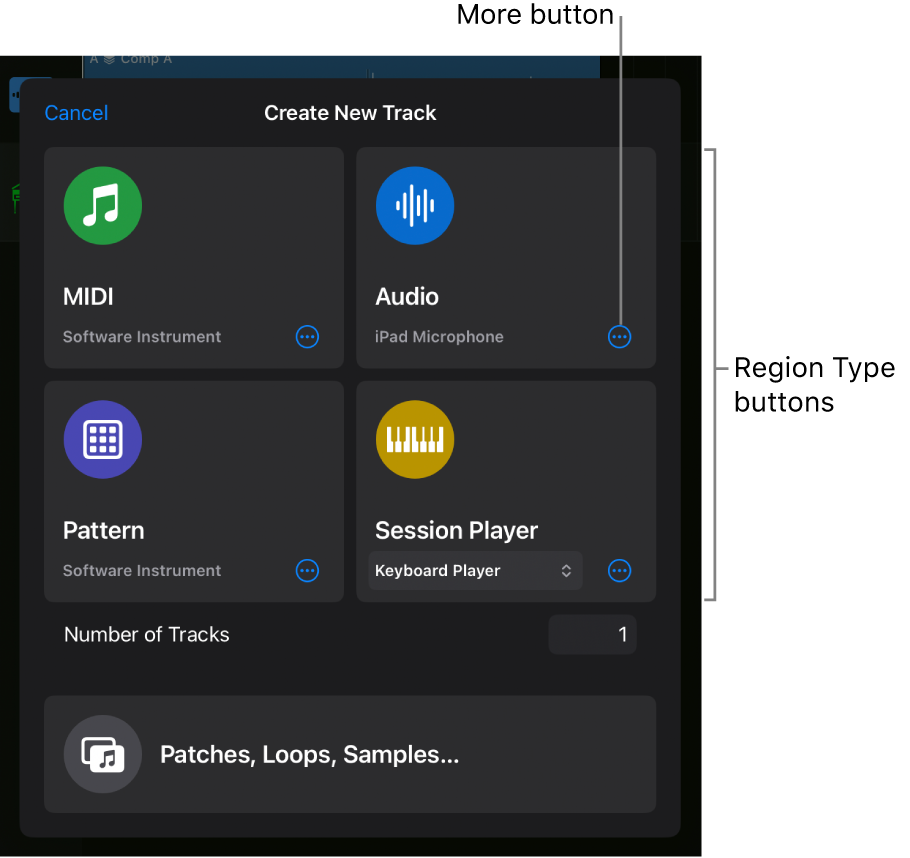
三种选择可以用这张表快速比较:
| 轨道类型 | 接收的内容 | 声音从哪里来 | 适合你目前的用途 | 能否直接在钢琴卷帘改音符? |
|---|---|---|---|---|
| 音频轨 | 声卡输入或音频文件 | 真实电吉他、麦克风、外部设备或已有录音 | 电吉他直录 | 不能;它是波形,不是 MIDI 音符 |
| 软件乐器轨 | MIDI 演奏数据 | Logic 内的虚拟乐器插件 | 键盘和声、Pad、软件贝斯、手写 MIDI 鼓 | 可以 |
| Drummer 轨 | Session Player 演奏片段 | Logic 的 Drummer 与鼓音源 | 快速建立流行/民谣歌曲的鼓组骨架 | 主要在 Session Player Editor 调整;后续可转换为更常规的 MIDI 工作流 |
在 Logic 中创建:一个音频轨、一个软件乐器轨、一个 Drummer
接下来用一个很小的练习工程,把三种轨道都建出来。此时不要求你录好吉他或写出鼓点;目标只是让轨道类型、输入与音源关系变得可见。
Create tracks in a Logic Pro for Mac project - Apple Support (IN)
阅读 Apple Logic Pro 用户指南中的“Create tracks”页面。它提供了音频轨、软件乐器轨与快捷键的准确创建步骤;请用它核对下面的实际操作。
先阅读 “Create an audio track” 小节,从选择 Audio 开始,跟随 音频轨步骤,特别留意 Guitar、Audio Input、Audio Output、Input Monitoring 与 Record Enable 分别控制什么。 接着阅读 “Create a software instrument track” 小节。从选择 MIDI、Pattern 或 Session Player 的说明开始,阅读 软件乐器步骤。重点是:MIDI 和 Session Player 都可位于软件乐器轨上;选择 Session Player 时,需要再选择对应的播放器或风格。 最后浏览 “Create tracks using key commands” 小节,记住打开新建轨道窗口的 Option-Command-N。音频轨和软件乐器轨的专用快捷键先不必强记。
第一步:建立吉他音频轨
- 新建或打开一个空白工程。
- 点击轨道列表上方的 Add Tracks 按钮,或按 Option-Command-N。
- 选择 Audio。
- 对电吉他选择 Guitar。
- 将输入设为你电吉他连接的单声道通道,例如 Input 1。这沿用上一课的原则:电吉他通常是单声道源,不应因为看到 就选择立体声输入。
- 输出保持为主立体声输出,通常是 Output 1–2。
- 创建轨道后,立刻将其命名为:
GTR_DI_Test。
这里的 DI 是 direct input 的简写,表示吉他直接通过声卡输入,而不是先用麦克风录音箱。你现在不需要录音;只需确认这条轨道的输入确实是声卡的吉他通道。
第二步:建立键盘软件乐器轨
- 再次按 Option-Command-N。
- 选择 MIDI,并确认其内部选择的是 Software Instrument,不是 External MIDI。
- 在乐器或默认音色选项中选择一个简单、容易辨认的键盘音色,例如默认钢琴音色。
- 创建后命名为:
Keys_Sketch。
目前没有 MIDI 键盘完全不是问题。这条轨道的用途是为后面的和弦、键盘伴奏与旋律草稿预留位置。下一节会用 Musical Typing 在它上面输入 MIDI。
创建完成后,观察它和 GTR_DI_Test 的区别:
- 吉他轨有一个音频输入,等待声卡送来的信号;
Keys_Sketch有一个乐器插件,等待 MIDI 音符去触发它;- 两者都能加效果器、调音量、发送混响,但数据来源不同。
第三步:建立 Drummer 轨
- 再次打开新建轨道窗口。
- 选择 Session Player。
- 在 Session Player 类型中选择 Drummer。
- 风格先任选一个接近流行或民谣的项目,例如 Pop Rock、Songwriter 或类似名称的预设;不用花时间比较音色。
- 创建后命名为:
Drums_Guide。
在没有安排标记、循环区或选区影响长度的空工程中,Logic 通常会自动创建一段 小节的 Session Player 片段。不要担心它的节奏是否已经完全适合你的歌曲:此刻它的作用是帮助你确认“这不是音频录音,也不是手动录入的 MIDI 片段,而是一段可通过专用编辑器控制的 Drummer 演奏”。

双击 Drums_Guide 上的片段,打开 Session Player Editor。现在只观察两点即可:
- 轨道是一个软件乐器通道,鼓音色来自 Logic 的鼓组音源;
- 片段的节奏表现可以由编辑器控制,而不是必须逐个画出底鼓、小军鼓和踩镲。
用三个问题避免选错轨道
以后创建轨道前,先停两秒问自己下面三个问题,通常就不会选错。
“我是否要捕捉物理世界正在发生的声音?”
如果答案是“是”,选音频轨。
- 电吉他通过声卡直录;
- 麦克风录人声;
- 录下外部合成器、电子鼓模块或手机播放的声音。
注意:电吉他即使会经过 Amp Designer,仍然从声卡输入,因此起点是音频轨。效果器改变监听或回放声音,并不会把它变成 MIDI。
“我是否要写、录或编辑音符,让 Logic 的插件发声?”
如果答案是“是”,选软件乐器轨。
- 用 Musical Typing 写钢琴和弦;
- 用未来的 MIDI 键盘弹出键盘声部;
- 让电子鼓通过 USB 作为 MIDI 控制器,触发 Logic 软件鼓;
- 写一段 Pad、贝斯或合成器旋律。
这里最值得记住的是:电子鼓可以走两条不同路径。
- 电子鼓模块的音频输出接声卡:得到的是音频,使用音频轨。
- 电子鼓通过 USB/MIDI 发送击打信息,触发 Logic 的软件鼓:得到的是 MIDI,使用软件乐器轨。
对于后续需要修正异常力度、替换鼓音色、编辑节奏的制作流程,通常更倾向第二种。
“我是否暂时需要一个可调整的鼓手,而不是从零编鼓?”
如果答案是“是”,选 Drummer / Session Player。
Drummer 很适合用来:
- 在写和弦时迅速建立节奏感;
- 为流行或民谣段落提供鼓组草稿;
- 试听某个速度、段落密度或副歌提升是否成立;
- 在你还没决定最终鼓编配前,先让歌曲“动起来”。
但它不是替代编曲判断的自动答案。最终作品中,你仍需要决定主歌是否该留白、副歌是否需要更密集的踩镲、乐句结尾是否该加入鼓花。这些将会在鼓组编配模块中系统处理。
本课完成检查
在保存工程前,确认轨道列表中至少有下面三条轨:
| 轨道名称 | 类型 | 你应看到的关键特征 |
|---|---|---|
GTR_DI_Test |
音频轨 | 输入指向声卡的吉他通道;可选择吉他默认音色链 |
Keys_Sketch |
软件乐器轨 | 乐器插槽中有钢琴或其他虚拟乐器;尚未需要真实音频输入 |
Drums_Guide |
Drummer/Session Player | 有 Logic 自动生成的 Session Player 鼓片段;双击可打开专用编辑器 |
如果你能不看菜单就回答下面三句话,说明目标已经达成:
- “我的电吉他接声卡,要用音频轨。”
- “我要在 Logic 里写键盘和弦,要用软件乐器轨。”
- “我要让 Logic 先生成一段可调整的鼓组伴奏,要创建 Session Player 里的 Drummer。”
这一课最重要的结论是:**轨道类型由信息和声音的来源决定,而不是由乐器名称决定。**真实吉他声音进入声卡,是音频;虚拟钢琴由 MIDI 触发,是软件乐器;Drummer 则是建立在软件乐器轨上的 Session Player 演奏。掌握这一区分后,工程不再只是堆叠“轨道”,而是开始具有清楚的制作分工。
下一课会进入工程导航:使用定位、循环、节拍器与速度设置,完成一个八小节工程的基本操作环境。