你好,欢迎进入 Logic Pro 制作环境的第一课。这个模块先建立一套可靠、可重复的工作流:让声音正确地进入 Logic、从正确的设备听到声音,并让录音时的延迟与电脑性能处于合理平衡。之后再进入 MIDI、鼓组、键盘与编曲时,你就不必反复怀疑问题究竟出在设备、设置还是音乐本身。
这一课的目标很明确:在 macOS 上把你的声卡(音频接口)配置为 Logic Pro 的输入与输出设备;为项目选定合适的采样率;理解并设置 I/O 缓冲区;最后分别验证输出与输入信号。完成后,你应能为电吉他直录、电子鼓触发软件音源,以及后续基础混音,建立一个稳定起点。预计用时约 40 分钟。
先建立正确的信号路径观念
声卡不是“让声音更好听的 USB 转接头”,而是 Logic Pro 与现实中的乐器、耳机、监听音箱之间的桥梁。它主要完成两类转换:
- 输入转换:把电吉他、麦克风等连续的模拟电信号转换为 Logic 能录制和处理的数字音频。
- 输出转换:把 Logic 内的数字音频转换为可送至耳机或监听音箱的模拟信号。
因此,一条最常见的家庭制作信号路径是:
对于目前的设备,建议采用这个原则:乐器接声卡,耳机或监听设备也接声卡;Logic 的输入与输出都优先选同一台声卡。
这会避免两个常见问题:
- 你把电吉他接入声卡,但 Logic 却仍在监听 Mac 内建麦克风。
- 声音从 Mac 扬声器输出,吉他却从声卡输入,导致音量控制、延迟和路由变得混乱。
Logic Pro 使用 macOS 的 Core Audio 系统识别兼容设备。大多数 USB 音频接口接好后会自动出现;少数设备则需要按照厂商说明安装驱动程序或控制软件。先把声卡直接连接到 Mac,尽量不要在初次设置时经过不稳定的 USB 集线器。
阅读 Apple 的官方概览,确认 Logic Pro 如何识别音频接口,以及为何输入和输出最好使用同一设备。
阅读开头两段,先看 设备兼容范围,了解 Logic Pro 支持的接口类型;接着阅读说明 Logic 会识别已安装硬件、并建议避免混用不同输入与输出设备的段落,重点理解 默认设备原则。如果声卡没有出现在 Logic 的列表中,再打开 macOS“应用程序 > 实用工具 > 音频 MIDI 设置”确认系统是否已识别它。
有一个容易混淆但很重要的区别:macOS 的系统声音输出与Logic Pro 的音频输出可以不同。即使 macOS 通知声仍从 Mac 扬声器播放,只要 Logic 内的输出设备选对,Logic 的音乐仍会送往声卡。制作时若希望所有声音统一从声卡听到,可以在 macOS“系统设置 > 声音”中也选择声卡;但录音时要注意关闭不必要的通知,避免通知声干扰监听。
在 Logic Pro 中指定输入、输出与立体声主输出
打开 Logic Pro 后,进入:
Logic Pro > 设置 > 音频 > 设备
旧版本可能将“设置”显示为“偏好设置”,但位置和逻辑相同。这里最关键的是四项:
| 设置 | 它决定什么 | 对你的典型选择 |
|---|---|---|
| 输入设备 | Logic 从哪台硬件获得录音输入 | 你的 USB 音频接口 |
| 输出设备 | Logic 将声音送往哪台硬件 | 同一台 USB 音频接口 |
| Stereo Output | 总输出实际使用声卡的哪一对物理输出 | 通常是 Output 1–2 |
| I/O 缓冲区大小 | Logic 每次处理多少音频数据 | 随录音、编曲、混音任务切换 |
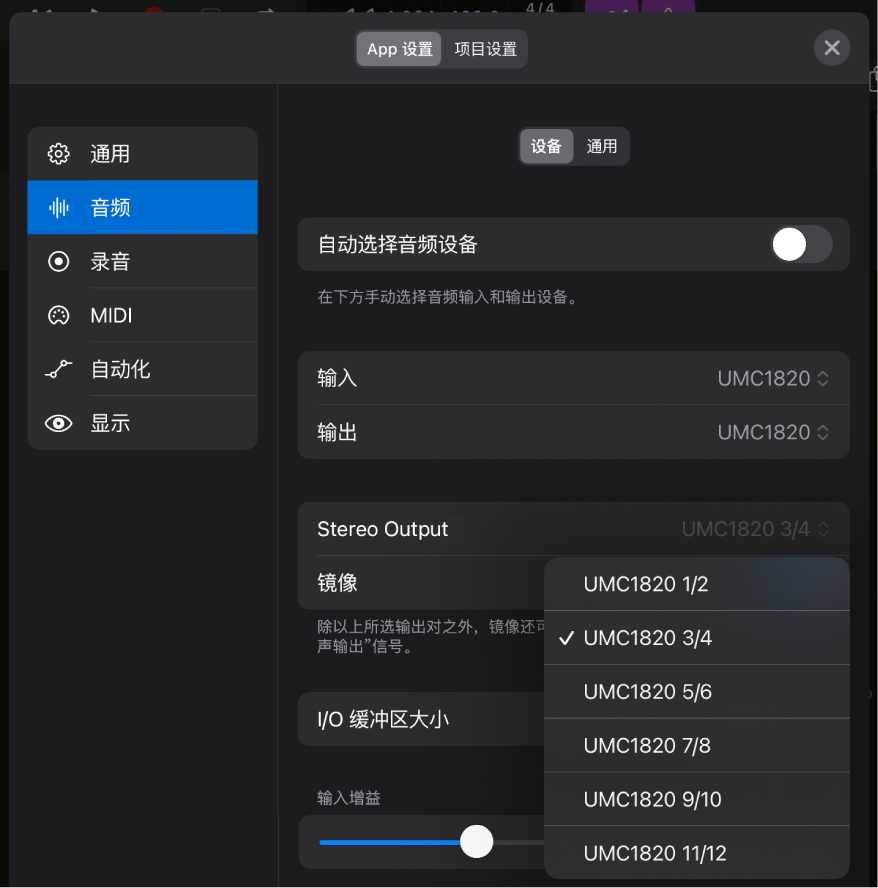
1. 关闭自动选择,手动指定设备
如果你使用的 Logic 版本显示“自动选择音频设备”,初次建立固定工作流时可以将它关闭,然后手动选择:
- 输入:你的声卡名称
- 输出:同一台声卡名称
这样你以后插入耳机、连接蓝牙设备,或 macOS 临时切换输出时,Logic 不会在没有意识到的情况下改用另一台设备。
2. 选择正确的 Stereo Output 输出对
声卡往往不止一对输出。以图中的 UMC1820 为例,菜单中有 、、 等输出对。它们是不同的物理插孔,不是“音质等级”。
- 若耳机或监听音箱连接在声卡的主监听输出,通常选 Output 1–2。
- 若你的监听设备实际接在 ,才把 Stereo Output 设为 。
- 不要因为数字更大而随意选 、;如果选错,Logic 的电平表会动,但你听不到声音。
图中还显示了镜像选项。它的用途是让同一份立体声总混音额外复制到另一对物理输出,例如同时送往两套监听设备。初学阶段不需要开启它;先确保一对主输出稳定工作即可。
3. 输入设备不等于轨道输入通道
在“设备”页选择声卡,只是在告诉 Logic:“请使用这台声卡的所有可用输入。”真正录音时,你仍要在具体音频轨上选择通道:
- 电吉他接到声卡 Input 1:音频轨通常选择单声道输入 1。
- 两个声源分别接到 Input 1 和 2:建立两条单声道轨,各自选择输入 1、输入 2。
- 真正的立体声设备接到一对输入:才选择输入 这样的立体声输入对。
电吉他直录时,也确认声卡该通道已切换至 Instrument / Hi-Z(如果设备提供这个开关)。否则信号可能很弱、音色发闷,或输入电平不合适。
Logic Pro 11 - #02 Audio Interface Setup, I/O Buffer and Digital Audio Fundamentals
观看 MusicTechHelpGuy 的《Logic Pro 11 - #02 Audio Interface Setup, I/O Buffer and Digital Audio Fundamentals》。这段演示与你刚完成的设备选择步骤对应,能帮助你把“输入设备”“输出设备”和“缓冲区”在界面中定位。
先看 设备选择:注意 Logic 的输入、输出下拉菜单,以及为什么监听设备应接在声卡上。接着看 缓冲区逻辑,先抓住核心结论:录音时优先低延迟,编辑和混音时优先系统余量。
采样率:为整个项目确定时间刻度
数字音频并不是一条连续波形,而是以固定频率“测量”模拟信号,并记录大量离散样本。采样率就是每秒测量多少次:
- :每秒 次;
- :每秒 次。
采样率和“声音响不响”“录音音量大不大”没有直接关系。它影响的是项目的技术规格、文件体积、CPU 与磁盘负载,以及与视频项目协作时的兼容性。
在 Logic 中,采样率是项目级设置。进入:
文件 > 项目设置 > 音频 > 采样率
对以流行、民谣音乐制作为主、主要发布到音乐平台的项目,可以采用这个简单规则:
- 纯音乐发行、普通歌曲制作:
- 明确需要配合视频剪辑、视频发布或影视素材:
两者都能完成高质量的流行与民谣制作。现阶段没有必要为了“更专业”直接选 或更高:更高采样率会增加音频文件大小,也会提高插件和电脑的处理负担。
最重要的操作纪律是:**在开始录制真实音频之前确定采样率,并在整个项目周期保持不变。**中途修改可能导致已有音频以异常快慢播放,或引发重采样与兼容性问题。
采样率与录音位深是两件不同的事。你稍后会在“录音”设置中看到位深;家庭录音通常可使用 -bit。现在只需记住:本课在项目设置里处理的是采样率,不是位深。
Logic Pro 11 - #02 Audio Interface Setup, I/O Buffer and Digital Audio Fundamentals
继续观看同一支视频中关于采样率的部分。它将“项目采样率”和“全局录音格式”区分开,并说明为什么应在项目早期做出选择。
观看 采样率选择。重点看三个点:采样率在“文件 > 项目设置 > 音频”中设置;44.1\ \text{kHz} 与 48\ \text{kHz} 的常见用途;录音开始后不应随意更改项目采样率。
缓冲区:在低延迟与电脑性能之间取平衡
如果采样率回答的是“每秒采多少个点”,那么 I/O 缓冲区大小回答的是:“Logic 每次打包多少个样本,再交给 CPU 和声卡处理。”
可以把缓冲区想成运输音频数据的箱子:
- 小箱子:更频繁地运输,声音从演奏到耳机的等待更短,但 CPU 更忙。
- 大箱子:运输次数较少,CPU 处理更轻松,但每次要等箱子装满,延迟更明显。
单个缓冲区对应的理论时间可粗略写为:
例如,在 下, 样本约为:
实际听到的总延迟会比这个值高,因为还包括输入、输出转换和驱动程序处理。因此,不必追求纸面上的极小数字;目标是获得演奏自然、播放稳定的设置。
适合目前工作流的缓冲区建议
| 工作情境 | 建议 I/O 缓冲区 | 原因 |
|---|---|---|
| 用 Logic 的吉他音箱模拟器录电吉他 | 或 samples | 需要听到经过插件处理的声音,延迟要低 |
| 用电子鼓演奏 Logic 软件鼓或软件乐器 | 、 或 samples | 减少击打与发声之间的迟滞感 |
| 用鼠标编辑 MIDI、编曲、试听音色 | 或 samples | 通常兼顾稳定性与可操作性 |
| 插件较多的混音、编辑工程 | 、,必要时 samples | 优先留出 CPU 余量,此时不进行实时演奏录音 |
| 使用声卡硬件直通监听录干声 | 常可用 samples | 监听不经过 Logic,软件延迟对监听影响较小 |
在 Logic 中同样位于:
Logic Pro > 设置 > 音频 > 设备 > I/O 缓冲区大小
刚开始可把它设为 samples:这通常适合简单工程、吉他试录和电子鼓触发软件音源。如果演奏时听到明显延迟,再尝试 ;如果声音出现爆音、断续、播放卡顿或“系统过载”提示,则升到 。
直通监听与软件监听:不要同时听两份吉他
很多声卡有 Direct Monitor / 直接监听 功能。它把电吉他的输入信号直接送往耳机,不经过 Logic,因此延迟极低。
但要分清你的目标:
- 只想录一条干净的 DI 吉他,之后再调音色:可用声卡直接监听,并关闭 Logic 的软件监听。这样通常可把缓冲区设为 ,保持稳定。
- 想边弹边听 Logic 中的 Amp Designer、效果器或空间效果:需要 Logic 的软件监听,缓冲区应降低到 或 。
- 不要同时开启直接监听和软件监听:否则你会听见一份几乎即时的干声和一份稍延后的软件声,产生重影、相位感或类似短延迟的效果。
Apple 官方建议,若使用硬件直通监听录制音频,可在 Logic Pro > 设置 > 音频 > 通用 中关闭“软件监视”,并将 I/O 缓冲区保持在 样本以兼顾稳定性。
在 Mac 版 Logic Pro 中避免系统过载 - 官方 Apple 支持 (中国)
阅读 Apple 关于缓冲区与系统负载的说明。这不是要求你立刻优化所有性能选项,而是帮助你建立“出现问题时先改什么”的判断顺序。
在“设置音频设备选项”部分,阅读从 I/O 缓冲区说明开始,到 ReWire 设置结束的内容。重点关注 缓冲区取舍:较大缓冲区降低 CPU 负载但增加录音延迟;以及使用直接监听时关闭软件监听的建议。随后阅读“为你的项目选取最佳采样速率”下的说明,记住高采样率会增加文件、CPU 和磁盘负担。
“进程缓冲范围”也是同一页面中的参数,但现在不要把它与 I/O 缓冲区混为一谈。前者主要影响 Logic 的内部处理调度;后者直接影响实时输入输出的延迟。现阶段保持默认即可。若将来大型工程反复出现系统过载,Apple 建议可将进程缓冲范围设为“大”,再结合提高 I/O 缓冲区进行排查。
用一次输出测试和一次输入测试确认配置
设置完成后,不要凭“看起来选对了”就结束。真正可靠的检查是:Logic 能否从声卡正常发声,以及它能否接收到你接入声卡的信号。
输出测试:确认声音到达耳机或监听音箱
- 将耳机插到声卡耳机口,或确认监听音箱接在你设置的那一对声卡输出上。
- 在 Logic 中打开一个空项目。
- 打开 Loop Browser,拖入任意一个蓝色 Apple Loop 音频循环;或者播放项目中已有的任何素材。
- 按空格播放。
- 确认声音从连接声卡的耳机或监听音箱发出,而不是只从 Mac 内建扬声器发出。
- 调节声卡上的耳机或监听音量旋钮,确认该旋钮能控制你听到的音量。
如果 Logic 的主输出电平表在动,但耳机没有声音,优先检查:
- Logic 的“Stereo Output”是否选到了正确输出对;
- 耳机是否插在声卡而不是 Mac;
- 声卡耳机音量是否关闭;
- 声卡的耳机源是否被设置为另一对输出;
- 监听音箱实际接线是否与 Logic 的输出对一致。
Logic Pro 11 - #02 Audio Interface Setup, I/O Buffer and Digital Audio Fundamentals
观看视频中的输出测试步骤,观察一个最简洁的验证方法:拖入 Apple Loop 后,通过声卡上的监听设备试听。
观看 输出验证。不必模仿讲者的具体设备;只要确认你的 Logic 回放能从声卡连接的耳机或监听设备中听到即可。
输入测试:确认吉他信号进入 Logic
这一步暂时只是诊断,不要求你完成正式录音。
- 将电吉他接到声卡的一个乐器输入,例如 Input 1。
- 在 Logic 中建立一条单声道音频轨,并把轨道输入指定为 Input 1。
- 打开该轨的录音启用按钮,必要时开启输入监听。
- 轻弹吉他,观察该轨电平表是否随演奏而变化。
- 只需确认有稳定信号,并避免电平表进入红色削波区域;精确的输入增益设置会在录音模块系统练习。
如果轨道没有任何电平,按顺序排查:
- 吉他是否真的接到你在轨道中选择的那个物理输入。
- 该输入是否处于 Instrument / Hi-Z 模式。
- 吉他音量旋钮、线材和声卡增益旋钮是否正常。
- 轨道是否误选了输入 或其他通道。
- Logic 的输入设备是否仍是 Mac 内建麦克风,而不是声卡。
电子鼓有一个特殊点:如果它通过 USB 连接并作为 MIDI 控制器使用,敲击时不一定会让音频轨的电平表移动,因为它发送的是 MIDI 数据,不是音频。电子鼓的 MIDI 连接、映射与软件鼓触发会在后续鼓组模块中处理;今天只需让电吉他的音频输入和 Logic 的总输出工作正常。
本课完成设置清单
在继续下一课前,保存下面这套初始设置,作为你的 Logic Pro 工作起点:
- 输入设备:你的音频接口
- 输出设备:同一台音频接口
- Stereo Output:连接耳机或监听音箱的实际输出对,通常为
- 采样率:纯音乐项目优先 ;明确配视频时用
- I/O 缓冲区:起步用 samples
- 录吉他并监听 Logic 效果器时:优先 或 samples
- 插件较多、只编辑或混音时:提高到 或 samples
- 测试结果:Apple Loop 能从声卡输出;吉他弹奏能在正确输入轨的电平表上显示
这一课最重要的不是记住某个“唯一正确”的数字,而是掌握四个因果关系:声卡决定声音进出的位置;项目采样率应在录音前确定;缓冲区越小延迟越低但电脑负担越大;输出对必须匹配真实接线。以后遇到无声、延迟或爆音时,就能沿着这条逻辑快速定位问题。
下一课将创建并区分 音频轨、软件乐器轨与 Drummer 轨。你会开始把今天配置好的输入输出,真正用于吉他录音、虚拟键盘与鼓组制作。