Bonjour !
Dans la leçon précédente, nous avons appris à organiser vos pages comme un architecte, en créant une structure logique avec des pages et des sous-pages dans la barre latérale. C'est la base d'un espace de travail bien rangé.
Mais que se passe-t-il lorsque votre espace Notion commence à se remplir de dizaines, voire de centaines de pages ? Retrouver une information précise en naviguant dans la barre latérale peut vite devenir fastidieux. L'objectif de la leçon d'aujourd'hui est de vous apprendre à utiliser la recherche globale pour retrouver rapidement n'importe quel contenu. C'est l'une des fonctionnalités les plus puissantes de Notion, un véritable gain de temps au quotidien, que ce soit pour retrouver une note de réunion au bureau ou une recette de cuisine à la maison.
1. Lancer une recherche : la porte d'entrée vers vos informations
La recherche globale de Notion vous permet de fouiller l'intégralité de votre espace de travail en une seule fois. Pour y accéder, vous avez deux options principales.
- Avec la souris : Cliquez sur le bouton
Recherchersitué tout en haut de votre barre latérale gauche. - Avec un raccourci clavier : C'est la méthode la plus rapide une fois que vous y êtes habitué(e). Appuyez simultanément sur les touches
Ctrl + P(sur Windows) ouCmd + P(sur Mac).
Dès que vous ouvrez la fenêtre de recherche, vous remarquerez qu'elle vous propose déjà une liste des pages que vous avez consultées récemment. C'est très pratique pour revenir rapidement sur un document sur lequel vous travailliez il y a quelques minutes.
Rechercher dans Notion – Centre d'aide Notion
L'article officiel du Centre d'aide de Notion explique très clairement comment démarrer une recherche. Je vous invite à lire la première section pour bien mémoriser ces points de départ.
Dans cet article, lisez la section intitulée 'Utiliser la recherche'. Concentrez-vous sur les différentes manières d'ouvrir la fenêtre de recherche et sur ce qu'elle affiche au premier abord.
2. Effectuer une recherche simple
Maintenant que la fenêtre est ouverte, il suffit de taper ce que vous cherchez. Le point le plus important à comprendre est que Notion ne se contente pas de chercher dans les titres de vos pages, il cherche aussi à l'intérieur du contenu de chaque page.
Par exemple, si vous avez une page nommée Dossier Client Martin et que dans cette page, vous avez écrit une note sur son "projet de rénovation", une recherche pour "rénovation" vous montrera la page Dossier Client Martin dans les résultats. C'est extrêmement puissant.
La vidéo suivante vous montre exactement comment cela fonctionne en pratique.
Débuter sur Notion en 30 minutes ⏱️ Mon guide complet
Pour voir cette fonction en action, regardez ce court extrait de la vidéo 'Débuter sur Notion en 30 minutes' de la chaîne Lou Attal. Elle montre parfaitement comment la recherche trouve un mot-clé à la fois dans les titres et dans le contenu.
Regardez l'extrait de 02:58 à 04:00. Observez comment la recherche du mot 'notion' affiche des pages où ce mot apparaît dans le titre, mais aussi d'autres pages où il est simplement mentionné dans le texte.

Testez votre compréhension !
Vous avez créé une page Idées de vacances. À l'intérieur de cette page, vous avez une liste à puces avec plusieurs destinations, dont "Copenhague". Si vous ouvrez la recherche globale et tapez "Copenhague", que va-t-il se passer ?
Voir la réponse
Notion affichera la page Idées de vacances dans les résultats de recherche. Même si "Copenhague" n'est pas dans le titre de la page, la recherche le trouvera car elle analyse le contenu de toutes vos pages.
3. Affiner vos résultats avec les tris et les filtres
Parfois, une recherche simple peut renvoyer trop de résultats. Imaginez que vous cherchiez un mot courant comme "projet". Pour trouver exactement ce que vous voulez, Notion vous permet de trier et de filtrer les résultats.
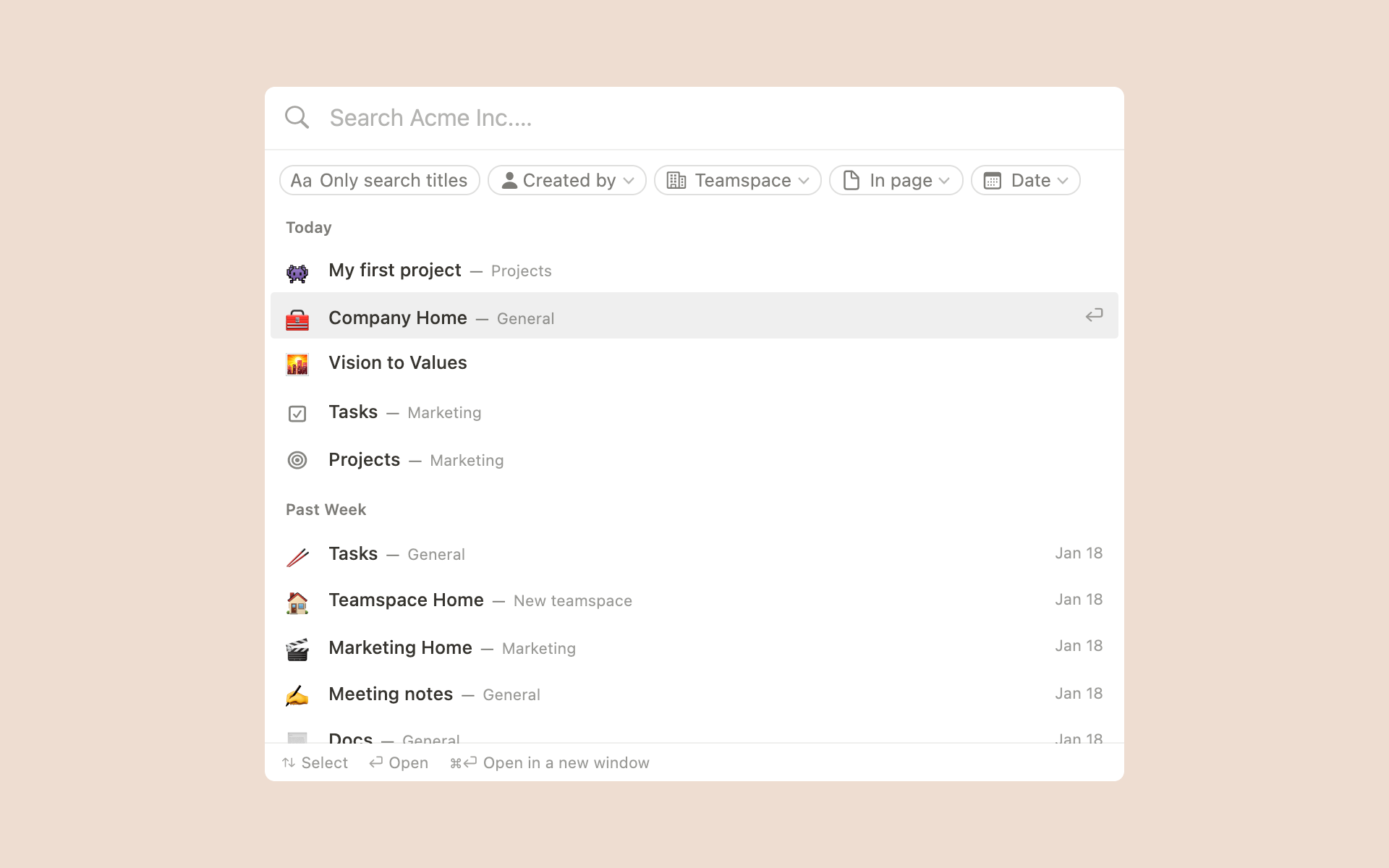
Les options de tri (Trier par) vous permettent de classer les résultats :
Meilleures correspondances: L'option par défaut, qui essaie de deviner ce qui est le plus pertinent.Dernière modification: Très utile pour retrouver un document que vous avez édité récemment.Date de création: Pour retrouver les pages les plus anciennes ou les plus récentes.
Les filtres (Filtrer par) sont encore plus puissants pour réduire le nombre de résultats :
Titres uniquement: Ne cherche que dans les titres des pages. Parfait si vous connaissez le nom de la page.Date: Permet de limiter la recherche aux documents modifiés "Aujourd'hui", "Les 7 derniers jours", etc.Dans: Permet de ne chercher qu'à l'intérieur d'une page spécifique et de ses sous-pages.
Rechercher dans Notion – Centre d'aide Notion
Pour maîtriser ces outils d'affinage, le meilleur moyen est de lire la documentation officielle qui détaille chaque option. C'est une lecture courte mais très riche en informations.
Retournez sur l'article du Centre d'aide et lisez attentivement la section 'Affiner les résultats d’une recherche'. Prenez note des différentes options de tri et de filtre disponibles.
Application pratique :
Prenez un moment pour tester cela dans votre propre espace Notion.
- Cherchez un mot que vous avez utilisé dans plusieurs pages.
- Essayez de trier les résultats par
Date de création. - Ensuite, appliquez le filtre
Titres uniquementpour voir la différence. - Si vous avez déjà une page avec des sous-pages (comme vu dans la leçon précédente), essayez le filtre
Danspour ne chercher qu'à l'intérieur de cette section.
Conclusion de la leçon
Félicitations ! Vous savez maintenant comment retrouver n'importe quelle information dans votre espace Notion en quelques secondes. C'est une compétence fondamentale qui vous rendra beaucoup plus efficace à mesure que votre contenu grandira.
Les points clés à retenir :
- Utilisez
Rechercherdans la barre latérale ou le raccourciCtrl/Cmd + Ppour lancer une recherche globale. - La recherche analyse à la fois les titres des pages et leur contenu interne.
- Quand vous avez trop de résultats, utilisez les options de tri (par date, pertinence) et de filtre (par titre, date, page parente) pour cibler précisément ce que vous cherchez.
Dans la prochaine leçon, nous allons terminer notre tour d'horizon des bases de l'interface. Maintenant que vous savez créer, organiser et retrouver vos pages, nous verrons comment rendre votre espace de travail plus agréable et personnel en apprenant à personnaliser son apparence (mode clair ou sombre, police de caractères, etc.).