Bonjour !
Dans la leçon précédente, nous avons vu comment créer, nommer et supprimer des pages, les briques de base de votre espace Notion. Vous savez maintenant comment ajouter et retirer du matériel de construction.
Aujourd'hui, nous allons apprendre à être l'architecte de votre espace de travail. L'objectif de cette leçon est d'organiser vos pages en les déplaçant dans la barre latérale. Avoir une multitude de pages n'est utile que si elles sont bien rangées. Nous allons voir comment créer une structure claire et logique qui vous permettra de naviguer facilement dans votre contenu, un peu comme vous organiseriez des dossiers et des sous-dossiers sur un ordinateur. C'est une compétence essentielle pour éviter que votre Notion ne devienne un fouillis !
1. Le "glisser-déposer" : votre principal outil d'organisation
La barre latérale n'est pas une simple liste de vos pages ; c'est une structure entièrement flexible que vous pouvez modeler à votre guise. L'action principale pour tout organiser est le glisser-déposer (en anglais, drag-and-drop).
Cela signifie simplement :
- Cliquez sur une page avec votre souris et maintenez le bouton enfoncé.
- Déplacez la page à l'endroit désiré.
- Relâchez le bouton de la souris pour "déposer" la page à son nouvel emplacement.
C'est ce mécanisme simple qui vous permettra de tout réorganiser.
2. Changer l'ordre de vos pages
La forme la plus simple d'organisation consiste à changer l'ordre de vos pages dans la barre latérale. Vous pouvez, par exemple, placer les pages que vous utilisez le plus souvent en haut de la liste.
Application pratique :
Pour bien visualiser, créez quelques pages dans votre section Pages privées (si ce n'est pas déjà fait). Nommez-les par exemple :
Tâches de la semaineIdées de projetsNotes diverses
Maintenant, essayez de les réorganiser. Par exemple, pour placer Tâches de la semaine tout en haut :
- Passez votre souris sur la page
Tâches de la semainedans la barre latérale. - Cliquez et maintenez.
- Faites glisser la page au-dessus des autres. Une ligne bleue apparaît pour vous montrer où la page sera déposée.
- Relâchez.
Notion : le guide complet pour bien débuter !
L'article 'Notion : le guide complet pour bien débuter !' de La Webeuse contient une courte section avec une animation très claire qui illustre parfaitement cette action.
Rendez-vous à la section 4.4 intitulée 'Déplacer ou supprimer une page'. Observez l'animation (le GIF) qui montre comment une page est déplacée par glisser-déposer pour changer son ordre dans la liste.
3. Créer une hiérarchie : les pages et sous-pages
C'est ici que l'organisation dans Notion devient vraiment puissante. Tout comme vous placez un fichier dans un dossier, vous pouvez placer une page à l'intérieur d'une autre page. On appelle cela "imbriquer" des pages. La page qui contient les autres est la "page parente", et les pages à l'intérieur sont des "sous-pages".
Cela vous permet de regrouper des informations. Par exemple, vous pourriez avoir une page "Clients" qui contient des sous-pages pour chaque client spécifique (Client Dupont, Client Martin, etc.).
Pour imbriquer une page :
- Faites glisser la page que vous voulez transformer en sous-page (par exemple,
Client Dupont). - Au lieu de la déposer entre deux pages (où la ligne bleue apparaît), déposez-la directement sur la page parente (par exemple,
Clients). La page parente se surlignera en bleu. - Relâchez.
L'animation ci-dessous montre exactement ce processus.
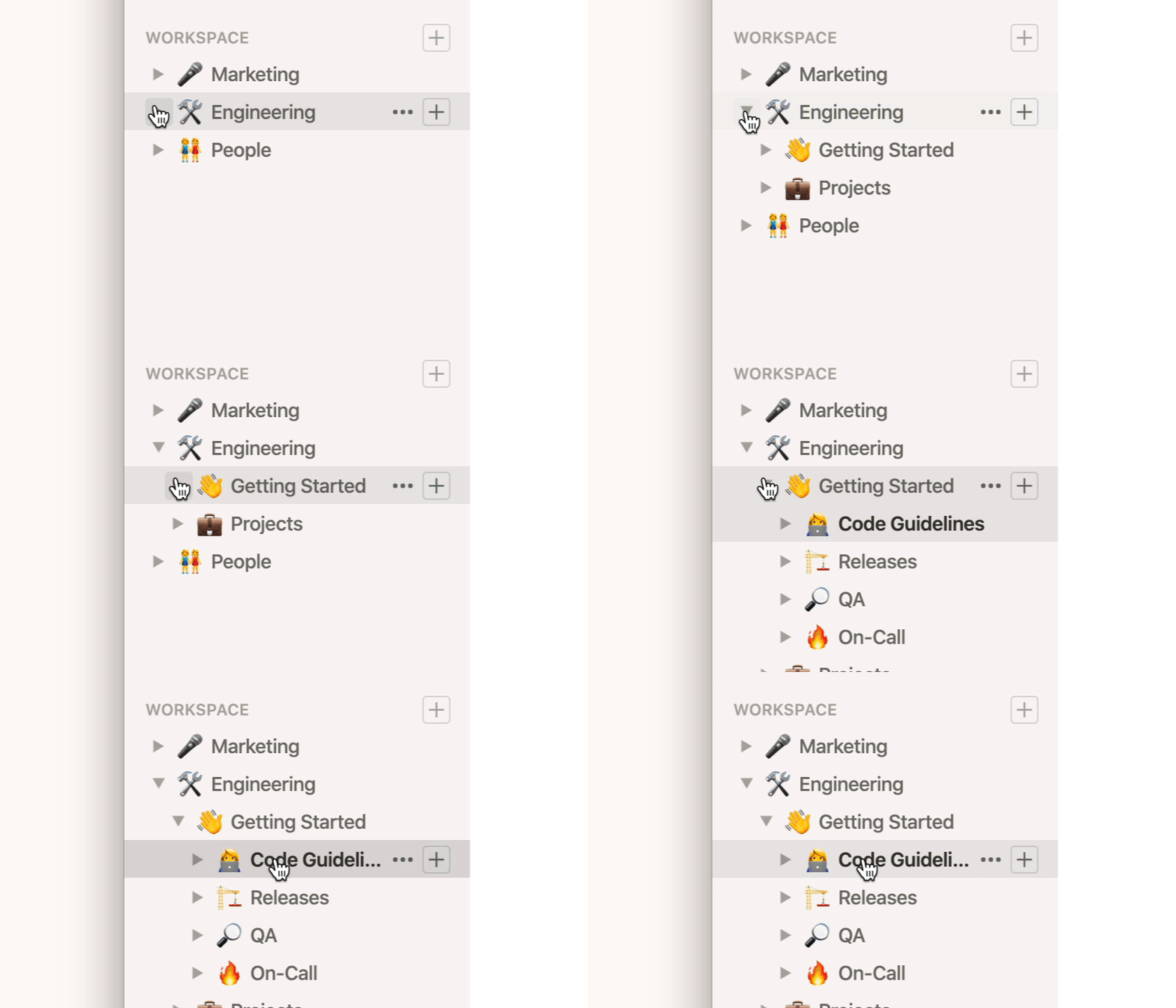
Une fois que vous avez fait cela, vous remarquerez qu'un petit triangle apparaît à gauche de votre page parente (Clients). Cliquez dessus pour afficher ou masquer les sous-pages qu'elle contient.
Testez votre compréhension !
Vous avez une page principale nommée Recettes de cuisine. Vous venez de créer trois nouvelles pages : Gâteau au chocolat, Quiche lorraine et Tiramisu. Comment feriez-vous pour que ces trois pages apparaissent comme des sous-éléments de Recettes de cuisine ?
Voir la réponse
Vous devez faire un glisser-déposer pour chacune des trois pages. Vous cliquez sur Gâteau au chocolat, vous la faites glisser sur la page Recettes de cuisine jusqu'à ce que celle-ci soit surlignée en bleu, puis vous relâchez. Vous répétez l'opération pour Quiche lorraine et Tiramisu.
4. Naviguer et réorganiser votre hiérarchie
Maintenant que vous savez créer une hiérarchie, il est tout aussi important de savoir la modifier.
- Sortir une sous-page : Pour qu'une sous-page redevienne une page principale, il suffit de faire l'opération inverse. Ouvrez le petit triangle à côté de la page parente pour voir la sous-page, puis faites-la glisser hors de sa page parente, entre deux autres pages de la liste principale.
- Déplacer d'une section à une autre : De la même manière, vous pouvez déplacer une page de la section
Pages privéesvers une section partagée (nous verrons le partage plus tard). C'est le même principe de glisser-déposer.
Naviguer avec la barre latérale
L'aide officielle de Notion résume très bien ces manipulations. Je vous invite à lire le passage clé qui confirme ce que nous venons de voir.
Dans cet article, trouvez la section intitulée 'Modifier votre barre latérale'. Lisez les quelques points qui expliquent comment imbriquer des pages et les faire sortir de leur imbrication. Cela renforcera votre compréhension du mécanisme.
Application pratique :
Reprenez les pages créées précédemment.
- Créez une page
Projetset une pageRénovation cuisine. - Faites glisser
Rénovation cuisinesur la pageProjetspour en faire une sous-page. - Cliquez sur le triangle à côté de
Projetspour masquer, puis réafficherRénovation cuisine. - Enfin, faites glisser
Rénovation cuisineen dehors deProjetspour la replacer comme une page principale.
Conclusion de la leçon
Félicitations ! Vous n'êtes plus seulement un créateur de pages, vous êtes désormais l'architecte de votre propre système d'organisation.
Les points clés à retenir :
- L'outil principal pour organiser vos pages est le glisser-déposer dans la barre latérale.
- Vous pouvez changer l'ordre de vos pages en les faisant glisser les unes par rapport aux autres.
- Vous pouvez créer une hiérarchie (pages et sous-pages) en déposant une page sur une autre. C'est la clé pour regrouper l'information de manière logique.
- Cette structure est flexible : vous pouvez à tout moment la modifier en déplaçant les pages.
Prenez le temps d'expérimenter avec cette fonctionnalité. C'est en manipulant vos pages que vous trouverez la structure qui vous convient le mieux.
Dans la prochaine leçon, maintenant que nous savons comment construire une structure, même complexe, nous aborderons une question essentielle : comment retrouver une information précise en quelques secondes, même si vous avez des dizaines de pages ? Nous découvrirons la recherche globale, un outil puissant pour naviguer instantanément dans votre espace de travail.