Bonjour ! Dans la leçon précédente, nous avons appris à saisir manuellement des données – texte, nombres et dates – dans les cellules d'Excel. C'est la base, mais vous imaginez bien que pour des tâches de comptabilité ou de finance, saisir des centaines de dates ou de numéros de facture un par un serait une perte de temps considérable.
Aujourd'hui, nous allons découvrir une des fonctionnalités les plus puissantes et satisfaisantes d'Excel pour les débutants : la poignée de recopie. L'objectif de cette leçon est de vous rendre capable d'utiliser cet outil pour générer automatiquement des séries de données logiques, comme les jours de la semaine, les mois, des suites de nombres ou des dates. Maîtriser cette technique est une première étape fondamentale vers l'automatisation de vos tâches et un gain de productivité immédiat.
1. Qu'est-ce que la poignée de recopie ?
La poignée de recopie est ce petit carré vert que vous voyez dans le coin inférieur droit de toute cellule ou sélection de cellules actives. Elle est votre meilleure alliée pour éviter le travail répétitif.

Pour comprendre son fonctionnement de base, la vidéo suivante est idéale. Elle vous montrera comment cet outil peut soit copier une donnée à l'identique, soit intelligemment la continuer en série.
Excel pour débutants : Apprenez TOUT en moins de 60 minutes!
Cette vidéo de la chaîne GAlanieh présente très clairement le concept de la poignée de recopie.
Regardez attentivement le passage de cette vidéo. Focalisez-vous sur les points suivants : La différence entre la recopie simple (copier la même valeur) et la recopie incrémentée (créer une série). Comment Excel reconnaît automatiquement les séries logiques comme les jours (lundi, mardi...) ou les mois (janvier, février...). L'astuce cruciale pour créer une série numérique : saisir les deux premiers nombres (ex: 1 et 2) pour qu'Excel comprenne l'intervalle ("l'incrément"). Comment une série est créée à partir d'un texte et d'un chiffre (ex: "nombre 1").
Comme vous l'avez vu, la poignée de recopie a deux comportements principaux :
- Copier : Si vous glissez la poignée d'une cellule contenant un texte simple ou un seul nombre, Excel va simplement dupliquer cette valeur.
- Incrémenter : Si Excel détecte une logique (un jour, un mois, une date, ou un intervalle défini par deux cellules), il va prolonger la série.
2. Maîtriser les séries de nombres et de dates
La génération de dates est particulièrement pertinente dans un contexte de gestion et de finance, que ce soit pour des plannings de paiement, des échéanciers de prêt ou le suivi de facturation.
Générer des séries de nombres
Pour créer une série de nombres, vous avez deux options principales :
- Entrez le premier nombre (ex:
1), puis dans la cellule du dessous, le second (ex:2). - Sélectionnez les deux cellules.
- Attrapez la poignée de recopie de la sélection et glissez-la vers le bas.
Excel calcule l'écart entre les deux premières valeurs et l'applique pour continuer la série. Cela fonctionne pour n'importe quel intervalle : si vous entrez 0 puis 5, la série continuera avec 10, 15, 20, etc.
Générer des séries de dates et d'heures
Avec les dates, Excel est encore plus intelligent. Une vidéo spécifique vous montrera comment gérer différents types d'incréments, ce qui est très utile en entreprise.
Automatisez la saisie des dates et des heures avec la recopie incrémentée d'Excel
Cette vidéo d'Excel Formation est entièrement consacrée à l'automatisation de la saisie des dates et des heures.
Regardez-la en entier (elle est courte) pour apprendre à : Créer une série de dates jour par jour (le comportement par défaut). Personnaliser l'incrément en utilisant le clic droit de la souris pour faire glisser la poignée. C'est une technique avancée très pratique pour, par exemple, n'inclure que les jours de la semaine (ignorant les week-ends). Définir un pas personnalisé (par exemple, tous les deux jours) en saisissant les deux premières dates. Appliquer le même principe aux heures.
3. Applications pratiques et erreurs à éviter
Maintenant que vous connaissez la mécanique, voyons comment cela s'applique concrètement et comment éviter les quelques pièges classiques.
Poignée de recopie : définition et guide Excel 2026
Cet article du site Le Dojo Club résume parfaitement l'utilité de la poignée de recopie et donne des exemples concrets ainsi que des solutions aux problèmes courants.
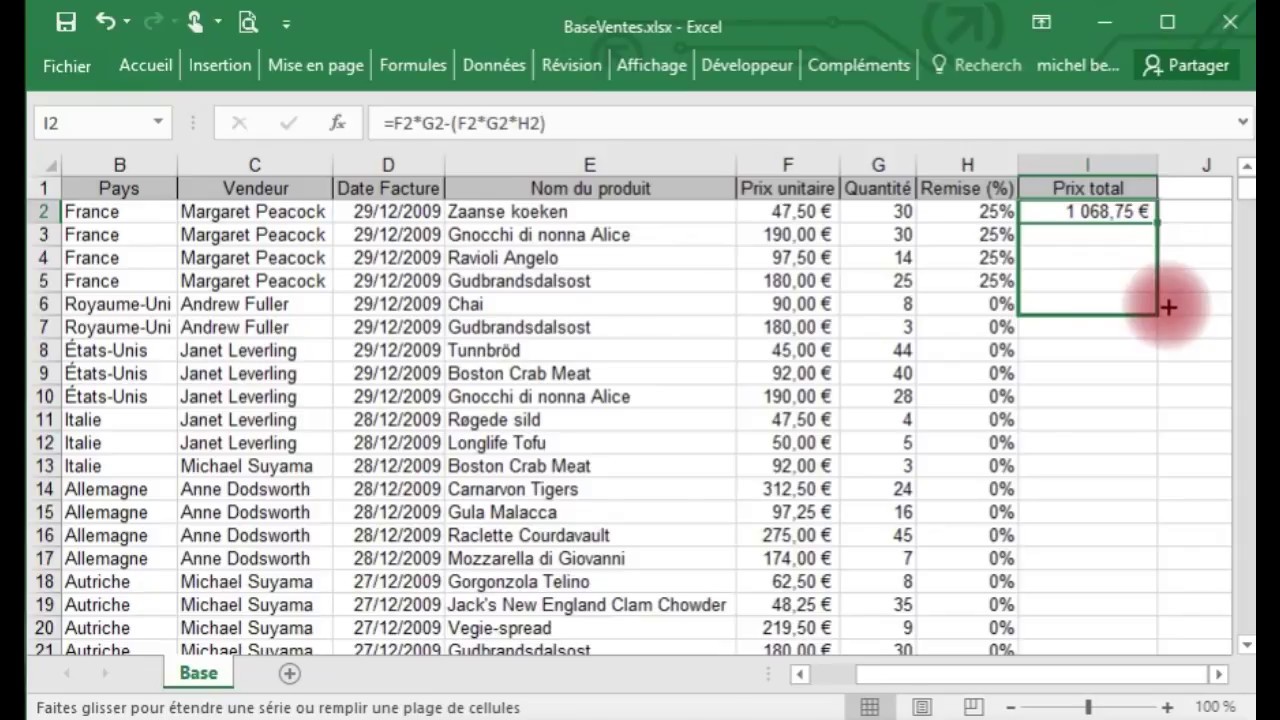
Veuillez lire les sections suivantes : Commencez par la définition et l'explication pour bien fixer les idées. Lisez ensuite l'exemple pour un comptable. Même si nous n'avons pas encore vu les formules, cet exemple est crucial car il vous montre la finalité de cet outil : appliquer un calcul à des centaines de lignes de factures en un seul clic. C'est exactement le genre de gain de temps que vous recherchez. Enfin, lisez attentivement la section sur les erreurs courantes et les questions fréquentes pour savoir comment réagir si l'outil ne se comporte pas comme prévu.
Un point particulièrement important de cette lecture est la technique du double-clic. Si vous avez des données dans une colonne adjacente, il vous suffit de double-cliquer sur la poignée de recopie pour qu'Excel remplisse automatiquement la série ou la formule jusqu'à la fin de votre tableau. C'est extrêmement rapide.
4. À vous de jouer !
Ouvrez une feuille Excel vierge et mettez en pratique ce que vous venez d'apprendre. Essayez de réaliser les tâches suivantes :
- Liste des mois : Dans la cellule A1, tapez
Janvier. Utilisez la poignée de recopie pour générer la liste des mois jusqu'àDécembre. - Numérotation simple : Dans la cellule B1, tapez
1. Dans la cellule B2, tapez2. Sélectionnez B1 et B2, puis utilisez la poignée pour créer une série jusqu'à20. - Numérotation de factures : Dans la cellule C1, tapez
FA-2024-001. Glissez la poignée vers le bas. Observez comment Excel incrémente le dernier numéro. - Échéancier hebdomadaire : Dans la cellule D1, entrez la date du lundi de la semaine prochaine. Utilisez la poignée de recopie avec un clic droit pour générer une liste de dates qui n'inclut que les "jours de la semaine" sur les deux prochains mois.
- Série personnalisée : Dans la cellule E1, tapez
5000. Dans E2, tapez4750. Sélectionnez les deux et glissez la poignée. Observez comment Excel crée une série décroissante avec un pas de -250. - Le double-clic : Reprenez votre colonne B avec la série de
1à20. Dans la cellule C1, tapez le motTest. Maintenant, sélectionnez C1 et double-cliquez sur sa poignée de recopie. Le motTestdevrait se copier automatiquement jusqu'à la ligne 20.
Prenez le temps d'expérimenter. C'est en manipulant cet outil que vous en saisirez toutes les subtilités.
Conclusion
Félicitations ! Vous venez d'ajouter un outil essentiel à votre arsenal Excel. La poignée de recopie est bien plus qu'un simple gadget ; c'est un pilier de l'efficacité sur ce logiciel.
Les points clés à retenir sont :
- La poignée de recopie est le petit carré vert qui permet de copier ou de prolonger des données.
- Pour créer une série numérique avec un intervalle précis, il faut saisir les deux premières valeurs avant de faire glisser la poignée.
- Pour les dates, un glissement avec le clic droit offre des options avancées très utiles (jours de semaine, mois, années).
- Un double-clic sur la poignée remplit automatiquement les données jusqu'à la fin de la colonne adjacente, un gain de temps phénoménal sur de grands tableaux.
Maintenant que nous savons comment saisir des données manuellement et automatiquement, il nous faut apprendre à les manipuler efficacement en groupe. Dans la prochaine leçon, nous nous concentrerons sur les différentes techniques pour sélectionner des plages de cellules, une compétence indispensable pour appliquer des formats ou des calculs à des ensembles de données.