Bonjour ! Dans la leçon précédente, nous avons vu comment ajuster la taille des lignes et des colonnes pour rendre vos feuilles de calcul claires et professionnelles. Un travail bien présenté est une excellente première étape, mais il ne sert à rien s'il n'est pas sauvegardé correctement.
Aujourd'hui, nous allons aborder une compétence absolument fondamentale : la gestion de vos fichiers. L'objectif est d'apprendre à enregistrer, fermer et ouvrir vos classeurs. Nous verrons non seulement comment sauvegarder votre travail, mais aussi l'importance des différents formats de fichiers, en particulier le format .xlsx natif d'Excel et le format d'échange de données universel .csv, que vous rencontrerez très souvent en gestion et en finance.
1. Enregistrer votre travail : Enregistrer vs. Enregistrer sous
Toute action dans Excel est temporaire jusqu'à ce que vous l'enregistriez. Il existe deux commandes principales pour cela, et leur distinction est cruciale.
Enregistrer(raccourci clavierCtrl+S) : Cette commande met à jour le fichier existant avec vos dernières modifications. Si vous travaillez sur un fichier que vous avez déjà sauvegardé, c'est la commande que vous utiliserez 99% du temps pour enregistrer votre progression.Enregistrer sous...(raccourci clavierF12) : Cette commande ouvre une boîte de dialogue qui vous permet de :- Sauvegarder un nouveau classeur pour la première fois.
- Créer une copie de votre classeur actuel sous un autre nom.
- Enregistrer votre classeur dans un autre emplacement.
- Changer le format du fichier.
Point important : La toute première fois que vous enregistrez un nouveau classeur, la commande Enregistrer se comporte exactement comme Enregistrer sous..., car Excel a besoin que vous lui donniez un nom et un emplacement.
Parcours guidé Excel - Archives Espace Dominique Lachiver
Ce document PDF résume bien la différence entre ces deux commandes.
Concentrez-vous sur la section "Enregistrer votre travail". Lisez attentivement les descriptions pour les commandes Enregistrer Sous... et Enregistrer. Notez bien la remarque clé sur le comportement lors du premier enregistrement.
La vidéo suivante vous montrera ces actions en direct.
Apprendre Excel pour débutants - Le Classeur Excel (enregistrements, onglets,...)
La vidéo "Le Classeur Excel" de la chaîne Excel Formation illustre parfaitement le processus d'enregistrement.
Regardez le passage expliquant comment sauvegarder votre travail. L'auteur y explique la redirection automatique vers "Enregistrer sous" lors du premier enregistrement et l'utilité de cette commande pour créer des copies.
2. Les formats de fichiers : .xlsx et .csv
Lorsque vous utilisez Enregistrer sous, vous pouvez choisir un "Type" de fichier. C'est ici que vous décidez comment vos données seront stockées. Pour vos besoins en gestion et finance, deux formats sont primordiaux.
Le format standard : .xlsx
C'est le format par défaut des versions modernes d'Excel. Il conserve absolument tout : vos données, vos formules, vos mises en forme (couleurs, bordures), vos graphiques et vos multiples feuilles de calcul. C'est le format que vous utiliserez pour tous vos projets de comptabilité, vos tableaux d'amortissement, vos bilans, etc.
Le format d'échange de données : .csv
L'acronyme CSV signifie Comma-Separated Values (valeurs séparées par des virgules). Un fichier .csv est un fichier texte brut.
- Avantage : Il est universel. N'importe quel logiciel de base de données, langage de programmation ou tableur peut le lire. C'est le format le plus courant pour exporter des données d'un système (comme un logiciel comptable, une base de données clients ou un relevé bancaire en ligne) pour les importer dans un autre.
- Inconvénient : Il ne conserve rien d'autre que les données brutes. Toute mise en forme, formule, graphique ou feuille de calcul supplémentaire sera perdue lors de l'enregistrement en
.csv.
Fichier CSV : définition, création et import dans Excel
Cet article de HubSpot explique très clairement ce qu'est un fichier CSV et son utilité.
Lisez les sections Qu'est-ce qu'un fichier CSV ? et la différence entre Excel et CSV pour bien saisir le concept. Ensuite, parcourez la section Quel est l'intérêt du format CSV ? pour comprendre pourquoi ce format est si important dans le monde professionnel.
La vidéo suivante aborde également d'autres formats comme .xls (l'ancien format d'Excel) et .xlsm (pour les fichiers avec macros), ce qui est bon à savoir pour votre culture générale d'Excel.
Apprendre Excel pour débutants - Le Classeur Excel (enregistrements, onglets,...)
Retournons à la vidéo sur le classeur Excel pour une vue d'ensemble des formats.
Regardez attentivement l'explication des différents formats entre .xlsx, .xls, et .xlsm. L'auteur donne un excellent résumé pour savoir quand utiliser chaque format.
3. Gérer les classeurs : Ouvrir et Fermer
Une fois votre travail enregistré, vous voudrez le fermer. Plus tard, vous aurez besoin de le rouvrir pour continuer à travailler dessus.
- Fermer un classeur : Pour fermer le fichier sur lequel vous travaillez sans quitter Excel, allez dans
Fichier > Fermer. Si vous avez des modifications non enregistrées, Excel vous demandera si vous souhaitez les sauvegarder. - Ouvrir un classeur : Pour ouvrir un fichier existant, allez dans
Fichier > Ouvrir. Vous pouvez alors parcourir votre ordinateur pour trouver le fichier, ou plus simplement, le sélectionner dans la liste des fichiers "Récents".

4. Application pratique : Importer des données depuis un fichier CSV
Imaginons que vous exportiez un journal de transactions depuis votre logiciel bancaire. Il arrivera très probablement sous forme de fichier .csv. Savoir l'ouvrir correctement dans Excel est une compétence essentielle.
Parfois, un double-clic sur le fichier .csv suffit. Excel l'interprète correctement et affiche les données dans des colonnes séparées. Mais souvent, ce n'est pas le cas, et vous vous retrouvez avec ceci :
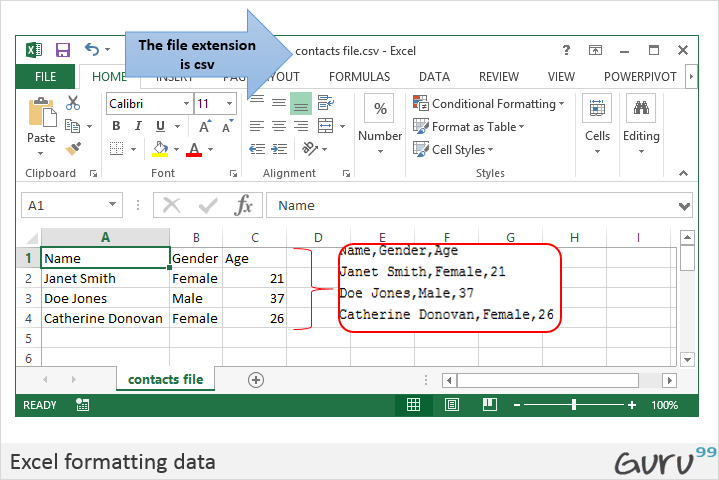
Pour corriger cela, nous devons utiliser l'outil "Convertir" (souvent appelé "Texte en colonnes").
Comment convertir un CSV en fichier Excel (XLS, XLSX)
Cette vidéo de la chaîne Excel Formation est entièrement dédiée à la gestion des fichiers CSV et vous guidera pas à pas.
D'abord, regardez comment ouvrir un fichier CSV de différentes manières. Ensuite, et c'est la partie la plus importante, suivez attentivement l'utilisation de l'assistant de conversion (l'outil "Convertir") lorsque les données sont mal interprétées. Notez bien comment sélectionner le bon séparateur (virgule, point-virgule, etc.). Enfin, une fois les données correctement réparties en colonnes, observez l'étape cruciale : enregistrer le fichier au format .xlsx pour sauvegarder la mise en page et pouvoir y ajouter des formules plus tard.
Vous pouvez également avoir besoin de faire l'opération inverse : exporter un de vos tableaux Excel en .csv pour l'envoyer vers un autre système. Pour cela, il suffit d'utiliser Fichier > Enregistrer sous et de choisir le type CSV dans la liste.
Conclusion
Vous savez maintenant comment sécuriser votre travail et gérer les différents formats de fichiers, une compétence de base mais indispensable.
Les points clés à retenir :
Enregistrer(Ctrl+S) met à jour votre fichier ;Enregistrer sous(F12) permet de créer des copies ou de changer de format.- Le format
.xlsxest le format de travail standard qui conserve tout (formules, mise en forme). - Le format
.csvest un format texte universel pour l'échange de données brutes, mais il perd toutes les fonctionnalités d'Excel. - Utilisez l'outil
Données > Convertirpour séparer correctement les données d'un fichier.csvimporté dans Excel. - Pensez toujours à enregistrer un fichier
.csvimporté en.xlsxavant de commencer à travailler dessus.
Maintenant que nous maîtrisons la création, la présentation et la sauvegarde de nos classeurs, nous sommes prêts à leur donner vie. Dans la prochaine leçon, nous commencerons enfin à effectuer des calculs en écrivant vos premières formules arithmétiques. C'est le début de la véritable puissance d'Excel