Bonjour ! Dans la leçon précédente, nous avons exploré comment sélectionner efficacement des cellules, des lignes et des colonnes, une compétence de base pour toute action dans Excel. Savoir sélectionner est la première étape, mais que faire si le contenu de ces cellules n'est pas entièrement visible ?
C'est ce que nous allons résoudre aujourd'hui. L'objectif de cette leçon est de vous apprendre à ajuster la largeur des colonnes et la hauteur des lignes. C'est une étape indispensable pour transformer une feuille de calcul brute en un document clair, lisible et professionnel, qu'il s'agisse d'un relevé de compte, d'un budget ou d'une balance comptable. Nous verrons comment le faire manuellement, comment uniformiser la taille de plusieurs colonnes et, surtout, comment laisser Excel faire le travail pour nous.
1. L'ajustement manuel : la méthode intuitive
La manière la plus simple et la plus directe d'ajuster la taille est de "tirer" les bords des en-têtes de colonnes (les lettres) ou de lignes (les nombres).
- Pour une colonne : Placez votre curseur sur la ligne de séparation entre deux en-têtes de colonnes (par exemple, entre B et C). Votre curseur se transformera en une double flèche noire. Cliquez et maintenez le bouton de la souris enfoncé, puis faites glisser vers la droite pour élargir la colonne ou vers la gauche pour la rétrécir.
- Pour une ligne : Le principe est exactement le même. Placez le curseur sur la ligne de séparation entre deux numéros de ligne, cliquez et faites glisser vers le haut ou le bas.
L'image ci-dessous illustre parfaitement ce geste.
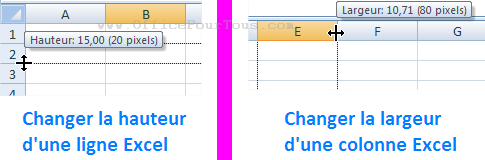
Cette méthode est idéale pour des ajustements rapides et visuels. Regardons-la en action.
GÉRER les LIGNES et COLONNES dans EXCEL: agrandir, ajuster, ajouter, effacer, uniformiser (Tuto)
La vidéo "GÉRER les LIGNES et COLONNES dans EXCEL" de la chaîne Thom Reo montre cette technique de base.
Concentrez-vous sur ces deux courts extraits : Ajuster une colonne manuellement pour faire de la place. Ajuster une ligne de la même manière.
2. Uniformiser la taille de plusieurs lignes ou colonnes
Dans la gestion comptable ou financière, la cohérence visuelle est importante. Vous voudrez souvent que plusieurs colonnes (par exemple, celles des mois de l'année) ou lignes (celles des différentes transactions) aient exactement la même taille.
Pour cela, nous allons combiner cette technique avec ce que vous avez appris lors de la leçon précédente sur la sélection :
- Sélectionnez les lignes ou colonnes que vous souhaitez uniformiser en cliquant sur leurs en-têtes (maintenez
Ctrlpour une sélection non-adjacente). - Ajustez la taille de n'importe laquelle des lignes ou colonnes sélectionnées en utilisant la méthode de glissement que nous venons de voir.
Dès que vous relâcherez le bouton de la souris, toutes les lignes ou colonnes sélectionnées adopteront instantanément la même taille.
Formation Excel : manipulations de base (2/5)
Cet article d'Excel-Pratique.com illustre très bien cette technique pour les colonnes.
Lisez la section "Modifier la largeur des colonnes". Concentrez-vous sur la séquence d'images qui montre comment sélectionner plusieurs colonnes puis les redimensionner en une seule fois. L'article précise que le principe est identique pour les lignes.
La vidéo suivante montre également cette astuce très pratique pour donner une hauteur identique à un grand nombre de lignes.
GÉRER les LIGNES et COLONNES dans EXCEL: agrandir, ajuster, ajouter, effacer, uniformiser (Tuto)
Retournons à la vidéo de Thom Reo pour voir cette uniformisation en action.
Regardez attentivement le passage de l'agrandissement de plusieurs lignes simultanément. C'est une astuce très efficace pour aérer la présentation d'une base de données.
3. L'ajustement automatique : le gain de temps maximal
Souvent, vous ne voulez pas deviner la largeur idéale, mais simplement que tout le contenu de la cellule soit visible. C'est particulièrement vrai lorsque vous importez des données (comme un extrait de compte bancaire) où les largeurs par défaut ne correspondent jamais. Excel a une fonction incroyablement utile pour cela : l'ajustement automatique ou "AutoFit".
Au lieu de cliquer et glisser, double-cliquez sur la ligne de séparation entre les en-têtes de colonnes ou de lignes.
- Pour une colonne : Un double-clic ajuste la largeur pour qu'elle corresponde au contenu le plus long de cette colonne.
- Pour une ligne : Un double-clic ajuste la hauteur pour qu'elle corresponde au contenu le plus haut de cette ligne.
Vous pouvez également appliquer cela à plusieurs colonnes en même temps : sélectionnez-les, puis double-cliquez sur n'importe quelle séparation entre deux des colonnes sélectionnées.
Excel pour débutants : Apprenez TOUT en moins de 60 minutes!
La vidéo "Excel pour débutants" de GAlanieh montre parfaitement comment ajuster automatiquement plusieurs colonnes à la fois.
Regardez le segment entre l'élargissement automatique. Observez comment, après avoir sélectionné plusieurs colonnes, un simple double-clic suffit pour que chaque colonne s'adapte parfaitement à son propre contenu.
4. Autres méthodes et le cas des textes longs
En plus du glissement et du double-clic, il existe d'autres moyens d'ajuster la taille, notamment via le ruban. De plus, que faire lorsque le texte est si long que la colonne deviendrait démesurément large ?
Le menu Format
Dans l'onglet Accueil, vous trouverez un bouton Format dans le groupe "Cellules". Ce menu vous donne un contrôle précis :
- Hauteur de ligne... / Largeur de colonne... : Permet de spécifier une valeur numérique exacte.
- Ajuster la hauteur de ligne / Ajuster la largeur des colonnes : Équivaut au double-clic que nous venons de voir.

Gérer les textes longs avec "Renvoyer à la ligne"
Parfois, pour une colonne "Description" ou "Commentaires", l'ajustement automatique rendrait la colonne beaucoup trop large. La solution est de demander à Excel d'augmenter la hauteur de la ligne et de répartir le texte sur plusieurs lignes à l'intérieur de la même cellule. C'est la fonction Renvoyer à la ligne automatiquement.
- Sélectionnez la ou les cellules contenant le texte long.
- Dans l'onglet Accueil, cliquez sur Renvoyer à la ligne automatiquement.
Excel ajustera automatiquement la hauteur de la ligne pour que tout le texte soit visible.
Excel pour débutants : Apprenez TOUT en moins de 60 minutes!
La vidéo de GAlanieh explique très clairement cette fonctionnalité essentielle.
Regardez l'explication entre l'utilisation de cette fonction. C'est la solution parfaite lorsque le texte déborde de la cellule mais que vous ne voulez pas élargir la colonne.
Conclusion
Vous maîtrisez maintenant une compétence fondamentale pour la présentation de vos données. Une bonne lisibilité est la première marque d'un travail soigné en finance ou en gestion.
Les points clés à retenir :
- Glisser le bord d'un en-tête pour un ajustement manuel rapide.
- Sélectionner plusieurs en-têtes puis glisser pour une taille uniforme.
- Double-cliquer sur le bord d'un en-tête pour un ajustement automatique au contenu (AutoFit).
- Utiliser le bouton "Renvoyer à la ligne automatiquement" pour gérer les textes longs sans créer des colonnes trop larges.
Maintenant que vous savez saisir, sélectionner et présenter lisiblement vos données, il nous reste une dernière étape fondamentale avant de passer aux calculs : nous assurer que votre travail n'est pas perdu. Dans la prochaine leçon, nous apprendrons à enregistrer, fermer et ouvrir vos classeurs Excel.