Bonjour et bienvenue dans ce cours d'Excel conçu sur mesure pour vous. Cette première leçon est la pierre angulaire de votre parcours : nous allons nous familiariser avec l'environnement de travail d'Excel. Atteindre votre objectif de maîtriser la comptabilité fiscale et la finance sur ce logiciel commence par une parfaite connaissance de votre espace de travail.
Aujourd'hui, nous allons décortiquer l'interface d'Excel. À la fin de cette session, vous saurez identifier et comprendre le rôle des éléments essentiels : le ruban, les cellules, les feuilles de calcul et la barre de formules. C'est le vocabulaire de base qui vous permettra de suivre des instructions, de comprendre les exercices à venir et, à terme, de construire vos propres outils financiers.
1. La structure générale : Classeur et Feuilles
Avant de plonger dans les détails, il est utile de comprendre la hiérarchie d'un fichier Excel. Un fichier Excel est appelé un classeur. Pensez-y comme à un classeur physique. À l'intérieur de ce classeur, vous avez des feuilles de calcul, qui sont comme les pages ou les intercalaires de votre classeur. C'est sur ces feuilles que vous travaillerez.
La vidéo suivante vous présente ces concepts de base et vous montre comment naviguer entre les feuilles, les renommer et utiliser le zoom pour ajuster votre vue.
Formation EXCEL - Niveau DÉBUTANT (tuto GRATUIT)
Regardez cette première partie de la vidéo "Formation EXCEL - Niveau DÉBUTANT" pour vous familiariser avec la structure d'un classeur et des feuilles de calcul.
Concentrez-vous sur les points suivants : La définition d'un classeur et d'une feuille de calcul ici. Comment ajouter et renommer des feuilles dans cette section. Imaginez déjà les nommer "Bilan", "Compte de Résultat", etc. Les outils de navigation (barres de défilement et zoom) à la fin.
2. Visite guidée de l'interface
Maintenant que nous avons la vue d'ensemble, explorons les composants principaux que vous utiliserez constamment. L'image ci-dessous annote une fenêtre Excel typique. Nous allons passer en revue chaque élément clé.
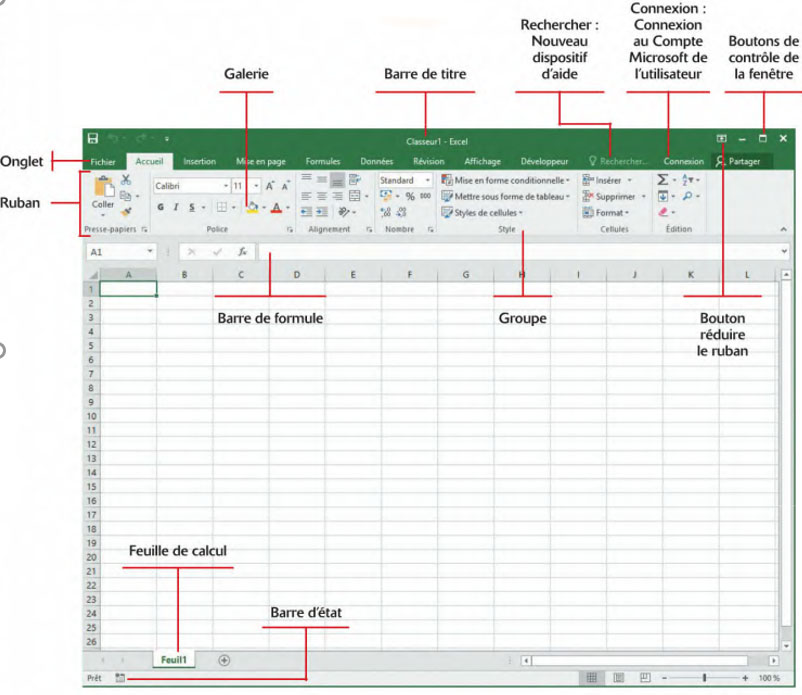
a) La grille : Colonnes, Lignes et Cellules
Le cœur d'une feuille de calcul est une immense grille.
- Les colonnes sont identifiées par des lettres (A, B, C...).
- Les lignes sont identifiées par des nombres (1, 2, 3...).
- Une cellule est l'intersection d'une colonne et d'une ligne. Chaque cellule possède une adresse unique, ou référence, composée de sa lettre de colonne et de son numéro de ligne. Par exemple, la cellule en haut à gauche est la cellule A1.
C'est dans ces cellules que vous saisirez vos données : du texte pour les libellés de comptes, des nombres pour les montants, et plus tard, des formules pour les calculs.
Juste au-dessus de la grille, à gauche, se trouve la Zone de Nom (ou Name Box). Elle affiche l'adresse de la cellule actuellement sélectionnée. C'est un repère très utile pour savoir où vous vous trouvez.
Pour voir cela en action, la vidéo suivante l'explique très clairement.
Excel pour débutants : Apprenez TOUT en moins de 60 minutes!
Cette vidéo, "Excel pour débutants", offre un excellent résumé visuel de la grille et de l'adressage des cellules.
Regardez le segment qui décrit la feuille de calcul. Portez une attention particulière à : L'explication des colonnes et des lignes ici. La définition d'une cellule comme l'intersection d'une ligne et d'une colonne, et comment son adresse est affichée dans la zone de nom ici.
b) Le centre de commande : Le Ruban
Le Ruban est la large bande en haut de l'écran qui contient la quasi-totalité des commandes et fonctionnalités d'Excel. Il est organisé de manière logique pour vous aider à trouver rapidement les outils dont vous avez besoin.
Sa structure est la suivante :
- Onglets : Ce sont les catégories principales (
Accueil,Insertion,Formules,Données, etc.). Chaque onglet correspond à un type d'activité. - Groupes : À l'intérieur de chaque onglet, les commandes sont rassemblées en groupes. Par exemple, dans l'onglet
Accueil, vous trouverez les groupesPolice,Alignement,Nombre.
Pour vos futurs travaux en finance et gestion, certains onglets seront particulièrement importants :
- Accueil : Pour la mise en forme de vos tableaux (couleurs, bordures, formats de nombres monétaires).
- Formules : Le cœur de la puissance d'Excel, où vous trouverez la bibliothèque de fonctions pour vos calculs financiers.
- Données : Essentiel pour travailler avec de grandes listes de transactions, par exemple pour trier ou filtrer des données comptables.
L'article ci-dessous détaille le rôle de chaque onglet. Prenez quelques minutes pour le parcourir afin d'avoir une première idée de l'étendue des possibilités.
Cours Excel gratuit N°1 - Formation Excel débutant
Cet extrait du cours d'Excel-Formation.com décrit en détail le ruban et la fonction de chaque onglet principal.
Lisez la section intitulée "Le ruban". Ne cherchez pas à tout mémoriser, mais essayez de comprendre le rôle général de chaque onglet, notamment Accueil, Formules et Données.
c) La zone de vérité : La Barre de Formules
Située juste en dessous du ruban, la Barre de Formules est l'un des concepts les plus importants à comprendre au début. Elle vous montre le contenu réel de la cellule sélectionnée.
Pourquoi est-ce si important ? Parce que ce que vous voyez dans une cellule n'est pas toujours ce qu'elle contient réellement.
- Si une cellule contient le texte "Chiffre d'affaires", vous verrez "Chiffre d'affaires" dans la cellule ET dans la barre de formules.
- Mais si une cellule affiche le montant
12 000 €, son contenu réel pourrait être une formule comme=SOMME(B2:B10). C'est cette formule que vous verrez dans la barre de formules, tandis que la cellule affiche le résultat du calcul.
Pour toute analyse financière, la barre de formules sera votre outil principal pour écrire, vérifier et corriger vos calculs.
La vidéo suivante illustre parfaitement cette distinction cruciale.
Formation EXCEL - Niveau DÉBUTANT (tuto GRATUIT)
Retournons à la vidéo de "La minute Excel" pour voir une démonstration de la barre de formules.
Regardez spécifiquement : La présentation de la barre de formules et comment l'utiliser pour entrer ou modifier des données ici. L'explication fondamentale de la différence entre le contenu (la formule) et l'affichage (le résultat) dans ce passage. C'est un concept clé.
Conclusion
Félicitations, vous avez terminé votre première incursion dans Excel. Vous êtes maintenant capable de vous orienter dans l'interface et de nommer ses composants principaux.
Voici les points essentiels à retenir :
- Un fichier Excel est un classeur contenant une ou plusieurs feuilles de calcul.
- Chaque feuille est une grille composée de cellules, chacune avec une adresse unique (ex:
D7). L'adresse de la cellule active est visible dans la Zone de Nom. - Le Ruban est votre boîte à outils, organisée en onglets et en groupes pour accéder à toutes les fonctionnalités.
- La Barre de Formules affiche le contenu réel d'une cellule (texte, nombre ou formule), tandis que la cellule elle-même affiche le résultat.
Maintenant que vous connaissez la carte, la prochaine étape logique est d'apprendre à vous déplacer et à interagir avec le territoire. Dans notre prochaine leçon, nous commencerons à peupler ce monde en apprenant à saisir et modifier différents types de données dans les cellules.