مرحباً بك مرة أخرى. في الدرس السابق، نسّقت فصول كتابك بعناوين رئيسية وفرعية متسقة، ولاحظت كيف أن تطبيق الأنماط يمكن أن يؤثر على أماكن وجود النص في الصفحات، وأحياناً قد يتسبب في "فيضان" النص خارج الإطار المخصص له.
في هذا الدرس، سننتقل من تنسيق النص إلى إدارته. هدفنا اليوم هو التحكم في تدفق النص بين الإطارات والصفحات المتعددة. هذه مهارة أساسية لا غنى عنها في تصميم الكتب، حيث تتعامل باستمرار مع كميات كبيرة من النصوص التي تمتد عبر عشرات أو مئات الصفحات. ستتعلم كيف تربط إطارات النص يدوياً لتحقيق تخطيطات دقيقة، والأهم من ذلك، ستكتشف ميزة "التدفق التلقائي" (Autoflow) التي ستوفر عليك ساعات من العمل عند التعامل مع المخطوطات الطويلة.
1. مشكلة النص الفائض وحلها
عندما تعمل على تصميم كتاب، فإنك تستخدم أداة النص الإطاري (Frame Text Tool) لوضع المحتوى. ولكن ماذا يحدث عندما يكون النص الذي تريد وضعه أطول من أن يتسع له الإطار؟
يُعلمك Affinity Publisher بهذه المشكلة عبر إظهار أيقونة تحذير: مثلث أحمر صغير به "عين" في الزاوية اليمنى السفلية للإطار. هذا يعني أن هناك "نصاً فائضاً" (Overflowing Text) مخفياً.

الحل هو ربط هذا الإطار بإطار نص آخر، مما يسمح للنص بالتدفق بسلاسة من الأول إلى الثاني. شاهد المقطع التالي لترى كيف يتم ذلك عملياً.
Linked Text Frames (Affinity Publisher)
هذا الفيديو الرسمي من Affinity Publisher يوضح الطريقة الأساسية للتعامل مع النص الفائض عن طريق إنشاء إطار نص جديد مرتبط.
شاهد هذا الجزء للتعرف على الآلية الأساسية: التعامل مع النص الفائض: ركز على كيفية تحول مؤشر الماوس عند النقر على المثلث الأحمر، وكيفية رسم إطار جديد لاستقبال النص المتدفق تلقائياً. لاحظ كيف يعود المثلث إلى اللون الأزرق بمجرد احتواء كل النص.
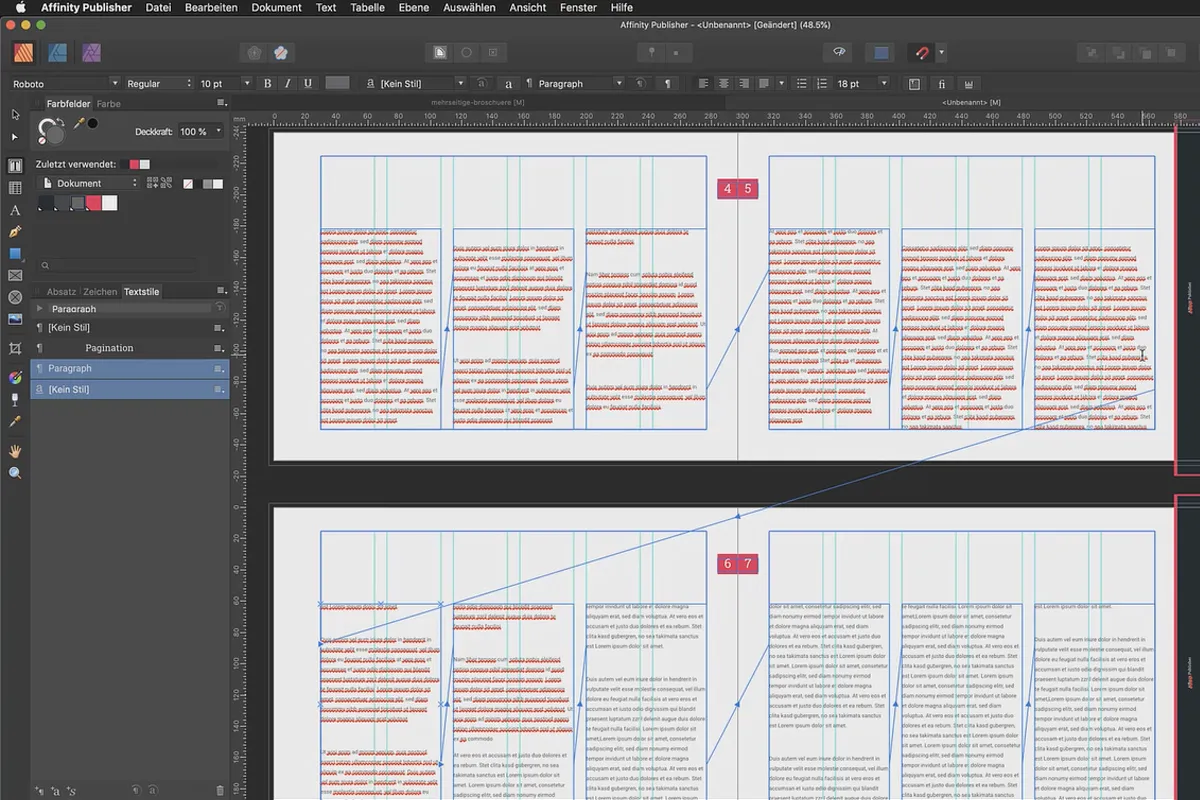
عندما يتم ربط الإطارات بنجاح، يمكنك رؤية "خيط" أزرق يوضح مسار تدفق النص عند تحديد أحد الإطارات. هذه الميزة مفيدة جداً لتتبع مسار النص في المستندات المعقدة.
2. الربط اليدوي والتحكم في الإطارات
في بعض الأحيان، قد ترغب في إعداد سلسلة من الإطارات المرتبطة مسبقاً، حتى قبل وضع النص. هذا مفيد في التخطيطات التي تحتوي على أعمدة متعددة، مثل المجلات أو بعض أنواع الكتب.
للقيام بذلك، بدلاً من النقر على المثلث الأحمر (الذي يظهر فقط عند وجود نص فائض)، ستنقر على مثلث أزرق يظهر على إطار نص فارغ أو غير ممتلئ.
Linked Text Frames (Affinity Publisher)
يشرح هذا الفيديو كيفية إنشاء سلسلة من الإطارات المرتبطة يدوياً، وكيفية إدارتها بعد ذلك (مثل حذف إطار أو فصله) دون فقدان المحتوى.
شاهد المقاطع التالية: الربط اليدوي: لاحظ كيف يتم النقر على المثلث الأزرق لإنشاء إطار جديد مرتبط به. إدارة الإطارات المرتبطة: هذا الجزء مهم جداً. شاهد كيف يمكنك فصل إطار (detach) أو حذفه (delete) من السلسلة، وكيف أن النص يعود تلقائياً ليتدفق في الإطار السابق، مما يضمن عدم فقدان أي جزء من المحتوى.
للحصول على مرجع نصي سريع لهذه العملية، يمكنك قراءة المقال التالي.
The Top 10 Things for Affinity Publisher Beginners
يستعرض هذا المقال من Affinity Revolution أساسيات التعامل مع النص الإطاري والربط بين الإطارات.
اقرأ القسم المعنون "#4 – Frame Text". ركز على الخطوات التي تشرح كيفية النقر على "السهم الناتج الأحمر" (red output arrow) ورسم إطار نصي جديد متصل.
3. الأداة الاحترافية: التدفق التلقائي (Autoflow)
تخيل أنك استلمت مخطوطة كتاب من 300 صفحة في ملف Word. هل ستقوم بإنشاء 300 صفحة وربط الإطارات يدوياً؟ بالتأكيد لا. هنا يأتي دور الميزة الأقوى في Affinity Publisher لهذه المهمة: التدفق التلقائي (Autoflow).
هذه الميزة تقوم تلقائياً بإنشاء صفحات وإطارات نصية جديدة حسب الحاجة لاستيعاب كل النص الذي تضعه.
الطريقة بسيطة:
- ضع النص في إطار النص الأول (عبر النسخ واللصق، أو عبر قائمة
File > Place). - سيظهر المثلث الأحمر للنص الفائض.
- اضغط باستمرار على مفتاح
Shiftثم انقر على المثلث الأحمر.
شاهد السحر يحدث في الفيديو التالي.
Linked Text Frames (Affinity Publisher)
هذا المقطع القصير من فيديو Affinity Publisher الرسمي يعرض قوة ميزة Autoflow.
شاهد هذا الجزء بالكامل: التدفق التلقائي: لاحظ كيف أنه بمجرد الضغط على Shift والنقر، يقوم البرنامج بإنشاء 52 صفحة جديدة وإطارات نصية متصلة لاستيعاب الكتاب بأكمله في ثوانٍ.
هذه الميزة هي أساس سير العمل الاحترافي في تصميم الكتب الطويلة. الفيديو التالي من قناة Affinity Revolution، وهي مصدر تعليمي ممتاز آخر، يعيد شرح هذه التقنية بوضوح شديد.
The Best Way to Add Text in Affinity Publisher!
يركز هذا الفيديو على Autoflow باعتبارها أفضل طريقة لإضافة النصوص الطويلة في Affinity Publisher.
شاهد هذه الأجزاء لفهم سير العمل الكامل: وضع مستند Word: يوضح كيفية البدء بوضع ملف نصي جاهز في إطار نص. استخدام Autoflow: شرح واضح ومباشر لكيفية استخدام Shift + Click لإنشاء جميع الصفحات اللازمة تلقائياً.
4. سيناريو واقعي: إعادة تدفق النص بعد التنسيق
في الدروس السابقة، تعلمت قوة الأنماط (Styles). لنفترض أنك انتهيت من تدفق نص كتابك بالكامل، ثم قررت أن حجم خط النص الأساسي صغير جداً وتريد تكبيره. ستقوم بتحديث نمط الفقرة، وفجأة، سيصبح النص أكبر من أن تتسع له الإطارات الموجودة، وستظهر علامة النص الفائض الحمراء مجدداً في نهاية الكتاب.
هل تحتاج إلى البدء من جديد؟ لا. الحل بسيط جداً: استخدم Autoflow مرة أخرى.
The Best Way to Add Text in Affinity Publisher!
يوضح هذا المقطع كيفية التعامل مع مشكلة شائعة جداً: الحاجة إلى إضافة المزيد من الصفحات بعد تغيير تنسيق النص.
شاهد هذا الجزء المهم: إعادة التدفق التلقائي: يوضح الفيديو كيف تذهب ببساطة إلى آخر إطار نص في المستند (الذي يظهر فيه المثلث الأحمر)، وتستخدم Shift + Click مرة أخرى. سيقوم البرنامج بإضافة الصفحات الجديدة التي تحتاجها فقط.
هذه المرونة تجعل التعديلات على الكتب الطويلة أمراً سهلاً للغاية، وتسمح لك بالتركيز على التصميم بدلاً من العمل اليدوي المتكرر.
5. ضبط التدفق: فواصل الأعمدة والإطارات
أحياناً، قد ترغب في إجبار النص على الانتقال إلى العمود التالي أو الإطار التالي، حتى لو لم يكن الإطار الحالي ممتلئاً. على سبيل المثال، لمنع بقاء عنوان فرعي وحيداً في أسفل الصفحة (وهو ما يسمى "widow" أو "orphan" في الطباعة).
يمكنك القيام بذلك بسهولة عن طريق وضع المؤشر في المكان الذي تريد كسر التدفق فيه، ثم الذهاب إلى القائمة Text > Insert > Breaks واختيار:
- Column Break: للانتقال إلى بداية العمود التالي.
- Frame Break: للانتقال إلى بداية الإطار التالي المرتبط.
لقد رأيت هذه الميزة بشكل سريع في الفيديو الأول. يمكنك العودة إلى مقطع
خلاصة الدرس
لقد أتقنت اليوم واحدة من أهم المهارات التقنية في تصميم الكتب. لم يعد التعامل مع مئات الصفحات من النص أمراً مخيفاً، بل أصبح عملية منظمة وفعالة.
أهم النقاط التي تعلمتها:
- المثلث الأحمر يعني وجود نص فائض، والمثلث الأزرق يسمح لك بإنشاء رابط من إطار غير ممتلئ.
- يمكنك ربط إطارات النص يدوياً بالنقر على المثلث ورسم إطار جديد، مما يمنحك تحكماً دقيقاً في التخطيط.
- ميزة التدفق التلقائي (Autoflow)، التي يتم تفعيلها عبر
Shift + Clickعلى المثلث الأحمر، هي الأداة الاحترافية لاستيراد وتنسيق المخطوطات الطويلة بسرعة. - يمكنك استخدام Autoflow مراراً وتكراراً، خاصة بعد إجراء تغييرات على الأنماط تؤدي إلى فيضان النص مجدداً.
- تُستخدم فواصل الإطارات والأعمدة للتحكم الدقيق في مواضع بدء النص داخل التصميم.
في الدرس القادم:
الآن بعد أن أصبحت تتحكم في تدفق النص الأساسي، أصبحنا جاهزين للتعامل مع عناصر أكثر تعقيداً تتفاعل مع هذا النص. في الدرس التالي، "إدراج الحواشي السفلية والتعليقات التوضيحية"، سنتعلم كيفية إضافة هذه العناصر المهمة في الكتب الأكاديمية والروايات وتنسيقها بشكل احترافي، وهي مهارة تعتمد بشكل مباشر على فهمك لتدفق النص.