أهلاً بك من جديد في رحلتك لتصميم الكتب. في الدرس السابق، تعمّقنا في تنسيق النصوص الأكاديمية عبر إدراج الحواشي السفلية والتعليقات الختامية، وأصبحت قادراً على إدارة المراجع والملاحظات بشكل احترافي.
الآن، سننتقل إلى عنصر آخر يضيف تنظيماً ووضوحاً للنص: القوائم والاقتباسات. في هذا الدرس، ستتعلم كيف تستخدم قوة أنماط الفقرات التي اكتسبتها سابقاً لتنسيق القوائم النقطية والرقمية والاقتباسات الطويلة بشكل متسق وجذاب. هذه المهارة ضرورية لجعل المحتوى سهل القراءة والفهم، وتعطي للكتاب مظهراً مصقولاً ومنظماً.
لنلقِ نظرة على ما نطمح لتحقيقه. لاحظ في هذه الصفحة كيف تم تمييز الاقتباسات عن النص الرئيسي، مما يوجه عين القارئ ويضفي تنوعاً بصرياً على الصفحة.
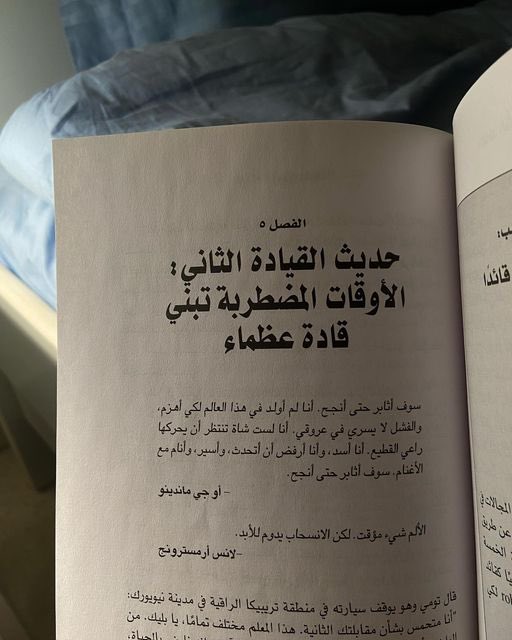
1. تنسيق القوائم باستخدام أنماط الفقرات
تُستخدم القوائم، سواء كانت نقطية أو رقمية، لتنظيم المعلومات وتسهيل استيعابها. بدلاً من تنسيق كل قائمة يدوياً، سنتعلم كيف ننشئ أنماطاً مخصصة تضمن اتساق جميع القوائم في كتابك.
شاهد الفيديو التالي من القناة الرسمية لـ Affinity Publisher، فهو يشرح العملية بالكامل، من إنشاء القائمة إلى حفظها كنمط.
Bullets and Numbering (Affinity Publisher)
هذا الفيديو هو دليلك الشامل لإنشاء وتخصيص القوائم النقطية والرقمية، والأهم من ذلك، كيفية حفظ هذا التنسيق كنمط فقرة قابل لإعادة الاستخدام.
ركز على الأجزاء التالية بالترتيب: إنشاء قائمة نقطية وتخصيصها: شاهد كيف يمكنك تحويل نص إلى قائمة نقطية، ثم التحكم في خصائصها مثل شكل النقطة، المسافة البادئة، وحتى لون النقطة باستخدام نمط حرف (Character Style). القوائم الرقمية متعددة المستويات: تعلم كيفية إنشاء قوائم متداخلة (مثل 1، ثم 1.1، ثم 1.1.a). هذه التقنية مفيدة جداً في الكتب التعليمية والأكاديمية لتوضيح الهياكل والتسلسلات. حفظ التنسيق كنمط فقرة: هذا هو الجزء الأهم. لاحظ كيف يتم تحديد كل مستوى من مستويات القائمة (Level 1, Level 2...) وإنشاء نمط فقرة (Paragraph Style) خاص به. هذه هي الطريقة الاحترافية لضمان تطبيق نفس التنسيق على أي قائمة جديدة في المستند بنقرة واحدة.
خلاصة سير العمل للقوائم:
- صمّم مرة واحدة: اختر نصاً وحوّله إلى قائمة من خلال لوحة
Paragraph> قسمBullets and Numbering. اضبط المسافات البادئة، نوع الترقيم أو التنقيط، وأي تفاصيل أخرى حتى تصل للشكل المطلوب. - احفظ كنمط: حدد الفقرة المنسقة، ثم اذهب إلى لوحة
Text Stylesوأنشئ نمط فقرة جديداً منها. أعطه اسماً واضحاً مثل "قائمة نقطية - مستوى 1". - أعد الاستخدام بسهولة: في أي مكان آخر في الكتاب، كل ما عليك فعله هو تحديد الفقرات التي تريد تحويلها إلى قائمة وتطبيق النمط الذي أنشأته.
للحصول على مرجع نصي مفصل حول جميع خيارات القوائم، يمكنك مراجعة صفحة المساعدة الرسمية من Affinity.
Bullets and numbering - Affinity Help Centre
هذا المقال من مركز المساعدة الرسمي يوضح خطوات إضافة تنسيق القائمة إلى نمط فقرة. إنه مرجع جيد لتثبيت ما تعلمته من الفيديو.
ركز على قراءة قسم "How to add list formatting to a paragraph or group style". ستجد فيه الخطوات المكتوبة لدمج إعدادات القوائم داخل أنماط النص.
2. تنسيق الاقتباسات باستخدام أنماط الفقرات
الاقتباسات الطويلة، أو ما يُعرف بـ "Block Quotes"، تحتاج إلى تمييزها بصرياً عن النص الأساسي. الطريقة الأكثر شيوعاً هي زيادة المسافة البادئة من اليمين واليسار، وأحياناً استخدام خط مائل أو حجم خط أصغر. بالطبع، سنفعل ذلك باستخدام نمط فقرة مخصص.
الفيديو التالي، الذي يقدمه مؤلف كتب، يوضح سير عمل واقعي لتنسيق كتاب وتتضمن طريقته إنشاء نمط خاص بالاقتباسات.
How to Use Affinity Publisher to Format for Paperback & Hardcover
يشرح هذا الفيديو كيفية إنشاء أنماط فقرات مختلفة لتنسيق كتاب ورقي، وسنركز على الأجزاء المتعلقة بالاقتباسات.
شاهد هذين المقطعين القصيرين والمهمين: إنشاء نمط "Block Quote": لاحظ كيف ينشئ نمطاً جديداً باسم "Block Quote" مبنياً على نمط النص الأساسي. التعديل الجوهري هو زيادة المسافة البادئة من اليسار واليمين (Left indent و Right indent) في إعدادات النمط. هذا هو جوهر تنسيق الاقتباسات. إنشاء نمط متفرع (Flashback): يعرض المقطع كيفية إنشاء نمط آخر ("Flashback") مبني على نمط "Block Quote"، مع إضافة تنسيق الخط المائل (Italic). هذا يوضح لك قوة بناء الأنماط على بعضها البعض لتحقيق تعديلات سريعة ومتسقة.
طرق إضافية لتمييز الاقتباسات
إلى جانب المسافات البادئة، يمكنك استخدام أدوات أخرى لجعل اقتباساتك أكثر بروزاً. إحدى هذه الأدوات هي لوحة Decorations ضمن إعدادات نمط الفقرة.
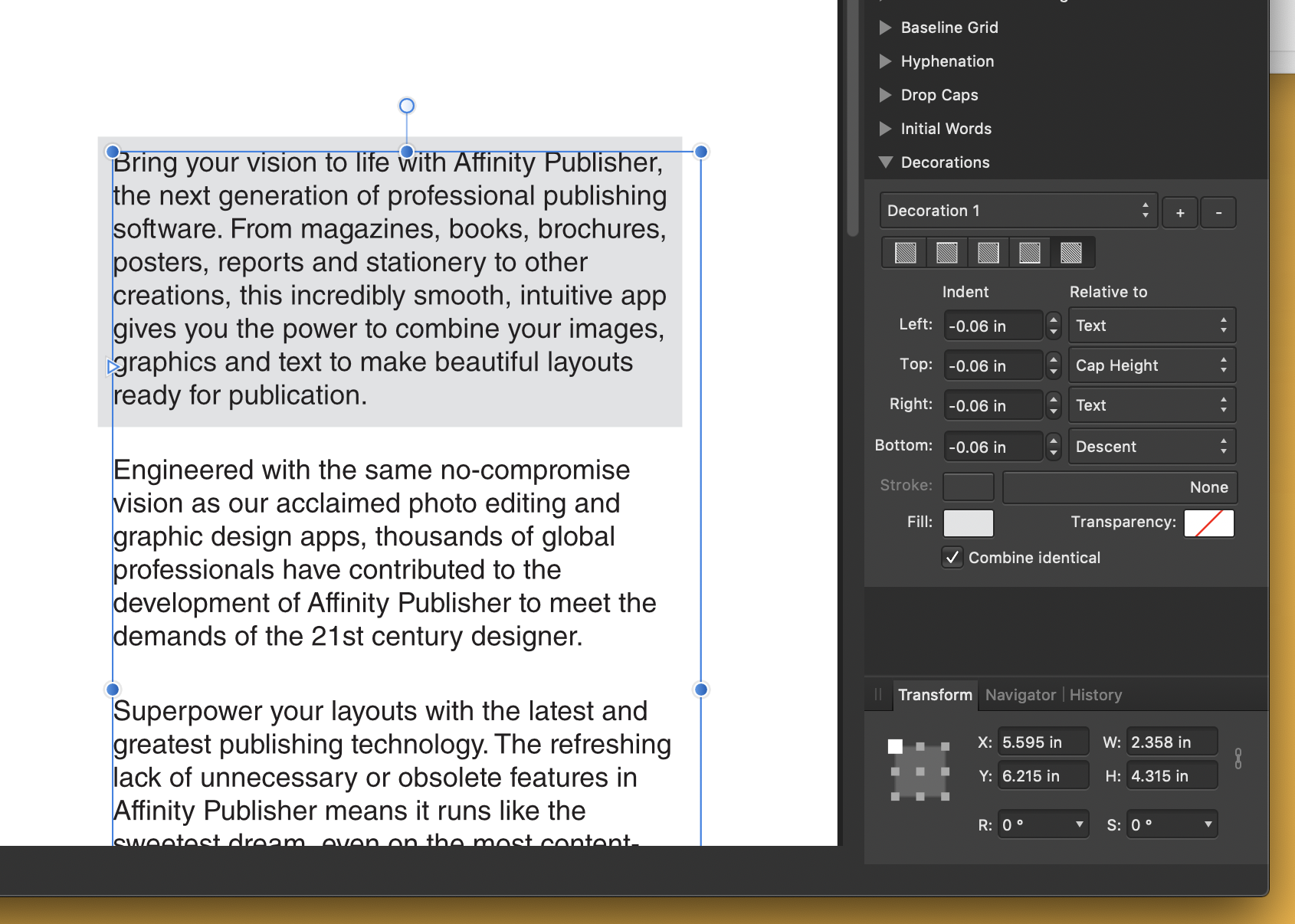
لتطبيق زخرفة على نمط الاقتباس الخاص بك:
- في لوحة
Text Styles، انقر نقراً مزدوجاً على نمط "اقتباس" الذي أنشأته. - من القائمة اليسرى في نافذة التعديل، اختر
Decorations. - انقر على
Add new decoration. - يمكنك الآن تفعيل
Fillواختيار لون خلفية خفيف، أو تفعيلStrokeوإضافة خط عمودي بجانب الاقتباس لمظهر كلاسيكي.
خلاصة الدرس
لقد تعلمت اليوم كيف تحول العناصر النصية البسيطة مثل القوائم والاقتباسات إلى مكونات تصميمية احترافية ومنظمة. الأهم من ذلك، أنك فعلت ذلك باستخدام الطريقة الأكثر كفاءة: أنماط الفقرات.
أهم النقاط التي اكتسبتها:
- تنسيق القوائم: يمكنك التحكم في كل تفاصيل القوائم النقطية والرقمية من خلال لوحة
Paragraph، بما في ذلك المستويات المتعددة. - تنسيق الاقتباسات: الطريقة الأساسية لتمييز الاقتباسات هي عبر زيادة المسافات البادئة من اليمين واليسار، ويمكن تعزيز ذلك بتغيير الخط أو إضافة زخارف بصرية.
- قوة الأنماط: المفتاح الحقيقي لهذا الدرس هو تغليف كل هذه التنسيقات داخل أنماط فقرات مخصصة (مثل "قائمة رقمية"، "اقتباس"). هذا يضمن الاتساق التام ويوفر عليك وقتاً هائلاً في أي مشروع تصميم كتاب.
في الدرس القادم:
سننتقل إلى التعامل مع نوع آخر من المحتوى المنظم. في الدرس التالي، ستتعلم "إنشاء وتنسيق الجداول الأساسية داخل صفحات الكتاب". هذه مهارة لا غنى عنها لعرض البيانات والمقارنات والمعلومات المنظمة بشكل فعال وجذاب.