مرحباً بك. في الدرس السابق، أتقنت واحدة من أهم المهارات التقنية في عالم النشر: إعداد ملفات الكتاب وتصديرها بشكل احترافي للطباعة. لقد تعلمت كيفية إجراء الفحص النهائي، وضبط إعدادات التصدير الدقيقة لملفات PDF المخصصة للمطبعة، وأرشفة مشروعك بطريقة منظمة.
اليوم، سننتقل من عالم الورق إلى عالم الشاشات. هدفنا هو إعداد وتصدير ملفات كتابك للنشر الرقمي. يختلف استهلاك المحتوى على الأجهزة الرقمية اختلافاً كبيراً عن قراءة كتاب مطبوع، وهذا يتطلب منا تهيئة الملفات بطرق مختلفة تماماً. سنتناول الصيغتين الرقميتين الأكثر شيوعاً: PDF التفاعلي و EPUB، مع التركيز على كيفية تصديرهما من Affinity Publisher لتقديم أفضل تجربة قراءة ممكنة.
1. من الطباعة إلى الشاشة: تغيير في العقلية
قبل الخوض في الإعدادات التقنية، من المهم فهم الفروقات الجوهرية بين التصدير للطباعة والتصدير الرقمي. في الدرس السابق، كان هدفنا هو الدقة المطلقة للألوان (CMYK) والجودة العالية للطباعة (300 DPI) وتضمين بيانات إضافية للمطبعة (Bleed, Crop Marks).
أما في العالم الرقمي، فتتغير الأولويات:
- الألوان: نستخدم نظام RGB، وهو النظام المخصص للشاشات.
- حجم الملف: يجب أن يكون الملف صغيراً قدر الإمكان لسهولة التحميل والمشاركة عبر الإنترنت.
- التفاعلية: يمكن للقارئ النقر على الروابط والتنقل عبر الفصول بسهولة، لذا تصبح الإشارات المرجعية (Bookmarks) والروابط التشعبية (Hyperlinks) ضرورية.
- التوافق: يجب أن يعمل الملف بشكل جيد على مجموعة واسعة من الأجهزة، من شاشات الكمبيوتر الكبيرة إلى الهواتف الذكية الصغيرة.
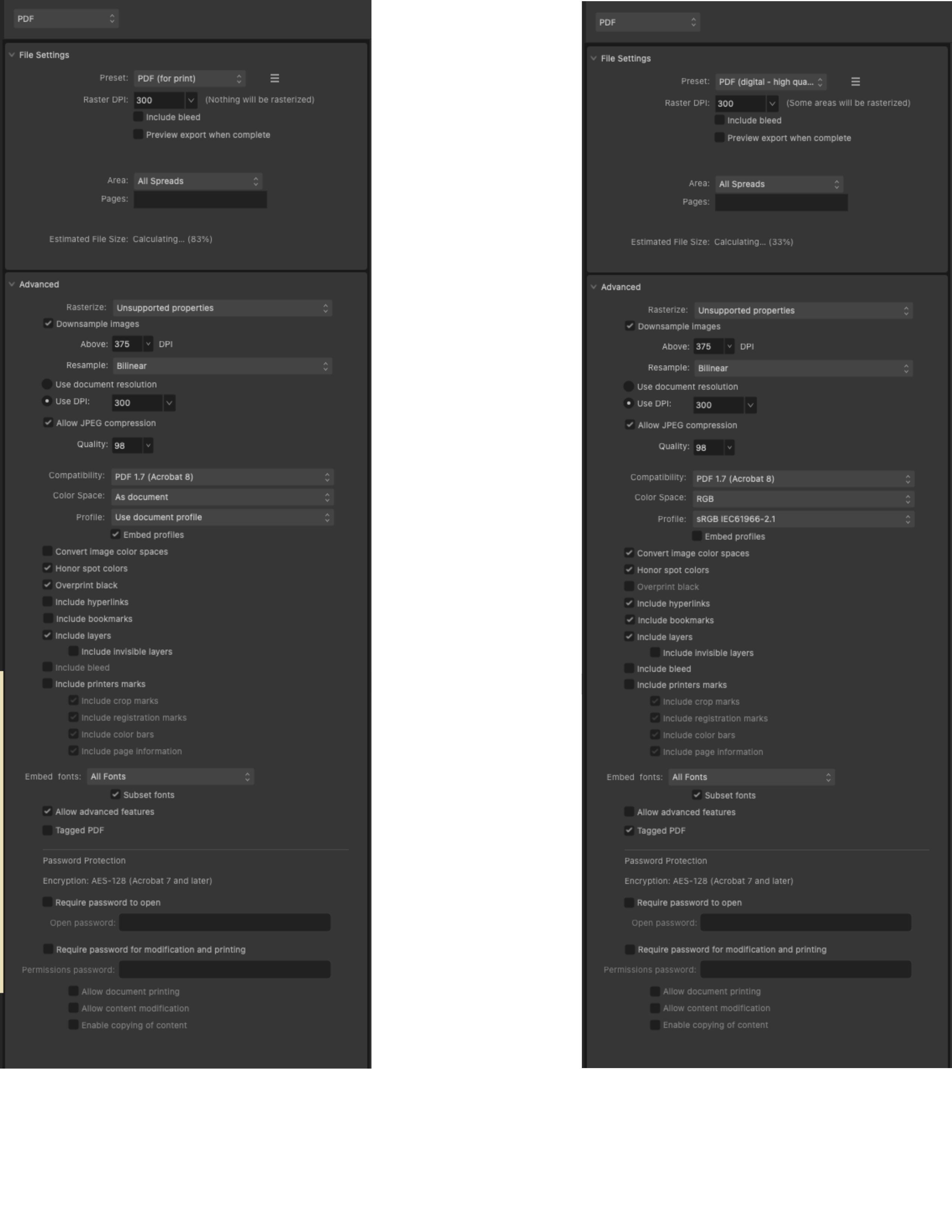
2. إعداد PDF للنشر الرقمي
ملف الـ PDF الرقمي هو الخيار الأمثل عندما تريد الحفاظ على تصميمك البصري كما هو تماماً، مع إضافة طبقة من التفاعلية. إنه مثالي للكتالوجات، والكتب المصورة، والتقارير التي تعتمد على تصميم معين.
أ. إضافة التفاعلية: الإشارات المرجعية والروابط التشعبية
لجعل ملف الـ PDF سهل الاستخدام، سنقوم بتحويل جدول المحتويات إلى روابط قابلة للنقر، وإضافة إشارات مرجعية (Bookmarks) تظهر في لوحة جانبية في قارئ الـ PDF لتسهيل التنقل بين الفصول. في Affinity Publisher، تُسمى الإشارات المرجعية بـ "Anchors" (المراسي).
How to Create a Pdf File With Bookmarks and Hyperlinks in Affinity ...
تقدم هذه المقالة دليلاً مصوراً وواضحاً خطوة بخطوة لإنشاء المراسي (Anchors) والروابط التشعبية (Hyperlinks) في Affinity Publisher.
اقرأ الأجزاء التالية مع تطبيق الخطوات على ملف كتابك: "How to create a PDF bookmark in Affinity Publisher?": تعلم كيفية فتح لوحة Anchors، وتحديد عنوان الفصل، وإضافة مرساة (Anchor) له مع التأكد من تفعيل خيار Export as PDF Bookmark. "How to create a hyperlink in Affinity Publisher for PDF export?": تعلم كيفية تحديد نص في جدول المحتويات (مثلاً "الفصل الأول")، وإنشاء رابط تشعبي (Hyperlink) يوجه القارئ إلى الصفحة أو المرساة المقابلة.
ب. إعدادات التصدير لملف PDF الرقمي
بعد إضافة العناصر التفاعلية، حان وقت التصدير بالإعدادات الصحيحة.
Exporting and PDF Publishing (Affinity Publisher iPad)
يشرح هذا الفيديو الرسمي من Affinity Publisher الإعدادات المسبقة للتصدير الرقمي. على الرغم من أن الشرح على نسخة الآيباد، إلا أن الإعدادات والمفاهيم هي نفسها تماماً في نسخة سطح المكتب.
شاهد المقطع من التصدير الرقمي. ركز على النقاط التالية: الإعدادات المسبقة (Presets): الفرق بين Digital (High Quality) و Digital (Small Size). الأول يعطي جودة صور أفضل، والثاني ينتج ملفاً أصغر حجماً مثالياً للمشاركة عبر البريد الإلكتروني. تضمين الروابط والإشارات المرجعية: لاحظ كيف أن هذه الخيارات تكون مفعلة بشكل افتراضي في الإعدادات الرقمية. التسييل (Bleed): يتم تعطيله لأنه غير ضروري للعرض على الشاشة.
لتلخيص خطوات التصدير:
- اذهب إلى
File > Export. - اختر صيغة
PDF. - من قائمة
Preset، اخترPDF (digital - high quality)كنقطة بداية. - تأكد من أن
Areaمحددة علىAll Pages، تماماً كما فعلنا في التصدير للطباعة، لضمان تصدير الصفحات بشكل فردي متسلسل. - انزل للأسفل وتأكد من تفعيل خياري
Include hyperlinksوInclude bookmarks. هذا هو الجزء الأهم لجعل عملك تفاعلياً. - اضغط على
Export.
بعد التصدير، افتح ملف الـ PDF الناتج في برنامج مثل Adobe Acrobat Reader واختبر الروابط والإشارات المرجعية بنفسك.
3. فهم وتصدير صيغة EPUB
صيغة EPUB هي المعيار العالمي للكتب الإلكترونية (e-books). على عكس الـ PDF الذي يحافظ على تصميم الصفحة ثابتاً، تم تصميم EPUB ليكون مرناً وقابلاً للتكيف.
هناك نوعان رئيسيان من EPUB، واختيارك يعتمد كلياً على طبيعة كتابك.
About EPUB - Affinity Help Center
هذا المقال من مركز مساعدة Affinity هو أفضل مرجع لفهم صيغة EPUB وكيفية التعامل معها داخل البرنامج.
اقرأ الأقسام التالية بعناية لفهم الفروقات الجوهرية: "About EPUB": مقدمة سريعة عن الصيغة وأين يمكن عرضها. "Fixed-Layout EPUB": افهم متى تختار هذا النوع (للكتب المصورة، والمجلات، وكتب الأطفال) وما هي مميزاته وعيوبه. إنه يحافظ على تصميمك تماماً، ولكنه قد يتطلب من القارئ التكبير والتحريك على الشاشات الصغيرة. "Reflowable EPUB": افهم لماذا هذا النوع هو الأفضل للكتب النصية (مثل الروايات والتقارير)، وكيف "يتدفق" النص ليتناسب مع أي حجم شاشة وتفضيلات القارئ (مثل تغيير حجم الخط ونوعه).
أ. التحضير لتصدير EPUB (خاصةً للنوع القابل للتدفق Reflowable)
للحصول على ملف EPUB جيد، خاصة من النوع Reflowable، لا يكفي الضغط على زر التصدير. يجب أن يكون مستندك "مهيكلاً" بشكل صحيح. هذا يعني أنك بحاجة إلى استخدام الميزات التي تعلمتها سابقاً بشكل استراتيجي:
- أنماط النص (Text Styles): استخدام أنماط مثل
Heading 1,Heading 2,Bodyلا يضمن الاتساق البصري فحسب، بل يخبر ملف EPUB ببنية المستند الهرمية، مما يساعد في إنشاء جدول محتويات تلقائي. - لوحة ترتيب القراءة (Reading Order Panel): تتيح لك تحديد الترتيب المنطقي الذي يجب أن تقرأ به العناصر، وهو أمر حاسم في النوع القابل للتدفق (Reflowable) ولإمكانية الوصول (Accessibility).
- الصور المثبتة بالنص (Pinned Images): في النوع القابل للتدفق، الصور التي تم "تثبيتها" بمكان معين في النص ستبقى بجانب ذلك النص أثناء تدفقه.
ب. خطوات التصدير والاختبار
عملية التصدير نفسها مباشرة، لكن الاختبار بعدها هو الخطوة الأهم.
About EPUB - Affinity Help Center
نعود لنفس المقال لاستعراض الخطوات العملية والنصائح النهائية.
اقرأ الأقسام التالية: "How to export to EPUB": استعرض الخطوات السريعة لفتح نافذة التصدير واختيار الإعداد المسبق المناسب (Fixed Layout أو Reflowable). "Testing EPUB files": هذه نقطة حيوية. يشدد المقال على ضرورة اختبار ملفك على برامج قراءة مختلفة (مثل Apple Books و Thorium) واستخدام أدوات التحقق الرسمية مثل EPUBCheck لضمان خلوه من الأخطاء قبل النشر.
ملاحظة هامة حول الخطوط: عند تصدير EPUB، يتم تضمين الخطوط التي استخدمتها. تأكد دائماً من أن ترخيص الخطوط التي اشتريتها أو حملتها يسمح بتضمينها في الكتب الإلكترونية. بعض التراخيص مخصصة للطباعة فقط.
خلاصة الدرس
لقد اكتشفت اليوم أن تصدير كتاب للنشر الرقمي ليس مجرد حفظ الملف بصيغة مختلفة، بل هو عملية تتطلب فهماً لأولويات القارئ الرقمي وطبيعة الأجهزة المختلفة.
أهم النقاط التي تعلمتها:
- PDF الرقمي: هو خيارك للحفاظ على التصميم البصري مع إضافة التفاعلية. مفتاح نجاحه يكمن في استخدام نظام ألوان RGB، تحسين حجم الملف، وتضمين الروابط التشعبية والإشارات المرجعية.
- صيغة EPUB: هي المعيار للكتب الإلكترونية، وتأتي بنوعين:
Fixed-Layout(للكتب المصممة بصرياً) وReflowable(للكتب النصية). - هيكلة المستند: للحصول على ملف
Reflowable EPUBعالي الجودة، يجب الاعتماد على الاستخدام الصحيح لأنماط النص وتحديد ترتيب القراءة. - الاختبار ضروري: لا تنشر أبداً ملفاً رقمياً قبل اختباره على أجهزة وقارئات مختلفة للتأكد من أنه يعمل كما هو متوقع.
في الدرس القادم:
وصلنا إلى المحطة الأخيرة في هذا المشروع التطبيقي. في الدرس التالي والأخير من هذه الوحدة، سنقوم بـ إجراء مراجعة نهائية شاملة للكتاب (الداخلي والغلاف). سنتعلم كيف نراجع العمل بعين ناقدة للمرة الأخيرة، للتحقق من الاتساق والجودة والتأكد من أن كل شيء مثالي قبل إرساله للإنتاج النهائي، سواء كان طباعة أو نشراً رقمياً.