مرحباً بك مجدداً. في الدرس السابق، قمنا ببناء قالب غلاف الكتاب الكامل من الصفر، وحسبنا عرض الكعب بدقة، وجهزنا ملف التصميم في Affinity Publisher. الآن أصبح لديك ملفان منفصلان: ملف للصفحات الداخلية للكتاب، وملف لتصميم الغلاف الكامل.
اليوم، نصل إلى الخطوة التقنية الحاسمة التي تفصل بين المصمم الهاوي والمحترف: إعداد هذه الملفات وتصديرها بشكل صحيح لإرسالها إلى المطبعة. هدفنا هو إنتاج ملفات PDF جاهزة للطباعة (Print-Ready PDF)، والتأكد من أن المنتج النهائي المطبوع يطابق رؤيتك التصميمية تماماً. سنغطي عملية الفحص النهائي، وإعدادات التصدير الصحيحة لكل من الصفحات الداخلية والغلاف.
1. القاعدة الذهبية: اسأل المطبعة أولاً
قبل أن تلمس زر "Export"، هناك قاعدة أساسية لا يمكن تجاوزها في عالم الطباعة الاحترافي: احصل دائماً على المواصفات الفنية (Technical Specifications) من المطبعة التي ستتعامل معها.
قد تختلف متطلبات كل مطبعة عن الأخرى. فبينما تطلب معظم المطابع ملفات بنظام ألوان CMYK، قد تطلب مطابع أخرى (خاصة لطباعة الصور عالية الجودة) ملفات بنظام RGB. تجاهل هذه التعليمات قد يؤدي إلى نتائج كارثية في الألوان المطبوعة.
ستوفر لك المطبعة عادةً دليلاً يوضح:
- مقدار التسييل (Bleed) المطلوب: غالباً 3 مم، ولكن يجب التأكد.
- ملف تعريف الألوان (Color Profile): هل هو CMYK عام أم ملف تعريف محدد مثل "GRACoL" أو "FOGRA39"؟
- تنسيق الـ PDF المفضل: مثل PDF/X-1a أو PDF/X-4.
- هل يجب تضمين علامات القص (Crop Marks) أم لا؟
التواصل المسبق مع المطبعة يوفر عليك الكثير من الوقت والمال ويضمن نتيجة احترافية.
2. الفحص ما قبل الطباعة (Preflight Check): ضمان الجودة النهائي
قبل تصدير الملف، يجب أن تقوم بفحص نهائي للتأكد من عدم وجود أي أخطاء فنية. لحسن الحظ، يحتوي Affinity Publisher على أداة قوية مدمجة لهذا الغرض تسمى لوحة Preflight.
تقوم هذه الأداة بفحص المستند تلقائياً بحثاً عن مشاكل شائعة يمكن أن تدمر عملية الطباعة. شاهد هذا المقطع لتتعلم كيفية استخدامها.
Affinity Publisher for Beginners | FREE COURSE
يشرح هذا المقطع من دورة "Affinity Publisher for Beginners" على قناة Envato Tuts+ كيفية استخدام لوحة Preflight لتحديد وإصلاح الأخطاء قبل التصدير.
شاهد المقطع من لوحة Preflight. ركز على كيفية: فتح اللوحة من قائمة Window > Preflight. تحديد الأخطاء التي تظهر في القائمة، مثل النص الفائض (Overflowing text) أو التحجيم غير المتناسب للصور (Non-proportional scaling). النقر المزدوج على الخطأ للانتقال مباشرة إلى مكانه في المستند وإصلاحه. قم بتشغيل فحص Preflight على كل من ملف الصفحات الداخلية وملف الغلاف. تأكد من أن القائمة خالية من الأخطاء (No errors) قبل المتابعة.
3. تصدير ملف الصفحات الداخلية
يتم تصدير الصفحات الداخلية كملف PDF واحد متعدد الصفحات، مع مراعاة إعدادات دقيقة. الفيديو التالي يوضح هذه الإعدادات خصيصاً لمنصة Amazon KDP، وهي معايير ممتازة يمكن تطبيقها على معظم المطابع.
Best PDF export settings for Amazon KDP books
في هذا الفيديو من قناة Dave Conrey، ستتعلم أفضل إعدادات التصدير لملف الصفحات الداخلية من Affinity Publisher.
شاهد المقطع من تصدير الصفحات الداخلية. ركز بشدة على النقاط التالية: Area (المنطقة): يجب اختيار All Pages (كل الصفحات). هذا الإعداد هو الأهم على الإطلاق، فهو يصدر كل صفحة كصفحة فردية داخل ملف الـ PDF. اختيار "All Spreads" سيؤدي إلى دمج الصفحات المتقابلة معاً، مما يفسد ترتيب الطباعة. DPI (الدقة): اضبطها على 300. Include Bleed (تضمين التسييل): قم بتفعيله إذا كان تصميمك يحتوي على صور أو خلفيات تمتد إلى حافة الصفحة. Embed Fonts (تضمين الخطوط): تأكد من تفعيله لضمان ظهور النصوص بالخطوط التي اخترتها تماماً.
لتلخيص أهم إعدادات تصدير الصفحات الداخلية:
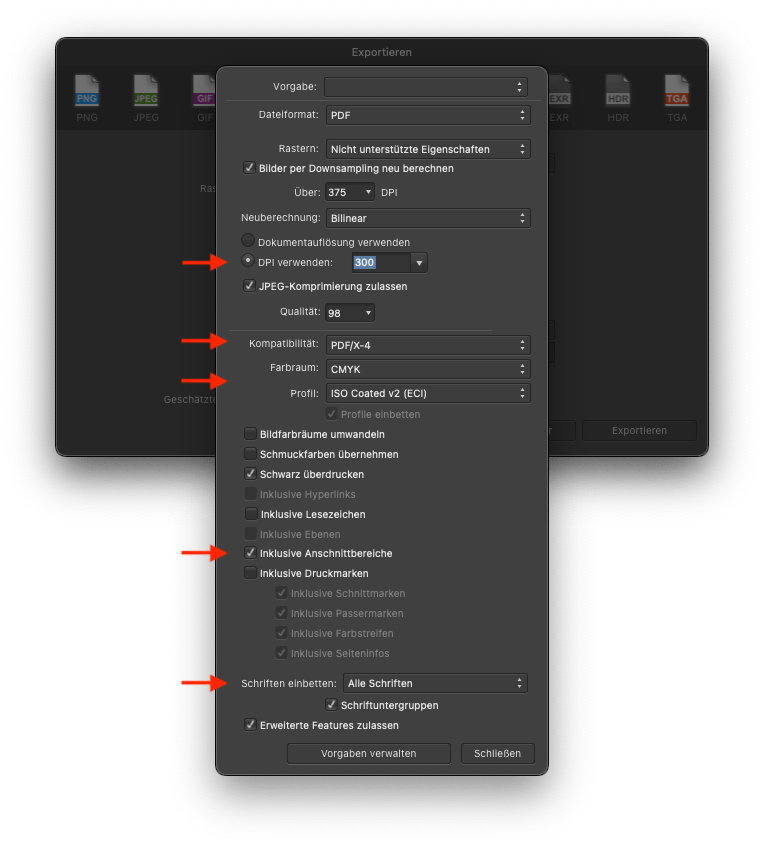
- Preset (إعداد مسبق): ابدأ بـ
PDF (press ready). - DPI: 300.
- Area (المنطقة): All Pages.
- Color Space (مساحة اللون):
CMYK. - Include Bleed (تضمين التسييل): فعّله حسب الحاجة.
- Embed Fonts (تضمين الخطوط): اختر
Embed All Fonts. في حالات نادرة جداً تتعلق بترخيص الخطوط، قد تحتاج إلى استخدامText as Curves، ولكن هذا يحول النص إلى أشكال ويجعله غير قابل للتحرير أو البحث، لذا استخدمه فقط عند الضرورة القصوى.
4. تصدير ملف الغلاف
يختلف تصدير الغلاف عن الصفحات الداخلية. ملف الغلاف هو في الأساس صفحة واحدة كبيرة تحتوي على الغلاف الخلفي والكعب والأمامي معاً.
Best PDF export settings for Amazon KDP books
نعود لنفس الفيديو لمشاهدة الجزء المخصص لتصدير الغلاف.
شاهد المقطع من تصدير الغلاف. لاحظ الإعدادات التالية: Color Space (مساحة اللون): يتأكد من أنها CMYK. Include Bleed (تضمين التسييل): ضروري جداً للغلاف. Area (المنطقة): بما أن ملف الغلاف هو صفحة واحدة، فإن الإعداد الافتراضي (Whole Document أو All Spreads) سيكون صحيحاً هنا.
نقطة إضافية: علامات الطباعة (Printer's Marks)
في نافذة التصدير، تحت زر More...، ستجد خياراً لإضافة علامات الطباعة مثل Crop Marks (علامات القص). هذه العلامات هي خطوط صغيرة تُطبع خارج منطقة التصميم لترشد عامل المطبعة إلى مكان قص الورق بدقة.
- متى تستخدمها؟ فقط إذا طلبت المطبعة ذلك صراحة. بعض المطابع تفضل استلام الملفات بدونها لأن أنظمتهم تضيفها تلقائياً. مرة أخرى، "اسأل المطبعة".
5. نصيحة احترافية: "تغليف" مشروعك (Package)
بعد الانتهاء من التصدير، هناك خطوة أخيرة ومهمة لحفظ وأرشفة مشروعك بشكل احترافي، وهي استخدام وظيفة "Package".
Affinity Publisher for Beginners | FREE COURSE
يوضح هذا المقطع الأخير من دورة Envato Tuts+ كيفية استخدام ميزة "Package".
شاهد المقطع القصير من تغليف المستند.
ماذا تفعل ميزة "Package"؟
تقوم بإنشاء مجلد جديد وتجمع فيه كل ما يتعلق بمشروعك:
- ملف Affinity Publisher الأصلي (
.afpub). - نسخة من جميع الصور والرسومات المستخدمة في التصميم.
- نسخة من جميع الخطوط المستخدمة.
هذا يضمن أنك لو أردت العودة للمشروع بعد سنوات، أو إذا احتاجت المطبعة الملفات المصدرية، فإن كل شيء سيكون مجمعاً في مكان واحد.
خلاصة الدرس
لقد وصلت الآن إلى نهاية العملية التقنية لتصميم كتابك. أنت الآن لا تصمم فقط، بل تجهز عملك كالمحترفين لخط الإنتاج.
أهم النقاط التي تعلمتها اليوم:
- أهمية مواصفات المطبعة: القاعدة الذهبية هي التواصل مع المطبعة قبل التصدير.
- الفحص ما قبل الطباعة (Preflight): كيفية استخدام أداة Preflight في Affinity Publisher لاكتشاف وإصلاح الأخطاء الفنية.
- إعدادات التصدير للطباعة: فهمت الخيارات الحاسمة مثل الدقة (300 DPI)، ونظام الألوان (CMYK)، والتسييل (Bleed)، وتضمين الخطوط (Embed Fonts).
- الفرق بين تصدير المحتوى والغلاف: تعلمت أن المحتوى يُصدَّر كصفحات فردية (All Pages)، بينما الغلاف يُصدَّر كصفحة واحدة كاملة.
- تغليف المشروع (Packaging): اكتسبت مهارة احترافية لأرشفة ملفاتك وضمان سهولة الوصول إليها مستقبلاً.
في الدرس القادم:
بعد أن أتقنا إعداد الملفات للطباعة، سنحول انتباهنا إلى العالم الرقمي. في الدرس التالي، سنتعلم كيفية إعداد ملف الكتاب النهائي وتصديره للنشر الرقمي بصيغتي PDF و EPUB، وسنستكشف الاختلافات الرئيسية بين تجهيز الملفات للشاشة مقابل الورق.