أهلاً بك. في الدرس السابق، تعمّقنا في "أنماط الفقرات" (Paragraph Styles) ورأينا كيف أنها حجر الزاوية في تنسيق الكتب بكفاءة واتساق. لقد تعلمت كيف تنشئ وتطبق وتحدث أنماطاً تتحكم في مظهر فقرات كاملة، مما يوفر عليك ساعات من العمل اليدوي.
في هذا الدرس، سنكمل الصورة ونتناول الأداة المكملة والضرورية للتنسيق الدقيق. هدفنا هو إنشاء أنماط الأحرف (Character Styles) للتنسيق المتخصص. بينما تتعامل أنماط الفقرات مع كتل النص الكبيرة، تمنحك أنماط الأحرف القدرة على تمييز كلمات أو عبارات محددة داخل تلك الفقرات. بنهاية هذا الدرس، ستكون قادراً على تطبيق تنسيقات دقيقة ومتسقة، مثل تمييز المصطلحات الهامة أو جعل الكلمات مائلة، وكل ذلك بضغطة زر.
1. ما هي أنماط الأحرف؟ وما الفرق بينها وبين أنماط الفقرات؟
في الدرس الماضي، تعلمنا أن نمط الفقرة يطبق مجموعة من التنسيقات على فقرة بأكملها (مثل نوع الخط، حجمه، المسافة بين الأسطر، المحاذاة، إلخ). ولكن، ماذا لو أردت أن تجعل كلمة واحدة فقط بالخط المائل أو بلون مختلف داخل تلك الفقرة؟ هنا يأتي دور نمط الحرف.
- نمط الفقرة (Paragraph Style): يمثل التنسيق الأساسي للفقرة بأكملها.
- نمط الحرف (Character Style): يمثل "تجاوزاً" أو تعديلاً يُطبق على جزء محدد من النص (حرف، كلمة، جملة) فوق تنسيق الفقرة الأساسي.
للتوضيح، فكّر في الأمر كالتالي:
- نمط الفقرة هو لون طلاء جدار الغرفة.
- نمط الحرف هو لوحة فنية تعلقها على ذلك الجدار. اللوحة لها تصميمها الخاص، لكنها في النهاية جزء من الجدار وتوجد فوق الطلاء الأساسي.
دعنا نقرأ تعريفاً وشرحاً واضحاً لهذا المفهوم.
Easily apply character styles in Affinity Publisher - Tutkit.com
تقدم هذه المقالة من موقع Tutkit.com شرحاً ممتازاً للفرق الجوهري بين نوعي الأنماط، وهو أمر أساسي لفهم كيفية عملهما معاً.
اقرأ الأجزاء التالية وركز على النقاط الأساسية: ابدأ من المقدمة لفهم أهمية أنماط الأحرف. اقرأ قسم "What are Character Styles?" (ما هي أنماط الأحرف؟). ركز جيداً على المثال الذي يقدمه وكيف يوضح الفرق بينها وبين أنماط الفقرات.
2. إنشاء وتطبيق نمط حرف
عملية إنشاء نمط حرف تشبه إلى حد كبير ما تعلمناه في الدرس السابق عن أنماط الفقرات. الطريقة الأسهل هي أن تنسق نصاً بالطريقة التي تريدها، ثم تحفظ هذا التنسيق كنمط جديد.
لنفترض أنك في كتابك تريد أن تكون كل أسماء الكتب الأخرى المذكورة في النص بالخط المائل.
- اكتب فقرة نصية عادية.
- حدد اسم الكتاب الذي ذكرته داخل الفقرة.
- من لوحة Character، غير تنسيق النص المحدد فقط. في حالتنا، اجعله Italic (مائل).
- بينما لا يزال النص المحدد منسقاً، افتح لوحة Text Styles (إذا لم تكن ظاهرة، اذهب إلى
Window > Text > Text Styles). - في أسفل اللوحة، ستجد أيقونتين لإنشاء الأنماط: واحدة للفقرات (¶+) والأخرى للأحرف ('a'+). انقر على أيقونة إنشاء نمط الحرف ('a'+).
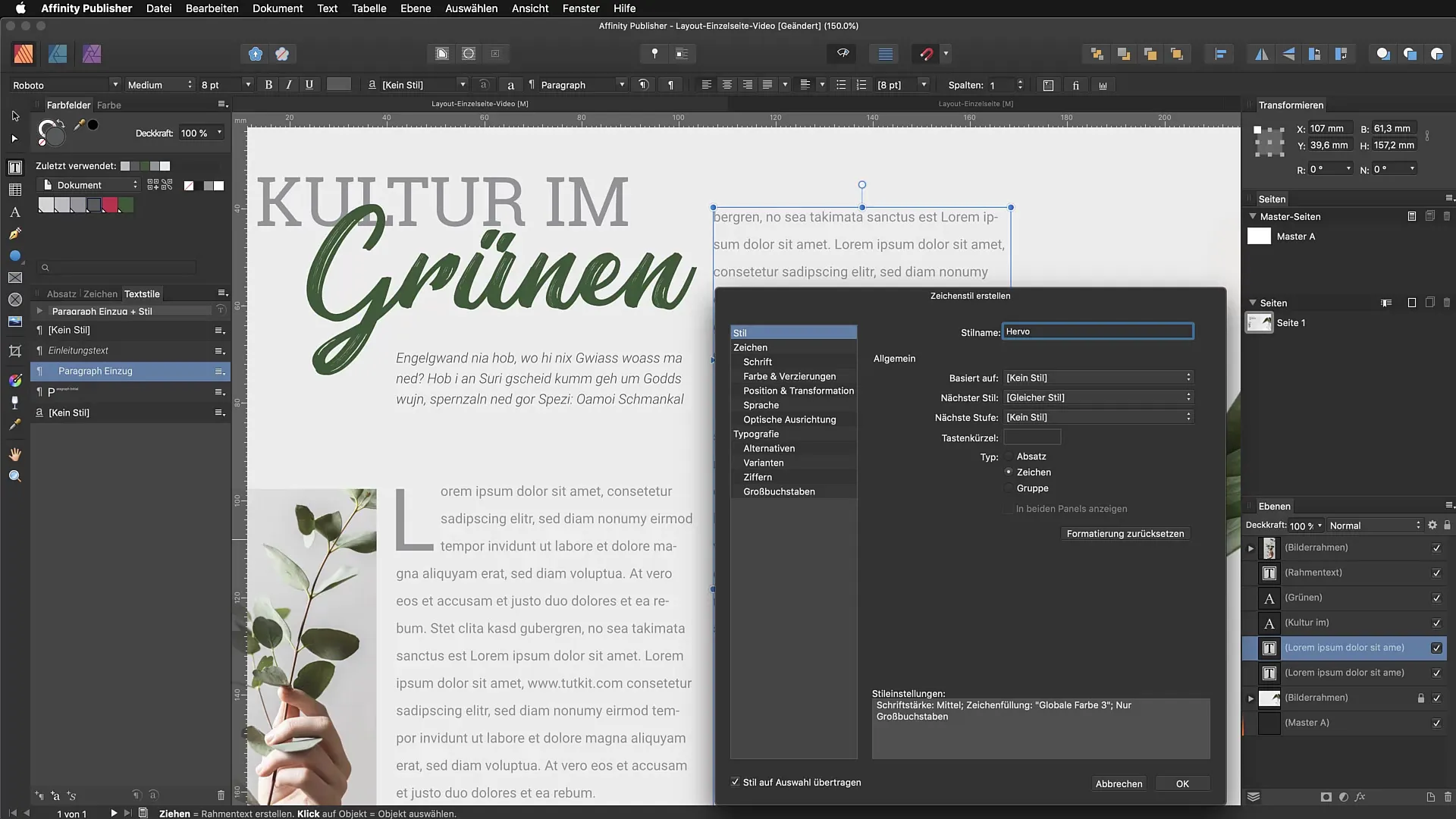
- في النافذة التي تظهر، أعطِ النمط اسماً ذا معنى، مثل "Book Title Italic". ثم اضغط "OK".
الآن أصبح لديك نمط حرف جاهز للاستخدام. لتطبيقه على أي نص آخر في مستندك:
- حدد الكلمة أو العبارة التي تريد تنسيقها.
- من لوحة Text Styles، انقر ببساطة على اسم نمط الحرف الذي أنشأته ("Book Title Italic"). سيتم تطبيق التنسيق فوراً.
3. حالات الاستخدام الشائعة (التنسيق المتخصص)
تُستخدم أنماط الأحرف في تصميم الكتب لأغراض متخصصة عديدة تضفي على النص وضوحاً واحترافية. إليك بعض الأمثلة الشائعة:
- التأكيد (Emphasis): لجعل كلمة أو عبارة بارزة باستخدام الخط المائل.
- المصطلحات التقنية أو الكلمات الأجنبية: غالباً ما تُكتب بالخط المائل لتمييزها عن بقية النص.
- عناوين الويب أو البريد الإلكتروني: يمكن إعطاؤها لوناً مختلفاً أو وضع خط تحتها.
- نصوص واجهة المستخدم في الكتب التقنية: مثلاً، عندما تشرح برنامجاً وتقول "اضغط على زر حفظ"، يمكنك إنشاء نمط حرف باسم "Button Text" يجعل الكلمة بالخط العريض (Bold).
- الأحرف الأولى الاستهلالية (Drop Caps): يمكن إنشاء نمط حرف لتكبير وتنسيق الحرف الأول من فصل جديد.
الجمال في هذا الأسلوب هو الاتساق. فإذا قررت لاحقاً أن جميع المصطلحات التقنية يجب أن تكون بالخط العريض بدلاً من المائل، لن تحتاج للمرور على الكتاب كلمة كلمة.
4. قوة التحديث الشامل: تعديل نمط حرف
تماماً كما هو الحال مع أنماط الفقرات، تكمن القوة الحقيقية لأنماط الأحرف في سهولة التحديث المركزي.
لنفترض أنك استخدمت نمط الحرف "Book Title Italic" في 50 موضعاً مختلفاً في كتابك، ثم قررت أن أسماء الكتب يجب أن تكون مائلة وبلون أزرق خفيف.
- في لوحة Text Styles، انقر بزر الماوس الأيمن على اسم نمط الحرف "Book Title Italic".
- اختر "Edit Book Title Italic...".
- ستظهر لك نفس نافذة إعدادات النمط. اذهب إلى قسم Character Color (لون الحرف) واختر اللون الأزرق.
- اضغط "OK".
بمجرد الضغط على "OK"، ستلاحظ أن كل الكلمات الخمسين التي تستخدم هذا النمط قد تغيرت تلقائياً لتصبح مائلة وزرقاء. هذه الميزة وحدها توفر ساعات من العمل وتضمن عدم وجود أي أخطاء في التنسيق.
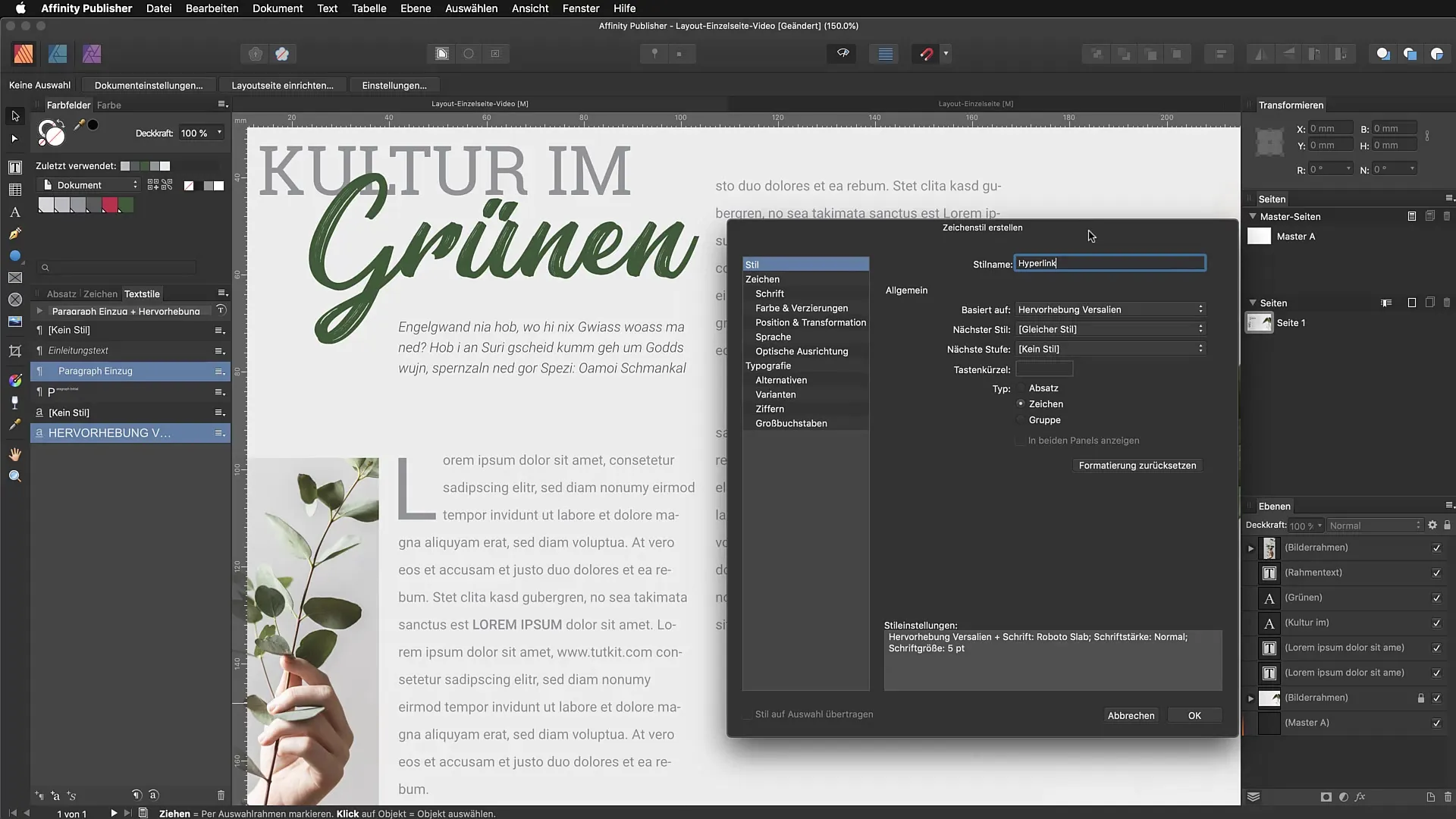
يمكنك أيضاً استخدام أنماط الأحرف لتنسيق الروابط التشعبية في الكتب الرقمية (PDF و EPUB)، وهو ما سنغطيه لاحقاً في الدورة.
خلاصة الدرس
لقد أضفت اليوم أداة دقيقة وقوية إلى مجموعة مهاراتك في Affinity Publisher. بفهمك لكيفية عمل أنماط الأحرف جنباً إلى جنب مع أنماط الفقرات، أصبحت قادراً على التحكم في كل تفاصيل النص في كتابك بشكل منهجي واحترافي.
أهم النقاط التي تعلمتها:
- أنماط الأحرف تُستخدم لتنسيق أجزاء محددة من النص (كلمات أو عبارات) داخل فقرة.
- تعمل هذه الأنماط "فوق" التنسيق الذي يوفره نمط الفقرة الأساسي.
- لإنشاء نمط حرف، نقوم بتنسيق نص يدوياً ثم نستخدم أيقونة 'a'+ في لوحة Text Styles.
- تُستخدم بشكل شائع لـ التأكيد (Emphasis)، المصطلحات، الروابط، وغيرها من التنسيقات المتخصصة.
- تحديث نمط الحرف يؤدي إلى تغيير كل النصوص التي تستخدمه في المستند بأكمله، مما يضمن الكفاءة والاتساق.
في الدرس القادم:
بعد أن أتقنا التحكم في مظهر النص على مستوى الفقرة والحرف، حان الوقت لننتقل إلى الصورة الأكبر: هيكل الصفحة نفسها. في الدرس القادم، سنبدأ وحدة جديدة حول "بنية الصفحة والشبكات التخطيطية"، وسيكون موضوعنا الأول هو "شرح دور الشبكة (Grid) في تنظيم تخطيط صفحات الكتاب". ستكتشف كيف أن هذه الهياكل غير المرئية هي سر الصفحات المتوازنة والمنظمة بشكل احترافي.