أهلاً بك. في درسنا السابق، أتقنت كيفية إضفاء طابع تفاعلي على مستندات PDF من خلال الروابط والإشارات المرجعية. لقد أصبحت الآن قادراً على إنشاء ملفات PDF ذكية وسهلة التنقل، وهي مهارة أساسية للعديد من أنواع الكتب الرقمية.
اليوم، سننتقل إلى الصيغة الرقمية الرئيسية الثانية: EPUB. هدفنا هو تصدير مستند بصيغة EPUB والتحقق من هيكله الأساسي. سنتعلم كيف يُنشئ Affinity Publisher نوعاً خاصاً من ملفات EPUB، وما هي الإعدادات التي يجب الانتباه إليها عند التصدير، والأهم من ذلك، كيف نتأكد من أن الملف الذي أنتجناه سليم وجاهز للقارئ. بنهاية هذا الدرس، ستكون قادراً على إنتاج كتبك بكلا الصيغتين الرقميتين الأكثر شيوعاً.
1. فهم صيغة EPUB من Affinity Publisher
قبل أن نبدأ عملية التصدير، من المهم أن نفهم نوع ملف EPUB الذي ينتجه Affinity Publisher. على عكس العديد من برامج النشر الأخرى التي تنشئ ملفات EPUB "مرنة" (Reflowable) حيث يتدفق النص ليتناسب مع أي حجم شاشة، يركز Publisher بشكل أساسي على إنشاء EPUB ذي تخطيط ثابت (Fixed-Layout EPUB).
لفهم ما يعنيه ذلك، وكيف يختلف عن ملفات PDF، لنقرأ هذا الجزء من مركز المساعدة الرسمي لـ Affinity.
Fixed-Layout EPUB - Affinity Help Center
يقدم هذا المقال تعريفاً واضحاً لمفهوم EPUB ذي التخطيط الثابت وميزاته.
اقرأ المقدمة تحت عنوان Fixed-Layout EPUB. ركز على فكرة أن هذه الصيغة تحافظ على تصميمك تماماً كما صممته، على غرار ملف PDF. لكن لاحظ النقطة المهمة: لا يمكن للقارئ التحكم في سمات العرض مثل تغيير نوع الخط أو حجمه، وقد يحتاج إلى التكبير والتحريك على الشاشات الصغيرة.
إذن، باختصار:
- EPUB ذو التخطيط الثابت: مثالي للكتب التي يعتمد فهمها على التصميم البصري الدقيق، مثل كتب الأطفال المصورة، والكتب الفنية، والكتيبات التسويقية.
- EPUB المرن (Reflowable): مثالي للكتب التي تعتمد على النص بشكل أساسي، مثل الروايات والكتب غير الخيالية، حيث تكون قابلية القراءة على أجهزة مختلفة هي الأولوية.
معرفتك بهذه الفروق ستساعدك على اختيار الصيغة المناسبة لمشروعك المستقبلي.
2. خطوات تصدير ملف EPUB
عملية التصدير في Affinity Publisher مباشرة جداً. تبدأ من نفس المكان الذي صدرنا منه ملف PDF في الدرس السابق.
بعد فتح نافذة التصدير، ستختار أيقونة EPUB (Fixed Layout). ستظهر لك مجموعة من الخيارات التي تؤثر على جودة الملف وحجمه النهائي.
Fixed-Layout EPUB - Affinity Help Center
هذا القسم من نفس المقال السابق يشرح أهم إعدادات التصدير المتعلقة بحجم الملف.
اقرأ قسم Optimizing file size. انتبه بشكل خاص للجدول الذي يقارن بين الإعدادات المسبقة EPUB (small size) و EPUB (high quality). فهم تأثير إعدادات مثل Raster DPI و JPEG Quality سيساعدك على الموازنة بين جودة الصور وحجم الملف النهائي، وهو ما سنتعمقه في الدرس القادم.
بالإضافة إلى إعدادات جودة الصور، هناك إعدادات أخرى تؤثر على هيكل الملف وتجربة القارئ، مثل:
- تضمين جدول المحتويات (Include table of contents): إذا كنت قد أنشأت جدول محتويات في مستندك، فإن تفعيل هذا الخيار سيجعله قابلاً للتنقل في قارئ الكتب الإلكترونية.
- تضمين الإشارات المرجعية (Include bookmarks): بنفس الطريقة التي تعلمناها في الدرس السابق مع PDF، يمكن تصدير الإشارات المرجعية (Anchors) هنا أيضاً لتسهيل التنقل.
- ترتيب القراءة (Reading Order): لضمان قراءة المحتوى بالترتيب الصحيح بواسطة التقنيات المساعدة (مثل قارئات الشاشة للمكفوفين)، يجب عليك مراجعة "لوحة ترتيب القراءة" (Reading Order Panel) في Publisher قبل التصدير. هذه خطوة متقدمة قليلاً ولكنها أساسية لإنتاج كتب احترافية ومتاحة للجميع.
3. التحقق من الهيكل الأساسي لملف EPUB
بعد تصدير ملف EPUB، لا ينتهي عملك. الخطوة التالية، وهي حاسمة، هي التحقق من أن الملف سليم ويعمل كما هو متوقع. لا يمكنك الاعتماد فقط على معاينته في برنامج واحد، لأن كل قارئ كتب إلكترونية قد يعرضه بشكل مختلف قليلاً.
لهذا الغرض، يستخدم المحترفون أدوات تحقق (Validation Tools) للتأكد من أن الملف يلتزم بمعايير EPUB الرسمية.
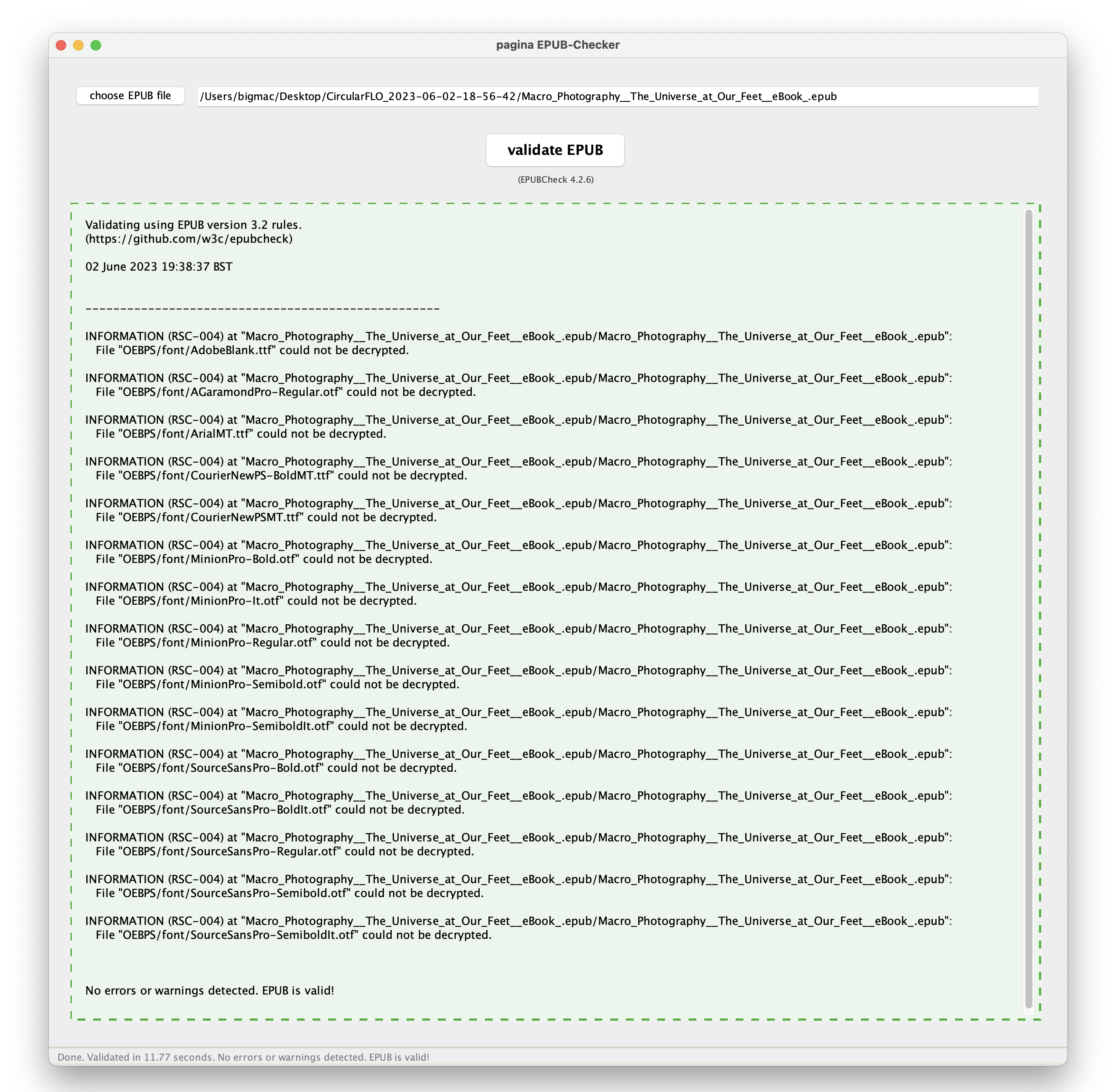
فما الذي يجب أن تتحقق منه بالضبط في الهيكل الأساسي للملف؟
- الصلاحية الفنية (Technical Validity): هل الملف خالٍ من الأخطاء البرمجية؟ هذا هو ما تقوم به أدوات مثل
EPUBCheck. - هيكل التنقل (Navigation Structure): هل جدول المحتويات يعمل؟ هل ترتيب الصفحات منطقي؟
- البيانات الوصفية الأساسية (Basic Metadata): هل لغة الكتاب محددة بشكل صحيح؟ هذا ضروري لعمل خاصية تحويل النص إلى كلام بشكل سليم.
يقدم المقال التالي قائمة تحقق ممتازة لهذه النقاط والمزيد.
قائمة التحقق لاختبار إمكانية الوصول لكتب EPUB متعددة اللغات ...
هذا المقال الشامل باللغة العربية هو مرجعك للتحقق من جودة ملفات EPUB. سنركز على الأجزاء المتعلقة بالهيكل الأساسي.
ابدأ بقراءة قسم "التحقق من إعدادات اللغة". ركز على فهم أهمية تحديد اللغة الصحيحة (lang و xml:lang) وكيف يؤثر ذلك على قراءة النص. انتقِل إلى قسم "التحقق من التنقل". اقرأ عن ترتيب القراءة (Reading Order) الذي يُعرف في ملف EPUB بـ spine، وكيف يضمن أن فصول الكتاب تظهر بالترتيب الصحيح. ثم انظر إلى أهمية اختبار روابط جدول المحتويات. بعد ذلك، اقرأ قسم "دليل أدوات الاختبار" الذي يذكر الأداتين الرئيسيتين: EPUBCheck (للتحقق من الصلاحية الفنية) و Ace by DAISY (للتحقق من إمكانية الوصول). أخيراً، ألقِ نظرة على قسم "الخطوات النهائية" والجدول الموجود في "النقاط الرئيسية". هذا الجدول يلخص أهم ما يجب التحقق منه: إعدادات اللغة، بنية المستند، والتنقل.
باختصار، عملية التحقق الأساسية تتضمن:
- استخدام أداة مثل EPUBCheck: للتأكد من أن الملف صالح من الناحية الفنية.
- فتح الملف في قارئ كتب إلكترونية (مثل Thorium Reader أو Calibre): للتأكد من أن جدول المحتويات يعمل، وأن الصفحات تظهر بالترتيب الصحيح، وأن النص والصور تبدو كما توقعت.
خلاصة الدرس
لقد قطعنا شوطاً كبيراً اليوم في فهم كيفية إعداد الكتب للنشر الرقمي. لقد تعلمت ليس فقط كيفية الضغط على زر "تصدير"، بل أيضاً كيفية فهم ما يحدث خلف الكواليس والتحقق من جودة عملك بشكل احترافي.
أهم النقاط التي تعلمتها:
- EPUB ذو التخطيط الثابت: هي الصيغة التي يصدرها Affinity Publisher، وهي تحافظ على التصميم البصري بشكل دقيق ولكنها أقل مرونة للقارئ.
- عملية التصدير: تتضمن اختيار إعدادات مسبقة للجودة والتأكد من تضمين عناصر التنقل مثل جدول المحتويات والإشارات المرجعية.
- التحقق الأساسي: هو خطوة لا غنى عنها وتتضمن استخدام أدوات متخصصة (مثل EPUBCheck) للتحقق من الصلاحية الفنية للملف، بالإضافة إلى الاختبار اليدوي للتنقل والعرض في قارئ كتب إلكترونية.
- الهيكل السليم: يتكون من ترتيب قراءة صحيح (
spine)، وبيانات وصفية دقيقة (مثل لغة الكتاب)، وعناصر تنقل فعالة.
في الدرس القادم:
سنتعمق أكثر في موضوع تطرقنا له اليوم: تحسين الصور وحجم الملف للنشر الرقمي. سنتعلم تقنيات لتقليل حجم ملفات كتبك (سواء كانت PDF أو EPUB) مع الحفاظ على أعلى جودة ممكنة، وهي مهارة حيوية لضمان تجربة تحميل وقراءة سريعة وممتعة لجمهورك.