أهلاً بك في هذا الدرس الجديد. في درسنا السابق، استكشفنا الفروقات النظرية بين صيغتي الكتب الرقمية الرئيسيتين: PDF ذي التخطيط الثابت وEPUB ذي التخطيط المرن. لقد فهمنا أن لكل صيغة نقاط قوة ومجالات استخدام مثالية.
اليوم، سننتقل من النظرية إلى التطبيق العملي. هدفنا هو إنشاء وتصدير ملف PDF تفاعلي يحتوي على روابط تشعبية وإشارات مرجعية. سنتعلم كيف نحول مستند PDF من مجرد نسخة رقمية ثابتة لكتاب مطبوع إلى أداة تنقل ذكية وسهلة الاستخدام، مما يعزز تجربة القارئ بشكل كبير في الكتب التي تعتمد على التصميم البصري مثل الكتيبات، التقارير، والكتب الأكاديمية.
1. فهم المكونات: الروابط التشعبية والإشارات المرجعية
لإنشاء مستند تفاعلي، نحتاج إلى فهم مكونين أساسيين يعملان معًا:
- الرابط التشعبي (Hyperlink): هو العنصر الذي ينقر عليه القارئ (سواء كان نصًا، صورة، أو زرًا). يمكنك اعتباره "الباب" الذي يقود إلى مكان ما.
- الإشارة المرجعية أو المرساة (Bookmark / Anchor): هي الوجهة التي ينتقل إليها القارئ بعد النقر على الرابط. هي "الغرفة" التي يؤدي إليها الباب. في Affinity Publisher، تُسمى هذه الوجهات "Anchors" (مراسي)، وعند تصديرها إلى PDF، يمكن أن تظهر كـ "Bookmarks" (إشارات مرجعية) في قائمة التنقل الخاصة ببرنامج قراءة PDF.
للحصول على نظرة عامة سريعة على هذه المفاهيم، شاهد المقطع التالي.
Anchors and Hyperlinks in Affinity Publisher
يقدم هذا الفيديو من قناة Elaine Giles شرحاً شاملاً ومفصلاً لإنشاء الروابط والإشارات المرجعية في Affinity Publisher، وسنعتمد عليه بشكل كبير في هذا الدرس.
شاهد هذا الجزء الذي يشرح ماهية الروابط التشعبية (Hyperlinks) والإشارات المرجعية (Anchors) والفرق بينهما.
2. إنشاء الروابط التشعبية (Hyperlinks)
الروابط التشعبية هي أساس التفاعل في ملفات PDF. يمكنك استخدامها لربط القارئ بمصادر خارجية أو للتنقل داخل المستند نفسه. الأنواع الأكثر شيوعًا التي سنركز عليها هي:
- رابط إلى صفحة ويب (URL): يوجه القارئ إلى موقع إلكتروني.
- رابط إلى صفحة (Page): ينقل القارئ إلى صفحة محددة داخل نفس المستند.
- رابط إلى إشارة مرجعية (Anchor): ينقل القارئ إلى نقطة معينة ودقيقة (وليس فقط صفحة) داخل المستند.
لنشاهد كيفية إنشاء هذه الروابط عمليًا.
Anchors and Hyperlinks in Affinity Publisher
سنكمل مع نفس الفيديو لتطبيق ما تعلمناه.
شاهد هذه المقاطع لترى كيفية إنشاء أنواع مختلفة من الروابط: ابدأ بإنشاء رابط لصفحة ويب (URL) من نص محدد. ثم تعلم كيفية إنشاء رابط لصفحة معينة داخل المستند. لاحظ أن هناك أنواعًا أخرى من الروابط مثل البريد الإلكتروني (email) والملفات (file)، لكن الفيديو يحذر من أن روابط الملفات قد لا تعمل دائمًا بشكل موثوق. الخطوات الأساسية بسيطة: حدد النص أو الكائن الذي تريد تحويله إلى رابط، انقر بزر الماوس الأيمن واختر Interactive > Insert Hyperlink، ثم حدد نوع الرابط والوجهة المطلوبة.
3. إنشاء الوجهات: الإشارات المرجعية (Anchors)
قبل أن نتمكن من إنشاء رابط إلى نقطة محددة، يجب أولاً تحديد تلك النقطة. هذا هو دور الإشارة المرجعية أو "المرساة".
أ. إنشاء الإشارات المرجعية يدويًا
يمكنك إضافة إشارة مرجعية إلى أي عنصر في صفحتك، سواء كان عنوانًا، صورة، أو فقرة.
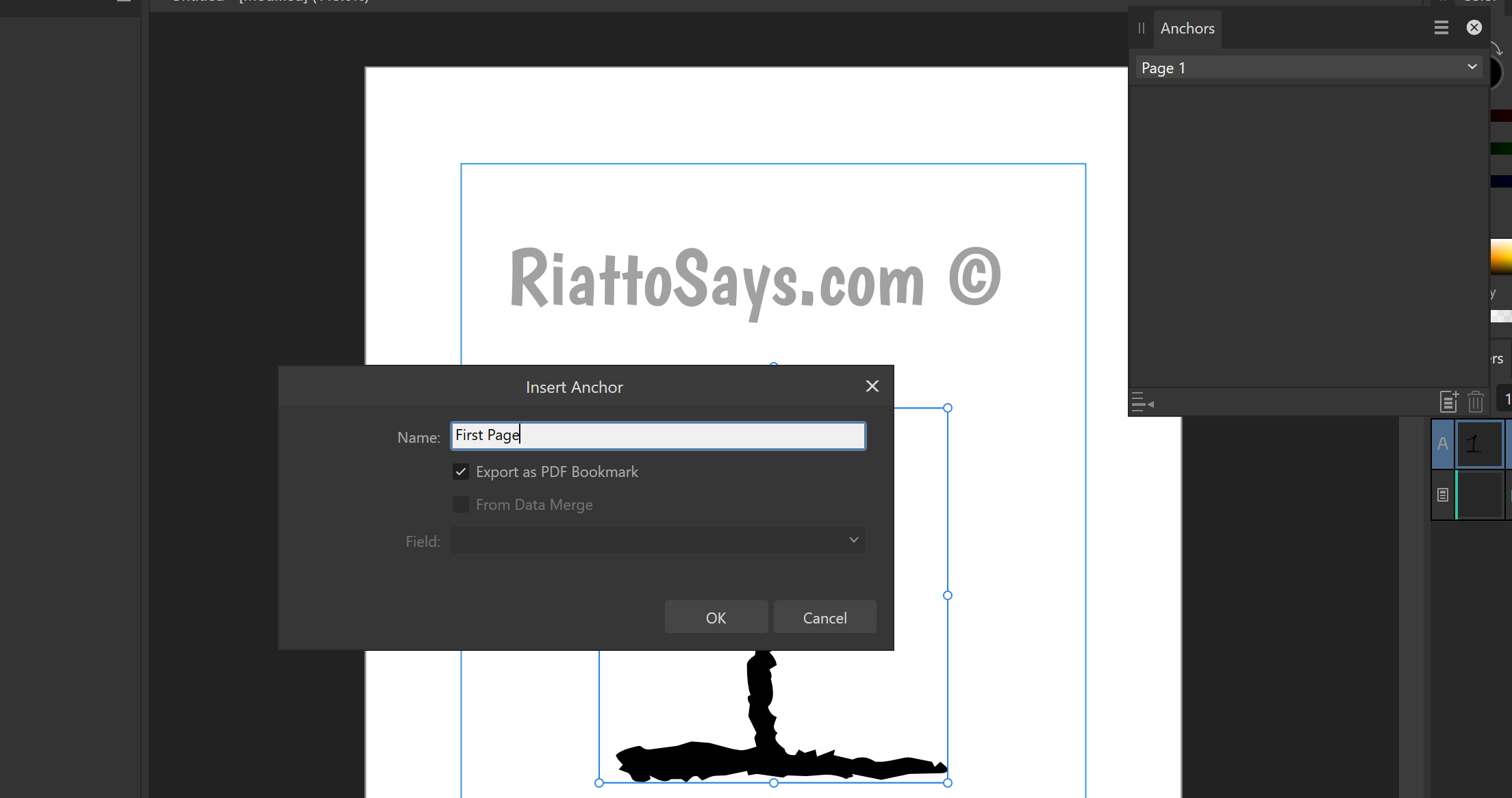
بعد إنشاء الإشارة المرجعية (الوجهة)، يمكنك إنشاء رابط تشعبي يشير إليها مباشرة.

شاهد الآن التطبيق العملي لهذه الخطوات في الفيديو.
Anchors and Hyperlinks in Affinity Publisher
سنرى الآن كيف نربط كل شيء معًا.
شاهد كيفية إنشاء إشارة مرجعية (Anchor) على نص معين. بعد ذلك، شاهد كيفية إنشاء رابط تشعبي يشير مباشرة إلى هذه الإشارة المرجعية.
ب. إنشاء الإشارات المرجعية تلقائيًا (الطريقة الاحترافية)
إنشاء الإشارات المرجعية يدويًا لكل فصل أو قسم في كتاب طويل هو أمر مرهق. لحسن الحظ، يوفر Affinity Publisher طريقة أسرع وأكثر كفاءة: إنشاء الإشارات المرجعية تلقائيًا من جدول المحتويات (Table of Contents).
إذا كان لديك جدول محتويات في مستندك (وهو ما سنتعلمه بالتفصيل في وحدة قادمة)، يمكنك ببساطة تفعيل خيار ليقوم البرنامج بتحويل كل إدخال في الجدول إلى إشارة مرجعية تلقائيًا. هذا يوفر الكثير من الوقت ويضمن دقة التنقل.
Bookmarks - Affinity Help Center
هذا المقال من مركز المساعدة الرسمي لـ Affinity يشرح هذه الميزة المهمة.
اقرأ قسم "Making bookmarks" الذي يوضح الطريقتين (اليدوية والتلقائية). بعد ذلك، ركز على الخطوات المذكورة في قسم "How to create bookmarks from a table of contents". هذه التقنية هي سر الكفاءة في تصميم الكتب الرقمية التفاعلية الطويلة.
4. التصدير والاختبار
بعد إعداد جميع الروابط والإشارات المرجعية، تأتي الخطوة الأخيرة والحاسمة: تصدير الملف بصيغة PDF مع التأكد من تفعيل الإعدادات الصحيحة. إذا لم تقم بذلك، ستبدو الروابط كأنها روابط، لكنها لن تكون قابلة للنقر.
How to Create a Pdf File With Bookmarks and Hyperlinks in Affinity ...
يقدم هذا المقال دليلًا مرئيًا وواضحًا لإعدادات التصدير.
اقرأ قسم "How to export PDF with bookmarks and hyperlinks in Affinity Publisher?". ركز على الصور التي توضح نافذة التصدير، وتأكد من فهم أهمية تحديد خيار PDF (digital) أو PDF (for export)، والأهم من ذلك، تفعيل مربعي الاختيار: Include hyperlinks و Include bookmarks.
الآن، لنشاهد عملية التصدير والاختبار النهائية في الفيديو للتأكد من أن كل شيء يعمل كما هو متوقع.
Anchors and Hyperlinks in Affinity Publisher
هذا هو المقطع النهائي الذي يجمع كل عملنا معًا.
شاهد عملية التصدير وكيفية اختيار الإعدادات الصحيحة. بعد ذلك، راقب بعناية مرحلة الاختبار في قارئ PDF. سترى كيف تعمل الروابط المختلفة، وكيف تظهر الإشارات المرجعية في لوحة التنقل، مما يسمح للقارئ بالقفز مباشرة إلى الأقسام المهمة.
خلاصة الدرس
لقد قمنا اليوم بتحويل مستند ثابت إلى تجربة تفاعلية. لقد تعلمت ليس فقط "كيف" تنشئ الروابط، بل "لماذا" تعتبر هذه الميزات مهمة لتحسين تجربة القراءة في الكتب الرقمية ذات التخطيط الثابت.
أهم النقاط التي تعلمتها:
- الروابط والإشارات: الروابط التشعبية (Hyperlinks) هي الأبواب القابلة للنقر، والإشارات المرجعية (Anchors) هي الغرف أو الوجهات التي تؤدي إليها هذه الأبواب.
- إنشاء الإشارات المرجعية: يمكن إنشاؤها يدويًا لتحديد نقاط دقيقة، أو تلقائيًا من جدول المحتويات لتوفير الوقت في الكتب الطويلة.
- تصدير الإشارات كـ Bookmarks: عند إنشاء إشارة مرجعية (Anchor)، يجب تفعيل خيار "Export as PDF Bookmark" لتظهر في قائمة التنقل الخاصة ببرنامج قارئ PDF.
- إعدادات التصدير حاسمة: عند التصدير، يجب استخدام إعداد مسبق رقمي (Digital Preset) والتأكد من تفعيل خياري
Include hyperlinksوInclude bookmarksلضمان عمل جميع الميزات التفاعلية.
في الدرس القادم:
بعد أن أتقنا إنشاء ملف PDF تفاعلي، سننتقل إلى الصيغة الرقمية الرئيسية الأخرى. سنتعلم كيفية تصدير مستند بصيغة EPUB والتحقق من هيكله الأساسي. بذلك، ستكون لديك المهارات اللازمة لإنتاج كتبك بكلا الصيغتين الرقميتين الأكثر شيوعًا.