Bonjour !
Dans la leçon précédente, vous avez appris à utiliser Postman pour interroger des API en dehors de l'environnement Genesys Cloud. Cette compétence est cruciale pour tester et comprendre comment une API externe fonctionne avant de l'intégrer.
Aujourd'hui, nous allons rapatrier cette logique à l'intérieur de Genesys Cloud. L'objectif est de construire le "pont" qui permettra à vos flux Architect de communiquer de manière sécurisée avec ces API externes. Ce pont s'appelle une intégration. Votre expérience avec la configuration de systèmes comme Cisco UCCE vous sera utile, car le principe de déclarer une connexion à une ressource externe avant de l'utiliser est un concept similaire.
À la fin de cette leçon, vous saurez configurer l'intégration "Web Services Data Actions", qui est la fondation indispensable pour tous les appels API personnalisés que vous ferez depuis Genesys Cloud.
1. Qu'est-ce qu'une Intégration dans Genesys Cloud ?
Dans Genesys Cloud, une "Intégration" est un connecteur pré-configuré ou un conteneur de configuration qui établit un lien avec un service tiers. Pour les Data Actions, l'intégration a deux rôles principaux :
- Déclarer le type de service : Elle indique si vous vous connectez à une API REST générique (ce que nous ferons), à Salesforce, à une fonction AWS Lambda, etc.
- Stocker les informations d'authentification (Credentials) : C'est ici que vous enregistrez de manière sécurisée les informations sensibles comme les clés d'API, les noms d'utilisateur/mots de passe ou les jetons d'authentification. Cela évite de les écrire en clair dans vos scripts ou vos flux, une bonne pratique de sécurité essentielle.
Nous allons nous concentrer sur l'intégration la plus polyvalente : Web Services Data Actions.
2. Étape 1 : Localiser et installer l'intégration
Commençons par la première étape pratique : trouver l'endroit où gérer les intégrations et installer celle dont nous avons besoin.
Depuis votre interface Genesys Cloud, accédez à la section Admin.
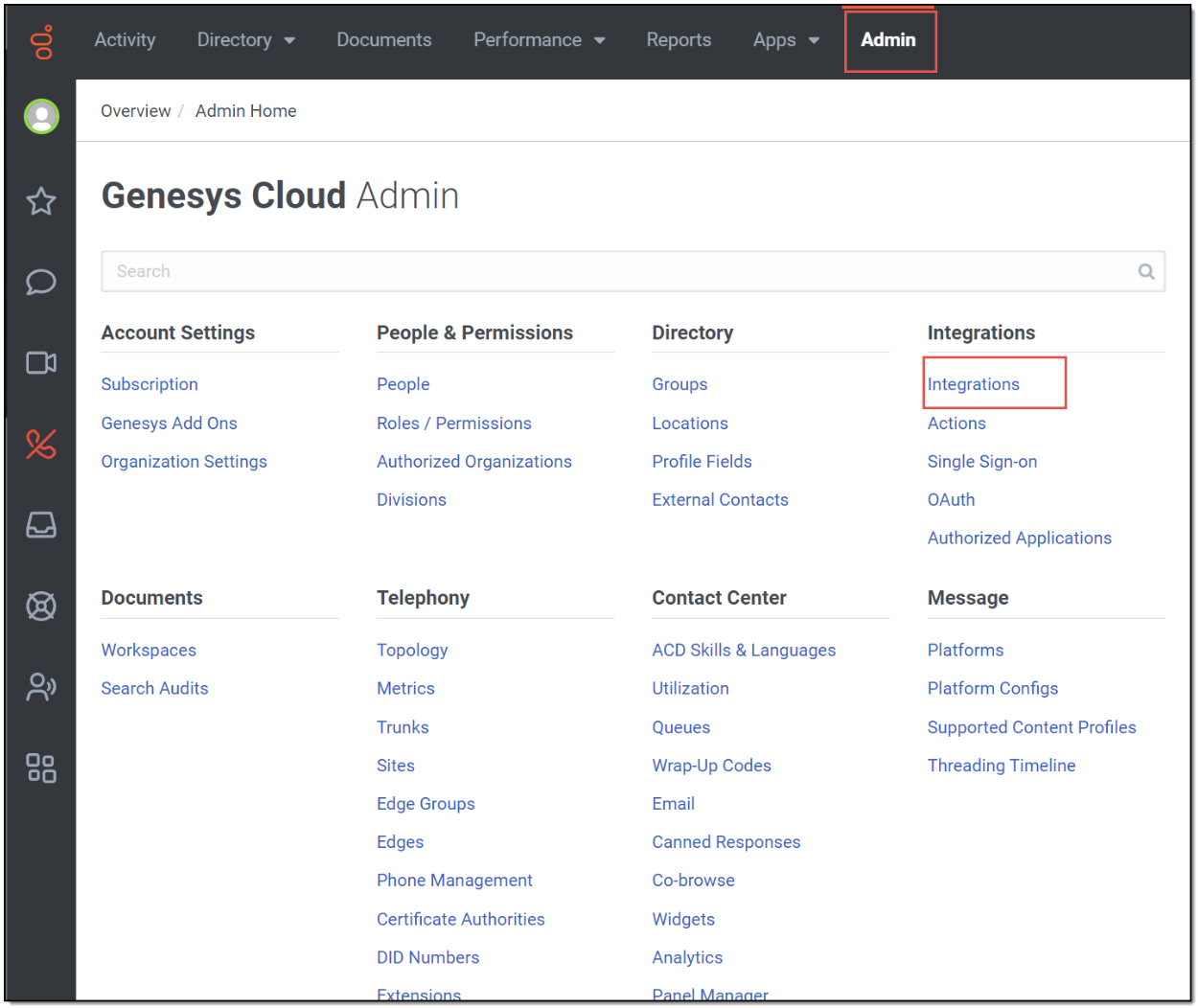
Une fois dans le menu des intégrations, vous devez en ajouter une nouvelle.
- Cliquez sur le bouton (+) Integrations en haut à droite.
- Dans le champ de recherche, tapez
Web Services Data Actions. - L'intégration devrait apparaître. Cliquez sur son bouton Install.

3. Étape 2 : Configuration de base et des "Credentials"
Après avoir cliqué sur "Install", une page de configuration s'ouvre. C'est ici que nous allons définir les paramètres de notre "pont" vers les API externes.
Pour comprendre les options qui s'offrent à vous, je vous invite à consulter la documentation officielle de Genesys.
Add a data actions integration View summary
Ce document, intitulé 'Add a data actions integration', décrit la procédure pour ajouter différents types d'intégrations. Nous allons nous concentrer sur la partie qui concerne spécifiquement les 'Web Services Data Actions'.
Veuillez lire la section qui commence par : "To use the integration, add one or more web services data actions integrations...". Elle vous confirmera les premières étapes et introduira la notion de configuration des 'Credentials'.
A. Nommer votre intégration
Sous l'onglet Details, la première chose à faire est de donner un nom clair à votre intégration. Par exemple : Intégration pour API Publiques ou Connexion aux Services Web Internes. C'est important pour vous y retrouver lorsque vous en aurez plusieurs.
B. Configurer les "Credentials"
C'est l'étape la plus importante. Cliquez sur l'onglet Configuration, puis sur Credentials. C'est ici que vous stockerez les informations d'authentification. Genesys propose plusieurs types de "credentials". Pour commencer, nous utiliserons le plus simple : User Defined.
Le type User Defined vous permet de créer des paires clé-valeur personnalisées. C'est parfait pour les API qui utilisent une simple clé d'API pour l'authentification.
How to use the User Defined credential type View summary
Cet article, 'How to use the User Defined credential type', explique parfaitement ce mécanisme simple. Il montre comment créer un champ personnalisé et comment il sera utilisé plus tard.
Lisez le début de l'article et portez une attention particulière à la capture d'écran intitulée 'Configure Credentials for User Defined'. Elle montre comment ajouter un champ (Field Name) et sa valeur (Value). Notez également l'exemple de code qui montre comment cette valeur sera utilisée plus tard avec la syntaxe ${credentials.API_Key}.
Exercice pratique :
Configurons un "credential" pour l'API JSON Placeholder que nous avons utilisée dans la leçon précédente. Cette API est publique et ne nécessite pas de clé, mais nous allons faire comme si elle en demandait une pour apprendre le mécanisme.
- Dans l'onglet Credentials de votre intégration, cliquez sur Configure.
- Sélectionnez le type
User Defined. - Dans "Field Name", entrez
API_Key. - Dans "Value", entrez une valeur factice, par exemple
ABC-123-DEF-456. - Cliquez sur OK.
Vous venez de stocker de manière sécurisée une "clé d'API" que vos futures Data Actions pourront utiliser.
4. Un aperçu des autres méthodes d'authentification
Le type User Defined est simple, mais de nombreuses API modernes utilisent un système plus robuste appelé OAuth2. Celui-ci implique généralement l'échange d'un "Client ID" et d'un "Client Secret" pour obtenir un jeton d'accès temporaire.
Votre expérience avec Genesys vous amènera certainement à intégrer de telles API. La vidéo ci-dessous montre comment configurer une intégration avec des credentials de type OAuth, qui est une variante du "User Defined (OAuth)".
DevCast Tutorial - Using Genesys Cloud Data Actions in Architect
Dans ce tutoriel de la communauté Genesys, le présentateur configure une intégration pour appeler les propres API de Genesys Cloud, qui utilisent OAuth2. Observez simplement le processus de configuration des 'credentials'.
Regardez la section de 07:43 à 08:58. Vous verrez le présentateur sélectionner une intégration, aller dans l'onglet 'Configuration', et coller un 'Client ID' et un 'Client Secret' qu'il a obtenus ailleurs. C'est le même principe que notre exercice, mais avec des champs spécifiques à OAuth.
Retenez simplement qu'il existe différentes méthodes d'authentification, et que l'intégration Data Actions de Genesys Cloud est conçue pour les gérer.
5. Activation de l'intégration
Une fois que vous avez nommé votre intégration et configuré ses "credentials", il ne reste plus qu'à la sauvegarder et l'activer.
- Cliquez sur Save.
- Un interrupteur "Status" en haut de la page passera sur Active. S'il est sur "Inactive", cliquez dessus pour l'activer.
Votre intégration est maintenant prête à être utilisée !
Conclusion
Félicitations ! Vous avez construit votre premier pont entre Genesys Cloud et le monde extérieur. Vous avez franchi une étape technique essentielle qui sous-tend toute interaction avec des services externes.
Voici les points clés à retenir :
- L'intégration "Web Services Data Actions" est le conteneur nécessaire pour créer des appels vers des API REST personnalisées.
- La configuration se fait dans la section Admin > Integrations de Genesys Cloud.
- Les informations d'authentification (Credentials), comme les clés d'API, sont stockées de manière sécurisée dans l'intégration et non dans les flux.
- Le type de credential
User Definedest une méthode simple et efficace pour gérer les clés d'API statiques.
Prochaine leçon :
Maintenant que le pont est construit, il est temps d'apprendre à faire passer des véhicules dessus. Dans la prochaine leçon, nous allons créer notre première Data Action. Nous définirons les informations qu'elle envoie à l'API (ses paramètres d'entrée) et les données que nous attendons en retour (ses paramètres de sortie). Enfin, nous la lierons à l'intégration que vous venez de créer et la testerons directement depuis l'interface Genesys Cloud.