Bonjour ! Dans les leçons précédentes, nous avons exploré les API, configuré une intégration dans Genesys Cloud, et surtout, nous avons défini les contrats d'entrée et de sortie pour notre Data Action. Vous avez ainsi créé le "plan" de communication entre Genesys Cloud et un service externe.
Aujourd'hui, nous passons de la théorie à la pratique au cœur de votre futur domaine d'expertise : Architect. L'objectif de cette leçon est d'apprendre à appeler une Data Action depuis un flux Architect et à exploiter la réponse obtenue. Nous allons prendre la Data Action que vous avez préparée, l'intégrer dans un flux d'appel simple, lui envoyer des informations, récupérer sa réponse, et gérer les différents résultats possibles.
Cette compétence est fondamentale pour enrichir vos flux. Votre expérience avec UCCE, où vous deviez déclencher des scripts pour interroger des bases de données externes, trouvera ici un équivalent direct, mais avec la flexibilité des API REST modernes. À la fin de cette leçon, vous saurez comment connecter vos flux Architect à n'importe quelle source de données externe.
1. L'action "Call Data Action" : le pont vers vos données
Dans la boîte à outils d'Architect, l'action qui nous permet d'exécuter une Data Action s'appelle logiquement Call Data Action. Elle se trouve dans la catégorie "Data". C'est cette action qui va servir de pont entre la logique de votre flux et le monde extérieur.
Pour bien comprendre son rôle, lisez l'introduction de la documentation Genesys Cloud.
Cet article, 'Call Data action View summary', est la page de référence pour cette action. Commencez par lire l'introduction pour bien saisir son rôle et son fonctionnement de base.
Lisez la première partie de l'article, jusqu'à la section des notes. Concentrez-vous sur l'exemple donné : récupérer des informations d'un CRM. Notez bien que l'action elle-même ne fait que récupérer les données ; c'est ce que vous faites ensuite dans le flux qui compte.
Comme l'indique la documentation, l'action Call Data Action exécute l'appel, mais c'est à vous de décider quoi faire avec les données reçues en utilisant d'autres actions (comme Decision ou Play Audio).
2. Intégrer et configurer la Data Action dans un flux
Passons maintenant à la pratique. Nous allons créer un flux d'appel entrant simple qui appellera notre Data Action Récupérer infos utilisateur.
Exercice guidé :
- Dans Genesys Cloud, allez dans Admin > Architect.
- Créez un nouveau flux d'appel entrant (Inbound Call Flow). Donnez-lui un nom, par exemple "Test Data Action".
- Dans la tâche de démarrage (Start), sous la section "Toolbox", développez la catégorie Data et glissez-déposez une action Call Data Action dans l'éditeur de flux.
Vous avez maintenant une action Call Data Action vide dans votre flux. Cliquons dessus pour la configurer.
Fenêtre de configuration d'une action 'Call Data Action'
Cette image, issue d'un guide d'intégration Medallia, montre l'interface de configuration de l'action 'Call Data Action', qui est très similaire à ce que vous voyez à l'écran.
Voici les étapes de configuration :
- Category : Sélectionnez l'intégration que vous avez créée dans une leçon précédente (par ex.,
Intégration pour API Publiques). - Data Action : Choisissez la Data Action que nous avons préparée,
Récupérer infos utilisateur.
Une fois la Data Action sélectionnée, deux nouvelles sections apparaissent : Inputs et Success Outputs. C'est ici que la magie opère et que les contrats que vous avez définis prennent tout leur sens.
-
Inputs : Cette section affiche les paramètres du contrat d'entrée. Vous devriez voir
userId. C'est ici que vous fournirez la donnée à envoyer à l'API. Pour notre test, nous allons utiliser une valeur fixe.- Cliquez dans le champ à côté de
userId. - Sélectionnez le type Literal.
- Entrez la valeur
1.
- Cliquez dans le champ à côté de
-
Success Outputs : Cette section montre les données que l'action renverra en cas de succès, conformément à votre contrat de sortie. Vous devriez voir
nameetemail. Nous devons maintenant stocker ces valeurs dans des variables de flux pour pouvoir les utiliser plus tard.- À côté de
name, cliquez dans le champ et tapezFlow.UserName. Appuyez sur Entrée. Architect vous proposera de créer cette nouvelle variable. Acceptez. - Faites de même pour
email, en créant une variableFlow.UserEmail.
- À côté de
Votre action est maintenant configurée pour appeler l'API avec l'ID utilisateur 1 et pour stocker le nom et l'email retournés dans deux variables de flux.
3. Exploiter la réponse : les chemins Succès, Échec et Timeout
Une fois l'action configurée, vous remarquerez qu'elle se divise en trois branches (ou "chemins") distincts. C'est un concept fondamental de la robustesse des flux Architect.
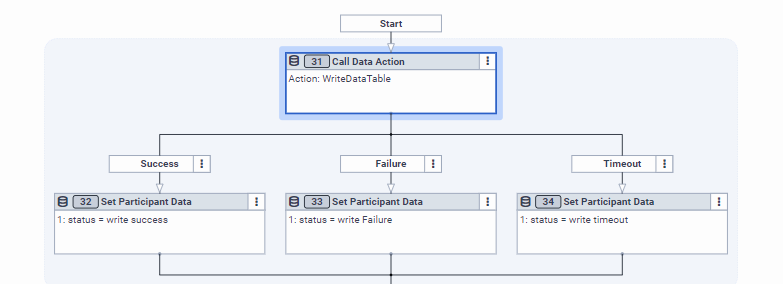
Pour comprendre la signification de chaque chemin, retournons à la documentation.
Cette section de la documentation détaille précisément ce que signifient les chemins Success, Failure, et Timeout et donne des exemples sur la manière de les gérer.
Lisez attentivement la section 'Define success, failure, and output paths'. C'est le guide pour exploiter la réponse de l'action.
Maintenant, appliquons cela à notre flux :
-
Chemin
Success: C'est le cas idéal. L'API a répondu correctement. Nous pouvons utiliser les variablesFlow.UserNameetFlow.UserEmail.- Sous le chemin
Success, ajoutez une actionPlay Audio. - Dans la configuration de
Play Audio, utilisez la fonction Text-to-Speech (TTS) pour lire un message qui utilise nos variables. Par exemple :Concat("Bonjour ", Flow.UserName, ". L'email que nous avons est ", Flow.UserEmail). - Après le
Play Audio, ajoutez une actionDisconnectpour terminer l'appel.
- Sous le chemin
-
Chemin
Failure: Une erreur s'est produite. L'API a peut-être renvoyé une erreur (ex: utilisateur non trouvé), ou la configuration est incorrecte.- Sous le chemin
Failure, ajoutez une actionPlay Audioet faites-lui dire "Désolé, une erreur technique est survenue." - Ensuite, vous pourriez ajouter une action
Transfer to ACDpour transférer l'appelant vers une file d'attente d'agents qui pourront l'aider manuellement. Pour cet exercice, ajoutez simplement une actionDisconnect.
- Sous le chemin
-
Chemin
Timeout: L'API n'a pas répondu dans le temps imparti (par défaut, 5 secondes).- La gestion est souvent similaire à celle de l'échec. Sous le chemin
Timeout, ajoutez également une actionPlay Audioavec un message d'erreur, suivie d'unDisconnect.
- La gestion est souvent similaire à celle de l'échec. Sous le chemin
4. Démonstration vidéo
Pour consolider tout ce que nous venons de voir, regardez cette démonstration pratique réalisée par la communauté Genesys. Elle montre comment un développeur intègre une Data Action dans un flux de chat, configure les sorties et gère les différents chemins. Les principes sont identiques pour un flux d'appel.
DevCast Tutorial - Using Genesys Cloud Data Actions in Architect
Ce tutoriel vidéo, 'Using Genesys Cloud Data Actions in Architect', montre le processus de A à Z. La section pertinente pour nous commence au moment où la Data Action est ajoutée au flux Architect.
Regardez la vidéo de 12:24 à 18:03. Observez attentivement comment le présentateur : Ajoute l'action 'Call Data Action' au flux. Lie les sorties de l'action à des variables de flux. Configure les chemins 'Success' et 'Failure'. Publie et teste le flux pour vérifier que la donnée est bien récupérée et utilisée.
Après avoir suivi ces étapes, n'oubliez pas de Valider puis de Publier votre flux. Il est maintenant prêt à être associé à un numéro de téléphone pour être testé en conditions réelles.
Conclusion
Félicitations ! Vous avez réalisé une étape majeure en connectant la logique de routage d'Architect à une source de données externe. Vous ne vous contentez plus de router des appels sur la base d'informations statiques ; vous pouvez désormais enrichir vos flux avec des données dynamiques en temps réel.
Voici les points clés à retenir :
- L'action
Call Data Actionest l'élément qui permet d'exécuter une Data Action depuis un flux Architect. - La configuration de l'action se fait en sélectionnant l'intégration et l'action, puis en mappant les entrées (Inputs) et les sorties (Outputs) avec des variables ou des valeurs littérales.
- Il est crucial de gérer les trois chemins de sortie :
Success,Failure, etTimeout, pour garantir que votre flux se comporte de manière prévisible et robuste en toutes circonstances. - Les données récupérées sur le chemin
Successsont stockées dans des variables et peuvent être utilisées dans n'importe quelle action subséquente du flux (lecture audio, décisions de routage, etc.).
Prochaine leçon :
Dans cette leçon, nous avons traité les chemins Failure et Timeout de manière simple. Dans la prochaine et dernière leçon de ce module, nous allons approfondir ce sujet. Nous verrons comment gérer les erreurs d'appel de Data Actions avec des chemins de secours plus intelligents, en analysant les codes d'erreur pour prendre des décisions plus fines que simplement "transférer à un agent".