Bonjour ! Bienvenue dans cette nouvelle leçon dédiée à la création de scripts d'agent sur Genesys Cloud.
Dans la leçon précédente, vous avez appris à afficher les données qui sont "poussées" vers un script au début d'une interaction via un Screen Pop. C'est une excellente façon de fournir un contexte initial à l'agent.
Aujourd'hui, nous allons aborder un scénario complémentaire et tout aussi puissant : comment permettre à l'agent de "tirer" (pull) des informations d'un système externe à la demande, pendant la conversation. Par exemple, un client donne son numéro de commande et l'agent, en cliquant sur un bouton, récupère et affiche instantanément les détails de cette commande.
L'objectif de cette leçon est d'apprendre à appeler une Data Action depuis un script pour récupérer des informations contextuelles. Cette compétence vous permettra de créer des scripts qui ne sont plus de simples guides, mais de véritables outils de travail interactifs et connectés.
1. Rappel : Data Actions dans Architect vs. Scripts
Vous avez déjà découvert les Data Actions dans le Module 7, où vous avez appris à les configurer et à les appeler depuis un flux d'appel dans Architect.
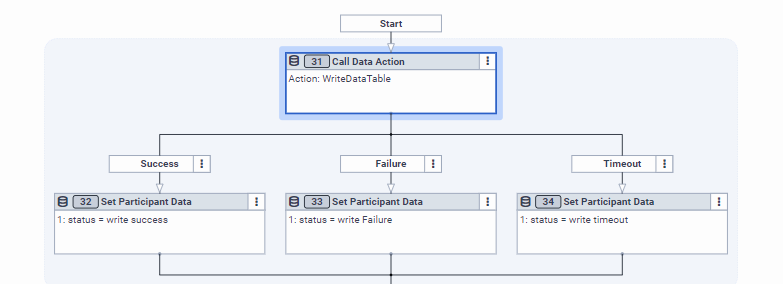
Le principe dans un script est similaire, mais le contexte d'utilisation est différent :
- Dans Architect : L'appel de données est initié par le système, souvent pour influencer le routage (ex: router un client VIP vers une file d'attente prioritaire).
- Dans un Script : L'appel de données est initié par l'agent, pour obtenir des informations en temps réel afin de mieux servir le client (ex: rechercher les détails d'un contrat).
Pour un script, l'action clé est Data Actions.Execute Data Action. Nous allons voir comment la mettre en œuvre.
2. Configurer un Script pour Appeler une Data Action
Pour illustrer ce processus, imaginons un scénario simple :
- L'agent dispose d'un champ pour saisir un numéro de client.
- En cliquant sur un bouton "Rechercher", le script appelle une Data Action qui récupère le nom et le statut du client.
- Le script stocke ces informations dans des variables pour un usage ultérieur.
La leçon suivante se concentrera sur l'affichage de ces informations. Aujourd'hui, nous nous focalisons sur l'appel et la récupération.
Étape 1 : Préparer le Script
Avant de pouvoir utiliser une Data Action, quelques prérequis sont nécessaires. Ouvrez un de vos scripts existants ou créez-en un nouveau.
-
Activer les Data Actions : C'est une étape cruciale et facile à oublier.
- Dans l'éditeur de script, cliquez sur "Script" en haut à gauche, puis sur "Script Properties".
- Faites défiler vers le bas et activez (mettez sur "On") la fonctionnalité Data Actions.
-
Créer les variables nécessaires :
- Variable d'entrée pour l'agent : Créez une variable
Stringnomméestr_IDClientSaisi. C'est ici que l'agent saisira le numéro du client. - Variables de sortie pour les résultats : Créez deux variables
Stringpour stocker les résultats de la Data Action. Nommons-lesstr_NomClientRecuetstr_StatutClientRecu.
- Variable d'entrée pour l'agent : Créez une variable
-
Ajouter les composants de base :
- Ajoutez un composant Text Input. Dans ses propriétés, liez sa valeur (
Value) à la variablestr_IDClientSaisi. Cela permet au script de récupérer ce que l'agent tape. - Ajoutez un composant Button avec le texte "Rechercher". C'est ce bouton qui déclenchera notre action.
- Ajoutez un composant Text Input. Dans ses propriétés, liez sa valeur (
Étape 2 : Configurer l'action Execute Data Action
Maintenant que notre script est prêt, nous allons configurer l'action sur le bouton.
Look up data from an external source in scripts
L'article suivant de la documentation Genesys Cloud explique précisément comment configurer cet appel. Nous allons suivre ses étapes ensemble.
Lisez l'article depuis le début jusqu'à la fin de la section 'To configure a data action in your script:'. Concentrez-vous sur la description de l'action 'Data Actions.Execute Data Action' et les étapes numérotées qui détaillent sa configuration.
Mettons en pratique les étapes décrites dans cette ressource.
-
Sélectionnez votre bouton "Rechercher", puis dans le panneau des propriétés à droite, cliquez sur No Action Selected.
-
Dans la liste des actions, choisissez Data Actions, puis Execute Data Action.
-
Une fenêtre apparaît, vous demandant de choisir une Data Action. Sélectionnez la Data Action de recherche de client que vous avez créée dans le Module 7 (par exemple,
RechercheClient-ParID). -
Configuration des entrées (Inputs) :
- La Data Action a besoin d'un paramètre d'entrée (l'ID du client).
- Dans la section "Inputs", vous verrez le nom du paramètre d'entrée défini dans votre Data Action (ex:
clientID). - Cliquez dans le champ de valeur et sélectionnez la variable de script correspondante :
str_IDClientSaisi. - Ce que cela signifie : "Quand l'agent cliquera sur le bouton, prends la valeur de
str_IDClientSaisiet envoie-la comme paramètre d'entrée à la Data Action."
-
Configuration des sorties (Outputs) :
- La Data Action renvoie des données en sortie.
- Dans la section "Outputs", vous verrez la liste des champs de sortie que vous avez définis dans votre Data Action (ex:
lastName,status). - Pour chaque champ de sortie, cliquez sur "Select Variable" et assignez la variable de script correspondante que nous avons créée plus tôt :
lastName->str_NomClientRecustatus->str_StatutClientRecu
- Ce que cela signifie : "Une fois que la Data Action a renvoyé une réponse, prends la valeur du champ
lastNameet stocke-la dans la variablestr_NomClientRecu, et fais de même pour le statut."
-
Cliquez sur Select pour sauvegarder la configuration de votre action.

3. Tester et Comprendre les Limitations
Votre configuration est terminée. Au moment de l'exécution, lorsque l'agent saisira un ID client et cliquera sur "Rechercher", le script exécutera la Data Action en arrière-plan et, en cas de succès, les variables str_NomClientRecu et str_StatutClientRecu seront remplies avec les données récupérées.
Attention, une limitation importante existe :
Comme mentionné dans la ressource que vous avez lue, les Data Actions ne peuvent pas être simulées lors de l'aperçu (preview) d'un script.
Lorsque vous cliquez sur le bouton "Rechercher" en mode aperçu, vous verrez une notification (un "toast message") indiquant que l'action a été appelée, mais aucune donnée ne sera réellement récupérée et vos variables de sortie resteront vides.
Pour tester réellement cette fonctionnalité, vous devez :
- Publier votre script.
- L'associer à une file d'attente.
- Placer un appel de test dans cette file d'attente pour interagir avec le script en tant qu'agent.
Conclusion
Félicitations ! Vous venez d'acquérir une compétence essentielle pour la création de scripts avancés. Vous savez maintenant comment transformer un script d'un simple guide statique en une application interactive capable d'aller chercher de l'information en temps réel.
Les points clés à retenir :
- L'action
Data Actions.Execute Data Actionpermet à un script d'appeler une Data Action à la demande. - Cette fonctionnalité doit d'abord être activée dans les propriétés du script.
- La configuration implique de mapper des variables de script aux paramètres d'entrée (Inputs) et de sortie (Outputs) de la Data Action.
- Le test de cette fonctionnalité ne peut pas se faire en mode aperçu ; il nécessite une interaction réelle après publication du script.
Et ensuite ?
Nous avons réussi à appeler la Data Action et à stocker les résultats dans des variables. C'est une étape cruciale, mais pour l'instant, l'agent ne voit rien. Dans la prochaine leçon, nous conclurons ce processus en apprenant à afficher les données récupérées par la Data Action dans le script, rendant ainsi le résultat de notre recherche visible et utile pour l'agent.