Bonjour et bienvenue dans cette nouvelle leçon sur la création de scripts d'agent !
Dans la leçon précédente, vous avez brillamment configuré un script pour appeler une Data Action. En cliquant sur un bouton, le script envoie une requête à un service externe et stocke les informations récupérées (comme le nom et le statut d'un client) dans des variables. Pour l'instant, tout ce processus se déroule en coulisses, invisible pour l'agent.
L'objectif de cette leçon est de compléter ce cycle en apprenant à afficher les données récupérées par la Data Action directement dans le script. Nous allons rendre ces informations visibles et utiles, transformant ainsi votre script en une interface de travail dynamique et réactive.
À la fin de cette leçon, vous saurez comment finaliser le scénario que nous avons commencé : un agent saisit un ID client, clique sur un bouton, et voit instantanément les détails du client apparaître sur son écran.
1. Le Mécanisme d'Affichage : les Variables dans les Composants Texte
Dans Genesys Cloud, la méthode la plus simple et la plus courante pour afficher une information dynamique, comme le contenu d'une variable, est d'utiliser un composant Text.
Ce composant, bien que simple, possède une fonctionnalité clé : il peut interpréter une syntaxe spéciale pour afficher la valeur d'une variable en temps réel.
Text component - Genesys Cloud Resource Center
La documentation de Genesys Cloud sur le composant Texte explique ce mécanisme de manière très concise. Portez une attention particulière à la partie expliquant comment intégrer la valeur d'une variable.
Lisez le début de l'article, en vous concentrant sur les deux premiers paragraphes et l'encadré 'Tip'. C'est là que la syntaxe pour afficher les variables est expliquée.
Comme vous l'avez lu, la syntaxe est simple : il suffit d'entourer le nom de la variable de doubles accolades, comme ceci : {{NomDeLaVariable}}.
Lorsque le script s'exécute, Genesys Cloud remplacera automatiquement {{NomDeLaVariable}} par la valeur actuelle de cette variable. Par exemple, si vous écrivez "Bonjour {{str_NomClientRecu}}", et que la variable contient "Jean Dupont", l'agent verra "Bonjour Jean Dupont".
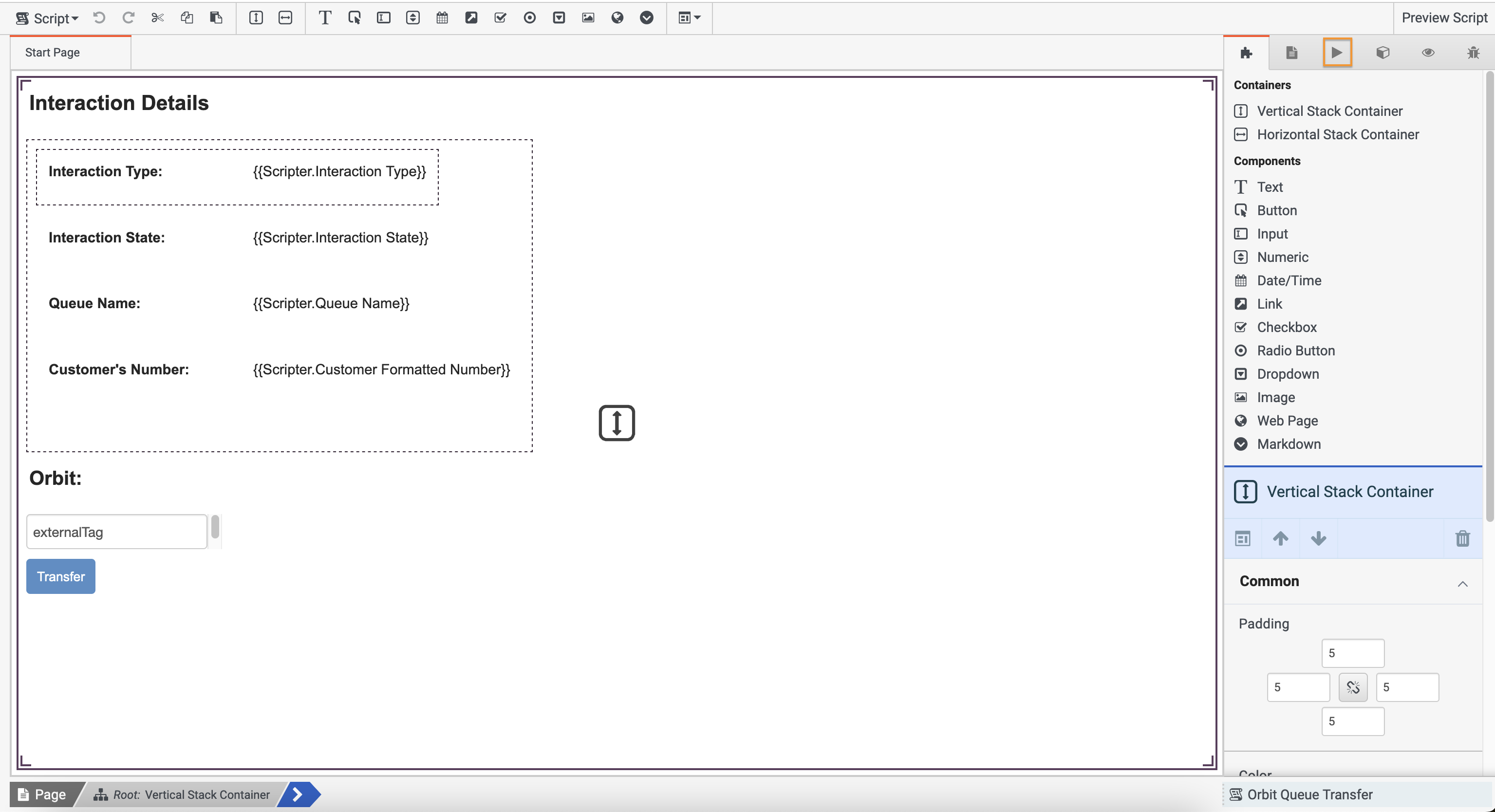
L'image ci-dessous illustre parfaitement ce concept dans l'éditeur de script. Vous pouvez y voir des variables système (comme Scripter.Queue Name) intégrées directement dans le texte. Le principe est exactement le même pour les variables personnalisées que nous avons créées.
2. Mise en Pratique : Afficher les Données du Client
Reprenons le script de la leçon précédente. Nous avons les variables str_NomClientRecu et str_StatutClientRecu qui sont prêtes à être utilisées. Suivez ces étapes pour les afficher.
-
Ouvrez votre script dans l'éditeur.
-
Dans la palette de composants à gauche, trouvez et glissez deux nouveaux composants Text sur votre page de script. Placez-les sous le bouton "Rechercher".
-
Configurez le premier composant Texte (pour le nom) :
- Sélectionnez le premier composant Texte.
- Dans le panneau des propriétés à droite, trouvez le champ de contenu du texte.
- Saisissez le texte suivant :
Nom du client : {{str_NomClientRecu}}. - Vous pouvez utiliser le sélecteur de variables (le petit
{}à côté du champ de texte) pour trouver et insérerstr_NomClientRecuafin d'éviter les erreurs de frappe.
-
Configurez le deuxième composant Texte (pour le statut) :
- Sélectionnez le second composant Texte.
- Dans ses propriétés, saisissez le texte :
Statut : {{str_StatutClientRecu}}.
À ce stade, votre configuration est fonctionnelle. Lorsque la Data Action s'exécutera avec succès, elle remplira les variables, et les composants Texte mettront automatiquement à jour leur affichage pour montrer les nouvelles valeurs.
3. Amélioration : Gérer la Visibilité des Champs
Actuellement, même avant que l'agent n'effectue une recherche, les textes "Nom du client :" et "Statut :" seront visibles. Ce n'est pas idéal. Il serait plus professionnel de n'afficher ces champs que lorsque nous avons effectivement des données à montrer.
Pour cela, nous allons utiliser la propriété Visible des composants.
-
Sélectionnez le composant Texte pour le nom du client (
Nom du client : {{str_NomClientRecu}}). -
Dans le panneau des propriétés, trouvez la section Behavior et la propriété Visible. Par défaut, elle est activée (sur "On").
-
Cliquez sur l'icône à droite du bouton "On" pour passer en mode Expression.
-
Dans le champ qui apparaît, nous allons insérer une condition. Le but est de dire : "n'affiche ce composant que si la variable
str_NomClientRecun'est pas vide". -
Pour cela, utilisez la fonction
IsEmpty. La condition à saisir est :!IsEmpty(str_NomClientRecu)IsEmpty(variable)renvoietrue(vrai) si la variable est vide.- Le
!est un opérateur de négation.!IsEmpty(...)signifie donc "n'est pas vide".
-
Répétez l'opération pour le composant Texte du statut, en utilisant la condition :
!IsEmpty(str_StatutClientRecu).
Grâce à cette configuration, les champs de résultat n'apparaîtront sur le script de l'agent qu'une fois la recherche effectuée avec succès.
4. Tester le Résultat Final
Comme nous l'avons vu dans la leçon précédente, il est crucial de se rappeler que cette fonctionnalité ne peut pas être entièrement testée en mode Aperçu (Preview). En mode aperçu, l'appel à la Data Action est simulé et ne renvoie aucune donnée ; par conséquent, vos variables resteront vides et les composants Texte resteront cachés.
Pour vérifier que tout fonctionne, vous devez suivre le processus de test complet :
- Sauvegardez et Publiez votre script.
- Assurez-vous qu'il est bien associé à la file d'attente que vous utilisez pour vos tests.
- Lancez une interaction vocale vers un numéro routé vers cette file d'attente.
- Répondez à l'interaction en tant qu'agent pour que le script s'affiche.
- Dans le champ de saisie du script, entrez un ID client valide pour lequel votre Data Action peut renvoyer un résultat.
- Cliquez sur votre bouton "Rechercher".
- Observez : les deux champs de texte "Nom du client" et "Statut" devraient apparaître, affichant les informations que la Data Action a récupérées.
Conclusion
Félicitations ! Vous maîtrisez maintenant le cycle complet de l'extraction et de l'affichage de données externes dans un script. Vous êtes passé d'un script statique à une application interactive qui fournit une valeur ajoutée considérable à l'agent.
Les points clés à retenir :
- La syntaxe
{{NomDeLaVariable}}insérée dans un composant Texte permet d'afficher la valeur d'une variable en temps réel. - En combinant cette technique avec les variables de sortie d'une action
Execute Data Action, on peut afficher les résultats d'une recherche externe. - L'utilisation de la propriété Visible avec une expression conditionnelle (comme
!IsEmpty(...)) permet de créer une interface utilisateur plus propre et professionnelle, en n'affichant les champs que lorsque c'est pertinent. - Le test de cette fonctionnalité requiert une interaction réelle et ne peut être validé en mode aperçu.
Et ensuite ?
Au cours des dernières leçons, nous avons assemblé plusieurs pièces complexes : la création de variables, l'appel de Data Actions, et l'affichage des résultats. La prochaine leçon, "Tester, publier et vérifier le comportement d'un script en interaction réelle", sera l'occasion de consolider toutes ces connaissances. Nous y formaliserons le processus de bout en bout pour nous assurer que nos scripts se comportent exactement comme prévu dans un environnement de production.