Bonjour et bienvenue dans notre deuxième leçon !
Dans la leçon précédente, nous avons fait un tour d'horizon de l'interface d'Excel. Vous avez appris à identifier les composants essentiels comme le ruban, la barre de formule et les onglets de feuilles. Vous connaissez maintenant la "carte" du logiciel.
Aujourd'hui, nous allons apprendre à nous déplacer sur cette carte. L'objectif est de savoir naviguer efficacement entre les différentes feuilles de calcul d'un même fichier, mais aussi entre plusieurs fichiers Excel ouverts en même temps. C'est une compétence fondamentale. Dans un contexte professionnel, comme le suivi des stocks ou la production dans l'industrie automobile, vous travaillerez souvent avec des fichiers contenant de nombreuses feuilles (par exemple, un rapport par mois) ou plusieurs fichiers à la fois (les stocks de l'année N et ceux de l'année N-1). Maîtriser la navigation vous fera gagner un temps précieux.
1. Classeurs et Feuilles de calcul : L'organisation de base
Avant de naviguer, assurons-nous que la terminologie est claire.
Comme nous l'avons vu, un fichier Excel est appelé un classeur. Chaque classeur est comme un dossier qui contient une ou plusieurs feuilles de calcul. Ces feuilles sont les "pages" où se trouvent vos données, et vous y accédez via les onglets situés en bas de la fenêtre.
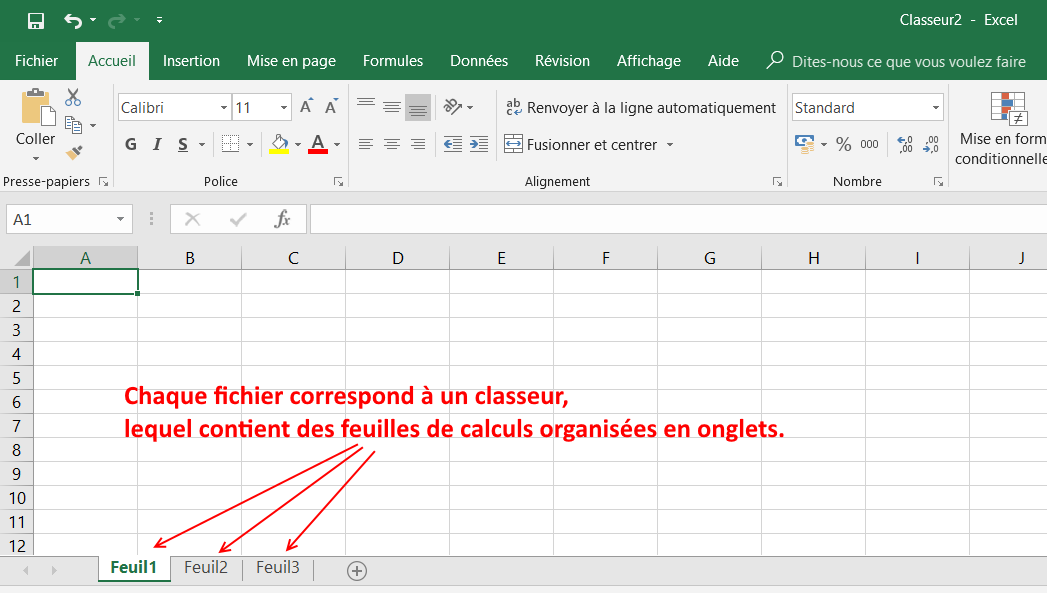
Pour gérer ces feuilles, vous pouvez :
- Ajouter une feuille : Cliquez sur le petit bouton
+à droite des onglets de feuilles. - Renommer une feuille : Faites un double-clic sur son onglet (par ex. "Feuil1") et tapez un nouveau nom plus descriptif, comme "Stock Janvier". Appuyez ensuite sur
Entrée. - Supprimer une feuille : Faites un clic droit sur l'onglet de la feuille et choisissez
Supprimer. Attention, cette action est irréversible !
tableur: Séance 1 - PREMIERS PAS AVEC EXCEL
Pour un rappel sur ces définitions de base, vous pouvez consulter ce court extrait du document de l'Université Lyon 2.
Lisez la section intitulée 'Classeur, feuille de calcul, cellule' et les points à retenir juste en dessous. Cela ne vous prendra que quelques minutes et renforcera les concepts vus dans la première leçon.
2. Naviguer entre les feuilles de calcul
Quand un classeur ne contient que 2 ou 3 feuilles, il suffit de cliquer sur les onglets. Mais que faire quand vous en avez 20, 30 ou plus ? Voici les méthodes professionnelles.
La vidéo suivante est excellente car elle présente plusieurs astuces, de la plus simple à la plus efficace, pour se déplacer rapidement entre les feuilles.
EXCEL - ATTEINDRE UNE FEUILLE DU CLASSEUR EN 1 CLIC (Se déplacer rapidement sur les onglets)
Cette vidéo de la chaîne Axel Formateur Excel va vous montrer 3 astuces très efficaces pour naviguer entre les feuilles de votre classeur.
Regardez attentivement ces trois parties de la vidéo : De 1:10 à 1:49 pour la navigation avec le clavier. De 1:49 à 3:02 pour atteindre la première ou la dernière feuille en un clic. De 3:02 à 3:53 pour l'astuce la plus puissante : afficher la liste de toutes les feuilles.
Pour résumer et organiser les techniques vues dans la vidéo :
Méthode 1 : Raccourcis clavier de base
C'est la méthode la plus rapide pour passer à la feuille juste à côté.
- Feuille suivante (à droite) :
Ctrl+Page Bas(parfois notéePg.DnouPage Suivante) - Feuille précédente (à gauche) :
Ctrl+Page Haut(parfois notéePg.UpouPage Précédente)
Méthode 2 : Atteindre les extrémités
Si votre classeur contient les rapports de production de 2015 à 2023, comment aller directement de 2023 à 2015 sans tout faire défiler ?
- Maintenez la touche
Ctrlenfoncée et cliquez sur la flèche de navigation gauche(<)pour aller à la toute première feuille. - Maintenez la touche
Ctrlenfoncée et cliquez sur la flèche de navigation droite(>)pour aller à la toute dernière feuille.
Méthode 3 : La liste des feuilles (la plus efficace)
C'est la technique la plus "professionnelle" lorsque vous avez beaucoup de feuilles.
- Faites un clic droit sur l'une des flèches de navigation (
<ou>). - Une fenêtre apparaît avec la liste complète de toutes les feuilles de votre classeur.
- Il ne vous reste plus qu'à double-cliquer sur le nom de la feuille que vous voulez atteindre.
Testez vos connaissances !
Vous travaillez sur un fichier de suivi de maintenance pour une flotte de véhicules. Le classeur contient 50 feuilles, une par véhicule, nommées avec leur numéro de plaque d'immatriculation (par ex. "AA-123-BB", "AB-456-CD", etc.).
Vous consultez la feuille "CX-789-YZ" et vous devez accéder rapidement à la feuille "BG-555-KL". Quelle est la méthode la plus rapide et la plus directe pour y parvenir ?
Montrer la réponse
La méthode la plus efficace est de faire un clic droit sur les flèches de navigation en bas à gauche pour afficher la liste de toutes les feuilles. Ensuite, il suffit de trouver "BG-555-KL" dans la liste et de la sélectionner. Utiliser les raccourcis clavier Ctrl + Page Haut/Bas serait beaucoup trop long.
3. Naviguer entre les classeurs (fichiers Excel)
Il est très fréquent d'avoir plusieurs fichiers Excel ouverts en même temps. Par exemple, le rapport d'inventaire de ce trimestre dans un fichier, et les prévisions de ventes dans un autre. Savoir basculer rapidement de l'un à l'autre est essentiel.
Méthode 1 : Via le menu Affichage
C'est la méthode visuelle, qui ne nécessite pas de mémoriser de raccourci.
- Allez dans l'onglet
Affichagedu ruban. - Dans le groupe
Fenêtre, cliquez sur le boutonChanger de fenêtre. - Une liste déroulante apparaît avec les noms de tous les classeurs actuellement ouverts. Cliquez sur celui que vous voulez afficher.

Méthode 2 : Raccourcis clavier
Pour une efficacité maximale, les raccourcis clavier sont vos meilleurs alliés.
Les raccourcis Excel que tu dois ABSOLUMENT connaître
Cette courte vidéo de Thomas l'Exceleur vous montre le raccourci le plus courant pour passer d'un classeur à l'autre.
Regardez l'extrait de 5:30 à 5:46. Il est très court et va droit au but.
Comme vous l'avez vu, le raccourci principal est :
Ctrl+Tab: Passe au classeur suivant. Si vous continuez d'appuyer, vous cyclerez à travers tous les classeurs ouverts.
Il existe une alternative, mentionnée dans le document de Superprof (resource_id: [LINK](https://www.superprof.fr/blog/touches-claviers-excel-raccourcis/)), qui offre un peu plus de contrôle :
Ctrl+F6: Passe au classeur suivant.Maj+Ctrl+F6: Passe au classeur précédent.
En pratique, Ctrl + Tab est souvent le plus simple et le plus utilisé.
Conclusion
Félicitations ! Vous savez maintenant comment vous déplacer avec aisance dans Excel, que ce soit à l'intérieur d'un grand fichier ou entre plusieurs.
Les points clés à retenir :
- On peut gérer les feuilles en les ajoutant (
+), les renommant (double-clic) ou les supprimant (clic droit). - Pour naviguer entre les feuilles, on peut utiliser les raccourcis
Ctrl + Page Haut/Bas, mais la méthode la plus puissante est le clic droit sur les flèches de navigation pour afficher la liste complète. - Pour naviguer entre les classeurs, on peut utiliser le menu
Affichage > Changer de fenêtreou, plus rapidement, le raccourci clavierCtrl + Tab.
Maintenant que vous êtes à l'aise avec la structure d'Excel et la navigation, la prochaine étape logique est de commencer à remplir ces feuilles de données. Dans notre prochaine leçon, nous apprendrons à saisir et modifier du texte, des nombres et des dates dans les cellules.