Bonjour et bienvenue dans notre troisième leçon !
Dans la leçon précédente, vous avez appris à naviguer comme un professionnel entre les différentes feuilles et les classeurs Excel. Vous savez maintenant vous repérer et vous déplacer efficacement dans votre espace de travail.
Aujourd'hui, nous passons à l'étape suivante : remplir cet espace. L'objectif de cette leçon est de vous apprendre à saisir et à modifier les types de données les plus courants : le texte, les nombres et les dates. C'est le cœur de l'utilisation d'Excel. Que vous gériez un inventaire de pièces automobiles, que vous suiviez des ordres de production ou que vous prépariez un rapport de ventes, tout commence par la saisie correcte des données dans les cellules.
1. Les types de données dans Excel
Avant de taper quoi que ce soit, il est important de comprendre qu'Excel traite différemment les informations selon leur nature. C'est ce qui le rend si puissant.
Pour un aperçu des principaux types de données que vous utiliserez, je vous invite à lire le court extrait suivant.
tableur: Séance 1 - PREMIERS PAS AVEC EXCEL - Cours et ...
Ce document de l'Université Lyon 2 présente clairement les différentes catégories de données qu'Excel peut gérer. Concentrez-vous sur les définitions pour bien comprendre la distinction entre texte, nombres et dates.
Lisez la section intitulée 'Plusieurs types de données'. Repérez les descriptions pour 'Texte', 'Nombre entier', 'Nombre décimal', 'Date' et 'Devise'.
Pour résumer, les trois types fondamentaux que nous allons manipuler aujourd'hui sont :
- Le Texte : Des chaînes de caractères utilisées pour les libellés, les noms, les descriptions. Par exemple : "Filtre à air", "Fournisseur Dupont", "Renault Clio V".
- Les Nombres : Des valeurs numériques pour les calculs. Cela inclut les quantités, les prix, les mesures. Par exemple :
150(quantité en stock),35.99(prix d'une pièce). - Les Dates : Des informations temporelles. Pour Excel, ce sont en réalité des nombres spéciaux, ce qui permet de faire des calculs dessus (par exemple, calculer le nombre de jours entre deux révisions). Par exemple :
20/04/2024.
Dans un contexte professionnel de l'industrie automobile, un tableau de gestion de stock illustre parfaitement l'utilisation de ces données :

2. Saisir et valider des données
La saisie de données est l'action la plus basique dans Excel. Le processus est simple : on sélectionne une cellule, on tape l'information, et on valide. La méthode de validation est cependant cruciale pour être efficace.
Les deux vidéos suivantes vous montrent comment procéder. La première se concentre sur les bases, la seconde introduit une astuce de navigation essentielle pour la saisie en tableau.
📊 Débuter sur Excel – Le Guide Ultime pour Grands Débutants (2025)
Cette première vidéo de la chaîne 'tutosurexcel' vous montre la méthode fondamentale pour entrer du texte ou des chiffres dans une cellule et valider votre saisie.
Regardez les deux segments suivants : De 3:28 à 4:28 pour comprendre comment sélectionner une cellule et y entrer une première valeur. De 6:15 à 6:58 pour voir un exemple concret de saisie de texte et de nombres pour créer un petit tableau.
Apprendre Excel pour débutants - Saisir des données dans Excel (Textes, nombres, formules)
Maintenant, regardez cet extrait de la chaîne 'Excel Formation'. Il va vous apprendre à utiliser la touche 'Tabulation' pour saisir des données ligne par ligne, une technique indispensable.
Regardez la vidéo de 2:09 à 3:25. L'animateur explique la différence entre valider avec 'Entrée' et valider avec 'Tabulation' (Tab) pour remplir un tableau de manière structurée.
Synthèse des techniques de saisie :
- Sélectionnez la cellule avec un clic de souris ou les flèches du clavier.
- Tapez votre donnée (texte, nombre, ou date).
- Validez pour enregistrer la donnée et vous déplacer :
- Touche
Entrée: Valide et déplace la sélection vers la cellule du bas. Idéal pour remplir une colonne. - Touche
Tabulation(Tab) : Valide et déplace la sélection vers la cellule de droite. Parfait pour remplir une ligne dans un tableau. Maj + Entrée: Valide et remonte à la cellule du dessus.Maj + Tab: Valide et se déplace vers la cellule de gauche.
- Touche
3. Modifier et supprimer le contenu d'une cellule
Une erreur de frappe est vite arrivée. Savoir corriger une donnée rapidement est tout aussi important que de savoir la saisir.
📊 Débuter sur Excel – Le Guide Ultime pour Grands Débutants (2025)
Reprenons notre première vidéo. Cet extrait très court vous montre les différentes manières de modifier ou de supprimer le contenu d'une cellule.
Regardez l'extrait de 4:17 à 5:12. Notez bien les trois méthodes pour modifier une cellule : le double-clic, la barre de formule et la touche F2.
Pour récapituler les méthodes de modification :
- Écraser la donnée : Sélectionnez la cellule et commencez simplement à taper votre nouvelle valeur. L'ancien contenu sera remplacé.
- Modifier la donnée existante (sans tout retaper) :
- Double-cliquez sur la cellule pour placer le curseur directement à l'intérieur.
- Sélectionnez la cellule et cliquez dans la barre de formule pour y faire vos modifications.
- Utilisez le raccourci professionnel : sélectionnez la cellule et appuyez sur la touche
F2.
Pour supprimer le contenu :
- Sélectionnez la ou les cellules.
- Appuyez sur la touche
Suppr(Delsur certains claviers). Cela efface le contenu mais conserve la mise en forme (que nous verrons plus tard).
Testez vos connaissances !
Vous avez saisi Filtre a huile dans la cellule A2. Vous réalisez que vous avez oublié l'accent (à). Vous voulez corriger la cellule sans avoir à tout retaper. Quelle est la méthode la plus rapide utilisant uniquement le clavier ?
Montrer la réponse
La méthode la plus rapide avec le clavier est de sélectionner la cellule A2, puis d'appuyer sur la touche F2. Cela active le mode d'édition directement dans la cellule. Vous pouvez alors utiliser les flèches pour vous déplacer, ajouter l'accent, puis valider avec Entrée.
4. Le cas particulier des dates
Excel est très intelligent avec les dates. Si vous tapez quelque chose qui ressemble à une date, il le convertira automatiquement.
-
Saisie simple : Vous pouvez taper une date dans des formats courants comme
20/04/2024ou20-avr-24. Excel reconnaîtra qu'il s'agit d'une date. -
Le secret des dates : En interne, Excel ne stocke pas "20/04/2024". Il stocke le nombre
45401, qui représente le nombre de jours écoulés depuis le 1er janvier 1900. C'est cette astuce qui permet de faire des calculs avec les dates (par exemple,Date de fin - Date de début = Durée).
L'apparence d'une date peut être modifiée sans changer sa valeur sous-jacente.
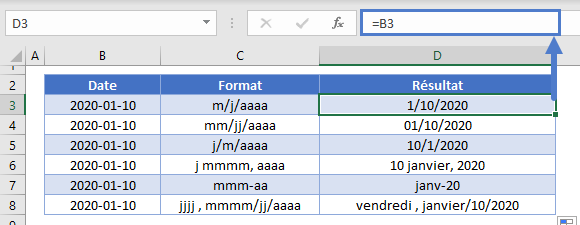
Pour le moment, retenez simplement que pour saisir une date, il suffit de la taper dans un format standard (JJ/MM/AAAA) et de laisser Excel faire le reste.
Mise en pratique : Votre premier inventaire
Ouvrez un classeur Excel vierge et essayons de créer un mini-tableau de suivi de stock. Essayez de reproduire exactement ce tableau en utilisant les touches Entrée et Tabulation pour naviguer efficacement.
- En cellule A1, tapez
Pièce Détachéeet appuyez surTab. - En cellule B1, tapez
Quantité en Stocket appuyez surTab. - En cellule C1, tapez
Date du Contrôleet appuyez surEntrée. Vous êtes maintenant en A2, prêt à saisir la première ligne ! - Remplissez les lignes suivantes :
Filtre à huile|50|15/04/2024Plaquettes de frein|25|15/04/2024Bougie d'allumage|120|16/04/2024
Vous venez de saisir du texte, des nombres et des dates, les trois piliers de la donnée dans Excel !
Conclusion
Félicitations ! Vous maîtrisez désormais une compétence absolument fondamentale : alimenter vos feuilles de calcul avec des données précises.
Les points clés à retenir :
- Excel différencie le texte, les nombres et les dates.
- On saisit une donnée en sélectionnant une cellule, en tapant, puis en validant avec
Entrée(pour descendre) ouTab(pour aller à droite). - Pour modifier une cellule sans tout réécrire, on peut double-cliquer, utiliser la barre de formule, ou appuyer sur
F2. - Les dates sont des nombres spéciaux, ce qui permet à Excel de les utiliser dans des calculs.
Maintenant que vos feuilles commencent à contenir des informations, vous allez avoir besoin de vous y déplacer et de sélectionner des groupes de données rapidement. Dans notre prochaine leçon, nous nous concentrerons sur l'utilisation des raccourcis clavier de base pour la navigation et la sélection, afin de rendre votre travail encore plus rapide et fluide.