أهلاً بك في درسنا الثاني!
في الدرس السابق، استكشفنا معاً واجهة برنامج Excel، وتعلمنا كيفية إنشاء المصنفات (Workbooks) وإدارة أوراق العمل (Worksheets) بداخلها. لقد بنينا الأساس الذي سننطلق منه اليوم.
في هذا الدرس، سننتقل من التنقل في البرنامج إلى استخدامه الفعلي. هدفنا هو تحقيق النتيجة التعليمية التالية: إدخال البيانات وتنسيقها في جداول منظمة. سنبدأ بوضع البيانات في الخلايا، ثم سنتعلم كيف نجعلها منظمة وسهلة القراءة، وهو جوهر أي عملية تحليلية. بما أنك مهتم بالتطبيق العملي، سيكون هذا الدرس تدريبياً بامتياز.
1. إدخال البيانات بكفاءة
أبسط طريقة لإدخال البيانات هي كتابتها مباشرة في الخلية والضغط على Enter. لكن كمحلل بيانات، ستحتاج إلى طرق أسرع لإدخال سلاسل من البيانات المتوقعة، مثل التواريخ أو الأرقام المتسلسلة.
خاصية "التعبئة التلقائية" (Auto-fill) باستخدام "مقبض التعبئة" (Fill Handle) هي واحدة من أقوى الأدوات لتوفير الوقت في Excel. مقبض التعبئة هو المربع الصغير الذي يظهر في الركن السفلي الأيسر للخلية المحددة.
لنتعلم كيفية استخدام هذه الخاصية بفعالية.
تعلم أساسيات الإكسل من الصفر | دليلك الشامل للنجاح في مقابلات العمل
يشرح هذا الفيديو من قناة Aymen Excel بالتفصيل كيفية استخدام مقبض التعبئة لإدخال البيانات المتسلسلة (أرقام، تواريخ، نصوص)، وهو مهارة أساسية لا غنى عنها.
شاهد المقاطع التالية: من الدقيقة 9:08 إلى 16:29: ركز على الفرق بين "التحديد" (Selecting) و"السحب" (Dragging). لاحظ كيف يستخدم مقبض التعبئة لإنشاء تسلسل رقمي، وكيف يفهم Excel النمط الذي تريده (مثل الأرقام الفردية أو الزوجية). من الدقيقة 23:03 إلى 24:23: شاهد كيف يمكن تطبيق نفس المبدأ على الشهور وأيام الأسبوع لتعبئتها تلقائياً.
2. بناء هيكل الجدول
البيانات العشوائية لا قيمة لها في التحليل. يجب تنظيمها في هيكل منطقي، وهو الجدول (Table). الجدول المنظم يتكون من:
- صفوف (Rows): يمثل كل صف سجلًا فريدًا (مثل موظف واحد، أو عملية بيع واحدة).
- أعمدة (Columns): يمثل كل عمود سمة أو خاصية محددة (مثل "اسم الموظف"، "الراتب").
- الرؤوس (Headers): هو الصف العلوي الذي يصف محتوى كل عمود.
لنفترض أنك تريد إنشاء جدول لتتبع بيانات موظفين، وهو تطبيق مباشر في مجال الموارد البشرية. ستحتاج إلى أعمدة مثل: "كود الموظف"، "اسم الموظف"، "القسم"، "تاريخ التعيين"، و"الراتب".
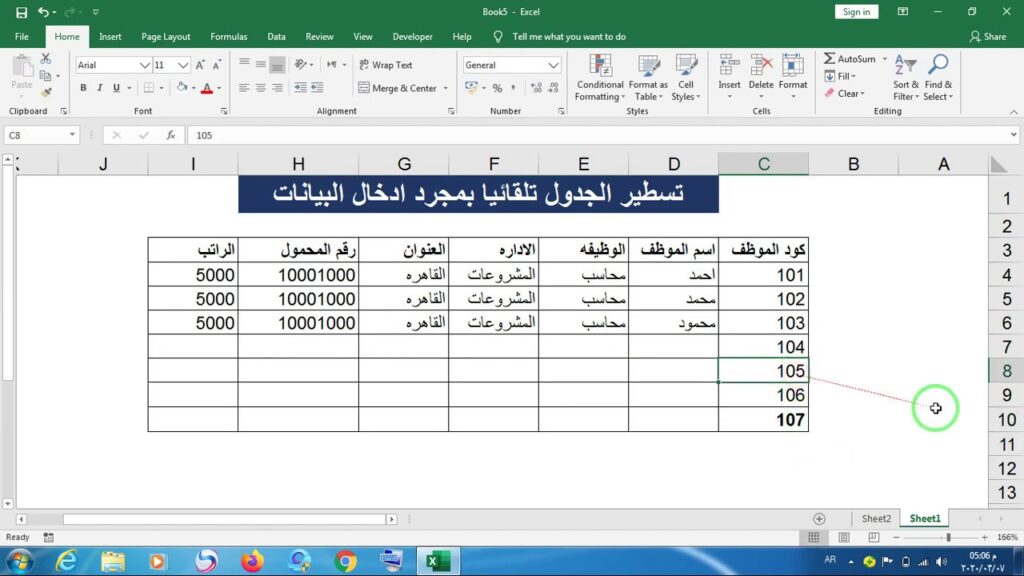
لتصميم جدولك بشكل جيد، ستحتاج إلى التحكم في أبعاد وهوية ورقة العمل.
كيفية إنشاء جدول احترافي في Excel 🔥 تنسيق الجداول باحتراف للمبتدئين
يوضح هذا الفيديو من قناة "نبذة ابداعية" كيفية تهيئة ورقة العمل وبناء هيكل الجدول الأساسي، مع التركيز على الممارسات التي تجعل الجدول احترافياً.
شاهد المقاطع التالية: من الدقيقة 0:55 إلى 2:53: تعلم كيفية تغيير اتجاه الورقة من اليمين لليسار (مهم جداً للغة العربية) وإدخال رؤوس الأعمدة. من الدقيقة 2:53 إلى 4:33: شاهد كيفية تعديل عرض الأعمدة وارتفاع الصفوف دفعة واحدة. من الدقيقة 4:33 إلى 7:19: ركز على كيفية عمل "التفاف النص" (Wrap Text) لرؤوس الأعمدة الطويلة، ومحاذاة النص داخل الخلايا لجعله في المنتصف تماماً. من الدقيقة 11:38 إلى 13:30: تعلم كيفية إضافة ألوان للخلفية لتمييز رؤوس الجدول عن البيانات.
أثناء بناء الجدول، قد تحتاج إلى إضافة أو إزالة صفوف أو أعمدة. يمكنك فعل ذلك بسهولة عبر النقر بزر الماوس الأيمن على رأس العمود أو الصف واختيار "إدراج" (Insert) أو "حذف" (Delete).
3. تنسيق البيانات لسهولة القراءة
بعد إدخال البيانات، تأتي خطوة التنسيق. الهدف من التنسيق ليس فقط الشكل الجمالي، بل جعل البيانات سهلة الفهم والقراءة وتجنب الأخطاء الشائعة.
أ. تنسيق الأرقام (Number Formatting)
عند التعامل مع أرقام كبيرة مثل الرواتب أو المبيعات، قد يكون من الصعب قراءتها. استخدام "فاصل الآلاف" (Thousands Separator) يجعلها أوضح بكثير.
ب. الحفاظ على البيانات (Data Integrity)
أحياناً، يقوم Excel بإجراء تغييرات تلقائية غير مرغوب فيها. مثلاً، عند إدخال كود موظف يبدأ بصفر مثل 00154، سيقوم Excel بحذف الأصفار ويعرض 154. لتجنب هذا، يجب أن نخبر Excel أن يتعامل مع هذا العمود على أنه "نص" (Text) وليس رقم.
شاهد الفيديو التالي الذي يغطي هاتين النقطتين الهامتين بالإضافة إلى أساسيات تنسيق النصوص والحدود.
تعلم أساسيات الإكسل من الصفر | دليلك الشامل للنجاح في مقابلات العمل
يستكمل هذا الفيديو من قناة Aymen Excel شرح تقنيات التنسيق الأساسية التي لا غنى عنها لأي محلل بيانات.
شاهد المقاطع التالية بالترتيب: تنسيق النص والحدود (من 27:17 إلى 30:32): تعلم كيفية تغيير الخط، والحجم، والمحاذاة، وإضافة حدود (Borders) لإنشاء جدول واضح. تنسيق الأرقام (من 32:47 إلى 36:19): ركز جيداً على كيفية تطبيق "فاصل الآلاف" لجعل الأرقام الكبيرة قابلة للقراءة. تنسيق للحفاظ على البيانات (من 1:08:31 إلى 1:12:26): هذا جزء حاسم. تعلم كيفية تنسيق الخلايا كـ "نص" لمنع Excel من حذف الأصفار البادئة في أرقام الهويات أو الأكواد.
اختبر فهمك!
لنفترض أن لديك جدول بيانات موظفين يحتوي على عمودين: "كود الموظف" و "الراتب الشهري".
- ما هي الخطوات التي ستقوم بها لعرض الرواتب التي تزيد عن 1000 (مثل 15000) بشكل أوضح؟
- عند إدخال كود الموظف "0092"، تلاحظ أن Excel يعرضه "92". كيف تحل هذه المشكلة للعمود بأكمله؟
أظهر الإجابة
- لتنسيق الرواتب: أحدد عمود "الراتب الشهري" بالكامل، ثم من علامة التبويب "الصفحة الرئيسية" (Home) في مجموعة "رقم" (Number)، أنقر على أيقونة "فاصل الآلاف" (Comma Style) التي تبدو كثلاثة أصفار (,,0).
- لحل مشكلة كود الموظف: أحدد عمود "كود الموظف" بالكامل، ثم من علامة التبويب "الصفحة الرئيسية"، أفتح القائمة المنسدلة للتنسيق (التي يظهر فيها "عام" أو General)، وأختار منها "نص" (Text). بعد ذلك، أي رقم سأدخله سيبقى كما هو، بما في ذلك الأصفار البادئة.
4. استخدام ميزة "التنسيق كجدول" (Format as Table)
حتى الآن، كنا نبني جدولنا "يدوياً". لكن Excel يقدم ميزة رسمية وقوية جداً اسمها "تنسيق كجدول" (Format as Table). عند استخدام هذه الميزة، يتحول نطاق البيانات العادي إلى "كائن جدول" ذكي له خصائص مميزة:
- تنسيق تلقائي: يطبق أنماطاً وتصميمات جاهزة.
- فرز وتصفية: يضيف أسهم التصفية تلقائياً إلى الرؤوس (سنتناولها في درس لاحق).
- توسع ديناميكي: عند إضافة صف أو عمود جديد، يمتد تنسيق الجدول والصيغ تلقائياً.
هذه هي الطريقة الموصى بها لتنظيم البيانات في Excel.
كيفية إنشاء جدول احترافي في Excel 🔥 تنسيق الجداول باحتراف للمبتدئين
يوضح هذا المقطع القصير من قناة "نبذة ابداعية" كيفية تحويل نطاق من البيانات إلى جدول Excel رسمي باستخدام اختصار Ctrl+T، وفوائد ذلك.
شاهد المقطع من الدقيقة 15:19 إلى 16:53. ركز على كيفية تطبيق الميزة، وكيف يمكنك تغيير تصميم الجدول بسهولة من معرض الأنماط.
للحصول على مرجع نصي سريع ومباشر لهذه الخطوات، يمكنك الاطلاع على هذه الصفحة من دعم Microsoft.
إنشاء الجداول وتنسيقها - دعم Microsoft
تقدم صفحة الدعم الرسمية من Microsoft خطوات مكتوبة وواضحة لإنشاء جدول وتنسيقه باستخدام ميزة "Format as Table".
اقرأ الخطوات الموجودة تحت تبويب "Windows". لاحظ بساطة العملية: حدد بياناتك، اختر "تنسيق كجدول" من الصفحة الرئيسية، واختر نمطاً.
خلاصة الدرس
لقد قطعنا شوطاً كبيراً اليوم في التعامل مع البيانات بشكل عملي. النقاط الرئيسية التي تعلمناها هي:
- إدخال البيانات بكفاءة: استخدام "مقبض التعبئة" لإنشاء سلاسل من الأرقام والتواريخ تلقائياً.
- هيكلة البيانات: تنظيم البيانات في صفوف وأعمدة مع رؤوس واضحة، وتعديل أبعادها لتناسب المحتوى.
- التنسيق من أجل الوضوح: استخدام فاصل الآلاف للأرقام، وتنسيق الخلايا كـ "نص" للحفاظ على البيانات مثل الأكواد التي تبدأ بصفر.
- الجداول الرسمية: تحويل البيانات إلى جدول Excel رسمي باستخدام
Format as Tableللاستفادة من ميزاته المتقدمة.
ماذا بعد؟
الآن بعد أن أصبحت بياناتك منظمة في جدول واضح وسهل القراءة، حان الوقت لبدء تحليلها. في الدرس القادم، سنتعلم استخدام الصيغ الأساسية (SUM, AVERAGE, COUNT, MIN, MAX)، وهي أولى خطواتك في استخلاص معلومات مفيدة من بياناتك.