أهلاً بك في رحلتك لتعلم تحليل البيانات! يسعدني أن أكون مرشدك في هذه الدورة. بناءً على رغبتك في الوصول إلى مستوى احترافي في أقصر وقت ممكن، سنركز على الجانب العملي والتطبيقي مباشرةً.
نبدأ اليوم بالدرس الأول من وحدة "أساسيات Excel للتحليل". هدف هذا الدرس هو تحقيق النتيجة التعليمية التالية: التنقل في واجهة Excel وإدارة الأوراق والملفات.
سنبني أساساً متيناً يمكنك من التعامل مع البرنامج بثقة. سنتعلم كيفية إنشاء وحفظ ملفات Excel، وسنتعرف على مكونات الشاشة الرئيسية، وكيفية تنظيم عملك باستخدام أوراق العمل المختلفة. هذه المهارات هي نقطة الانطلاق لأي محلل بيانات.
1. أساسيات الملفات والمصنفات (Workbooks)
قبل الغوص في تفاصيل الواجهة، لنبدأ بالخطوة الأولى: كيفية إنشاء ملف Excel والتعامل معه. في مصطلحات Excel، يُطلق على الملف اسم "مصنف" (Workbook)، وكل مصنف يمكن أن يحتوي على "ورقة عمل" (Worksheet) واحدة أو أكثر، والتي تشبه الصفحات في دفتر الملاحظات.
للبدء، شاهد هذا المقطع القصير الذي يوضح كيفية إنشاء ملف جديد وتسميته.
تعلم أساسيات الإكسل من الصفر | دليلك الشامل للنجاح في مقابلات العمل
يقدم هذا الفيديو من قناة Aymen Excel طريقة عملية ومباشرة لإنشاء ملف إكسل جديد وتغيير اسمه.
شاهد المقطع من بداية الدقيقة 0:53 إلى 2:13. ركز على الخطوات التي يتبعها لإنشاء الملف باستخدام النقر بزر الماوس الأيمن، وكيفية إعادة تسميته.
بعد إنشاء الملف، من المهم معرفة كيفية حفظه. هناك أمران أساسيان للحفظ في قائمة "ملف" (File):
- حفظ (Save): يقوم بحفظ التغييرات التي أجريتها على الملف الحالي.
- حفظ باسم (Save As): يسمح لك بحفظ نسخة جديدة من الملف باسم مختلف أو في مكان آخر أو حتى بصيغة مختلفة.
هذه العمليات الأساسية (إنشاء، تسمية، وحفظ) هي حجر الزاوية في إدارة أي عمل تقوم به.
2. التعرف على واجهة Excel
عند فتح مصنف Excel، قد تبدو الشاشة مزدحمة بالأدوات والخيارات. لنقم بتقسيمها إلى أجزاء بسيطة ومفهومة.

يمكن تقسيم الواجهة إلى ثلاثة أجزاء رئيسية:
أ. الجزء العلوي: منطقة الأوامر
هذا هو مركز التحكم الخاص بك. وهو يتكون من:
- شريط العنوان (Title Bar): يعرض اسم المصنف الذي تعمل عليه.
- الشريط (Ribbon): هذا هو أهم جزء، فهو منظم في "علامات تبويب" (Tabs) مثل "الصفحة الرئيسية" (Home) و"إدراج" (Insert). كل علامة تبويب تحتوي على "مجموعات" (Groups) من الأوامر ذات الصلة. على سبيل المثال، في علامة التبويب "الصفحة الرئيسية"، ستجد مجموعات مثل "خط" (Font) و"محاذاة" (Alignment).
- شريط الصيغة (Formula Bar): يعرض محتويات الخلية النشطة حاليًا. إذا كانت الخلية تحتوي على صيغة، فسترى الصيغة هنا، بينما تظهر النتيجة في الخلية نفسها. سنتعمق في هذا الشريط في الدروس القادمة.
دورة الإكسل | شرح عناصر واجهة برنامج Excel بشكل مفصل
يقدم هذا الفيديو من قناة GIS 4 YOU شرحاً تفصيلياً وممتازاً لبنية الشريط (Ribbon) وكيفية تنظيم الأوامر فيه.
شاهد المقطع من الدقيقة 5:12 إلى 9:02. ركز على فهم الفرق بين علامات التبويب (Tabs) والمجموعات (Groups) داخل كل تبويب.
ب. الجزء الأوسط: ورقة العمل (Worksheet)
هذه هي مساحة عملك الفعلية، وهي شبكة تتكون من:
- الأعمدة (Columns): يتم تعريفها بالحروف (A, B, C, ...).
- الصفوف (Rows): يتم تعريفها بالأرقام (1, 2, 3, ...).
- الخلايا (Cells): هي تقاطع صف وعمود، ولكل خلية عنوان فريد (مثل
B3أوF12). هذه العناوين ضرورية جدًا عند كتابة الصيغ لاحقًا.
ج. الجزء السفلي: شريط الحالة والأوراق
- علامات تبويب الأوراق (Sheet Tabs): تتيح لك التنقل بين أوراق العمل المختلفة داخل المصنف. يمكنك إضافة أوراق جديدة من هنا.
- شريط الحالة (Status Bar): يعرض معلومات مفيدة مثل حالة العرض وأدوات التكبير والتصغير (Zoom).
اختبر فهمك!
بالنظر إلى صورة واجهة Excel أعلاه، ما هو عنوان الخلية المحددة باللون الأخضر (الخلية النشطة)؟
أظهر الإجابة
عنوان الخلية هو D6، لأنها تقع عند تقاطع العمود D والصف 6.
3. إدارة أوراق العمل (Worksheets)
كمحلل بيانات، غالبًا ما ستحتاج إلى تنظيم بياناتك عبر عدة أوراق. على سبيل المثال، قد تضع بيانات المبيعات لكل شهر في ورقة منفصلة. الإدارة الفعالة لأوراق العمل تجعل مصنفاتك أكثر تنظيمًا وسهولة في الاستخدام.
شاهد المقطع التالي لتتعلم كيفية إضافة أوراق عمل جديدة، وإعادة تسميتها، وحتى تلوينها لتمييزها بصريًا.
تعلم أساسيات الإكسل من الصفر | دليلك الشامل للنجاح في مقابلات العمل
يوضح هذا المقطع من قناة Aymen Excel كيفية التعامل مع أوراق العمل بفعالية لتحسين تنظيم ملفك.
شاهد المقطع من الدقيقة 3:59 إلى 6:31. لاحظ كيف أن تسمية الأوراق وتلوينها يجعلان التنقل بينها أسرع وأسهل.
بالإضافة إلى ما شاهدته، يمكنك القيام بالمزيد من العمليات على أوراق العمل عبر النقر بزر الماوس الأيمن على اسم الورقة. ستظهر لك قائمة خيارات، من أهمها:
- إدراج (Insert): لإضافة ورقة عمل جديدة.
- حذف (Delete): لحذف ورقة عمل (تحذير: لا يمكن التراجع عن هذه العملية).
- نقل أو نسخ (Move or Copy): لإنشاء نسخة من ورقة عمل أو تغيير ترتيبها.
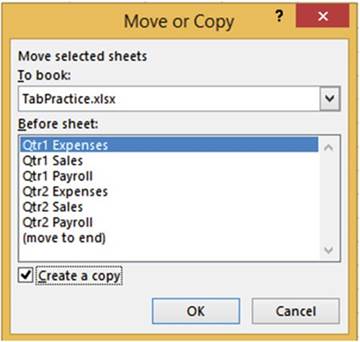
للحصول على مرجع نصي يلخص جميع هذه العمليات، يمكنك الاطلاع على الدليل التالي.
يقدم هذا المستند من مركز تكنولوجيا المعلومات في الجامعة المستنصرية شرحاً مكتوباً ومنظماً لعمليات إدارة أوراق العمل.
اقرأ الجزء المخصص لـ "ورقة العمل Sheet" في الصفحة 7. ركز على قائمة الأوامر مثل (Insert, Delete, Rename, Move or Copy, Tab Color) لفهم الخيارات المتاحة لك.
خلاصة الدرس
في هذا الدرس الأول، قمنا بتغطية المهارات الأساسية التي تحتاجها للبدء في استخدام Excel بثقة:
- إدارة الملفات: تعلمنا أن ملف Excel يسمى "مصنف" (Workbook)، وكيفية إنشاء ملف جديد وحفظه.
- مكونات الواجهة: تعرفنا على الأجزاء الرئيسية للشاشة: الشريط العلوي للأوامر (Ribbon)، ومنطقة ورقة العمل (Worksheet) المكونة من أعمدة وصفوف وخلايا، والشريط السفلي لإدارة الأوراق.
- إدارة الأوراق: اكتشفنا كيفية إضافة أوراق عمل جديدة وإعادة تسميتها وتلوينها ونسخها لتنظيم بياناتنا بشكل فعال.
ماذا بعد؟
أنت الآن جاهز للانتقال للخطوة التالية. في الدرس القادم، سنتعلم كيفية إدخال البيانات في الخلايا وتنسيقها في جداول منظمة. سنبدأ بالتعامل الفعلي مع البيانات، وهو أول تطبيق عملي لما تعلمناه اليوم.