Bonjour ! Dans la leçon précédente, vous avez appris à construire les briques fondamentales de Pandas, la Series et le DataFrame, à partir d'objets Python que vous connaissez bien, comme les listes et les dictionnaires. C'était une étape cruciale pour comprendre la structure de ces objets.
Aujourd'hui, nous passons à une tâche beaucoup plus courante et pratique dans le monde de l'analyse de données : charger des données depuis des fichiers externes. Notre objectif est d'apprendre à importer des données depuis des fichiers CSV dans un DataFrame, puis à utiliser les commandes de base pour inspecter rapidement ce que nous venons de charger. C'est le véritable point de départ de la plupart des projets de data science.
1. Charger des données avec pd.read_csv()
Créer des DataFrames manuellement est utile pour des tests, mais en pratique, vos données se trouveront presque toujours dans des fichiers. Le format le plus répandu pour les données tabulaires est le CSV (Comma-Separated Values). Il s'agit simplement d'un fichier texte où chaque ligne représente une rangée de données, et les valeurs dans cette rangée sont séparées par des virgules.
La fonction principale de Pandas pour lire ces fichiers est pd.read_csv(). C'est l'une des fonctions que vous utiliserez le plus souvent.
La vidéo suivante est une excellente introduction qui vous montrera comment charger un fichier CSV et ce qu'est un DataFrame.
Learn Pandas in 30 Minutes - Python Pandas Tutorial
Cette vidéo de Tech With Tim est un excellent point de départ pour apprendre Pandas en contexte.
Regardez le début de la vidéo, de l'introduction au chargement de données. L'instructeur explique ce qu'est un fichier CSV, pourquoi il est couramment utilisé avec Pandas, et montre la commande de base pd.read_csv() pour le charger dans un DataFrame.
Comme vous l'avez vu, la commande de base est très simple :
import pandas as pd


# 'df' est l'abréviation courante pour DataFrame
df = pd.read_csv('chemin/vers/votre/fichier.csv')
Pandas prend le chemin du fichier en argument et s'occupe du reste.
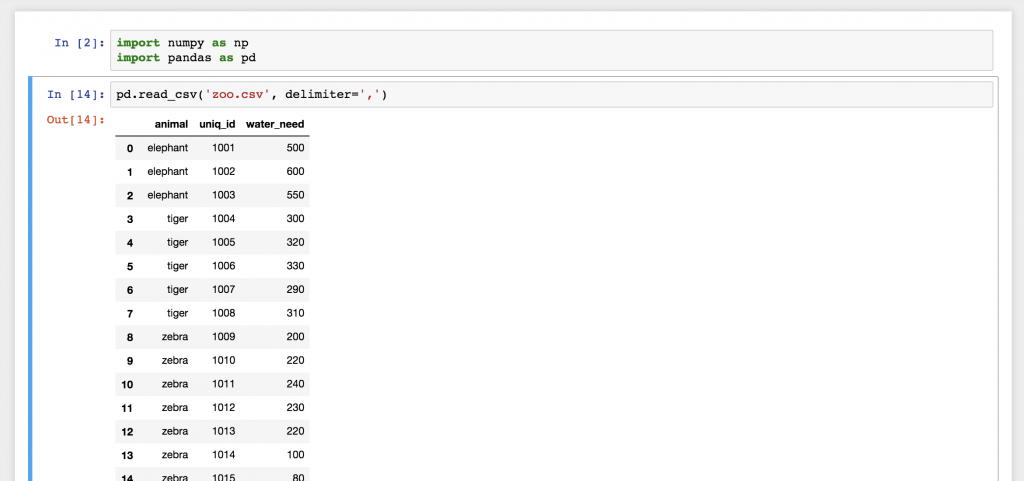
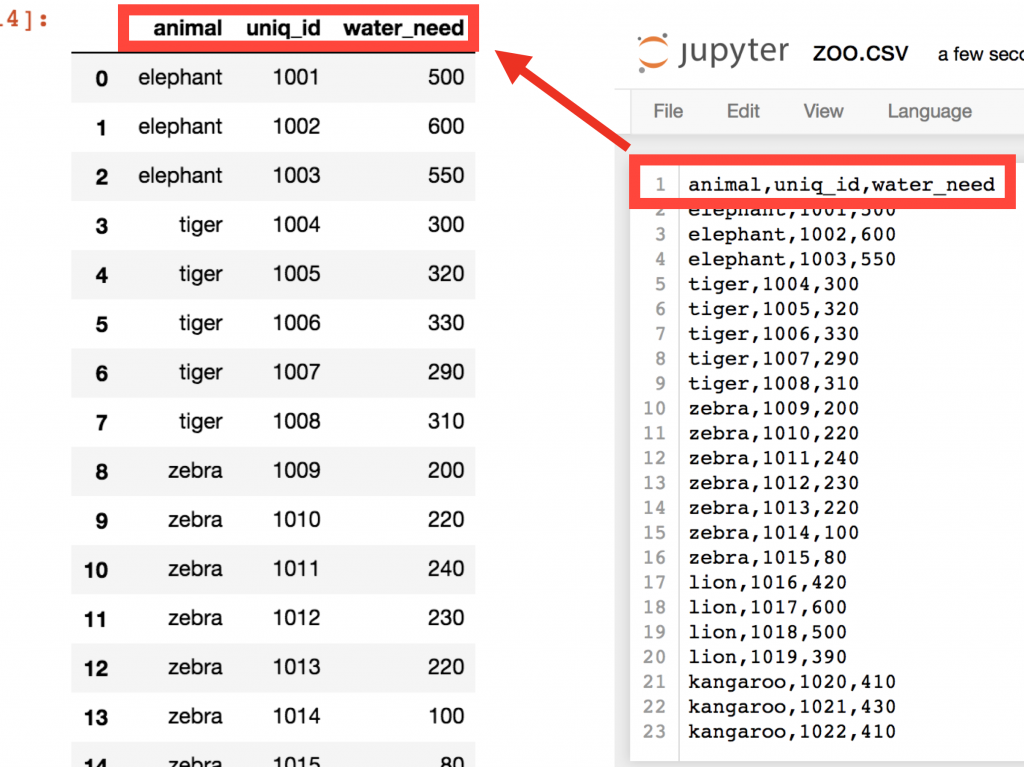
Une des fonctionnalités très pratiques de pd.read_csv() est sa capacité à détecter automatiquement l'en-tête (la première ligne du fichier) et à l'utiliser comme noms pour les colonnes du DataFrame.
Charger des données depuis une URL
Une autre capacité très puissante de pd.read_csv() est de pouvoir lire des données directement depuis une URL sur internet. C'est extrêmement pratique pour travailler avec des jeux de données publics hébergés en ligne, par exemple sur des plateformes comme GitHub.
La vidéo suivante montre très clairement comment faire.
Python pandas read_csv // Load a CSV into pandas from a file or URL // index_col, na_values, nrows
Cette vidéo de Kimberly Fessel est très claire et va droit au but. Elle vous montre comment charger des données à la fois depuis un fichier local et une URL.
Concentrez-vous sur le passage qui montre comment lire un CSV depuis une URL. Notez l'astuce importante : pour que cela fonctionne avec GitHub, il faut utiliser l'URL du fichier "Raw" (brut).
2. Inspecter le DataFrame : head() et info()
Une fois que vous avez chargé vos données, la première chose à faire est de les inspecter pour vous assurer que tout s'est bien passé et pour avoir un premier aperçu de leur contenu. Charger un jeu de données qui contient des millions de lignes et essayer de l'afficher en entier dans votre notebook n'est ni pratique ni utile. Pandas fournit des méthodes simples et efficaces pour cette inspection initiale.
head() et tail() : un premier regard
Les méthodes .head() et .tail() sont vos meilleurs alliées pour jeter un œil rapide à vos données.
df.head()affiche les 5 premières lignes de votre DataFrame par défaut.df.tail()affiche les 5 dernières lignes.
Vous pouvez passer un nombre en argument (par exemple, df.head(10)) pour afficher un nombre de lignes différent.
L'article suivant vous présente ces commandes de base.
Pandas I: read_csv(), head(), tail(), info(), and describe()
Cet article de Towards Data Science est un excellent résumé des premières commandes d'inspection de données.
Lisez la première partie de la section "III. Exploring Pandas", plus précisément le paragraphe qui commence par df.head(). Il explique comment utiliser .head() et .tail() pour obtenir un aperçu rapide du format et de la qualité des données.
info() : le résumé technique
Après avoir eu un aperçu visuel avec .head(), la méthode .info() vous donne un résumé technique essentiel de votre DataFrame. C'est un réflexe que vous devez acquérir après chaque chargement de données.
df.info() vous renseigne sur :
- Le nombre total de lignes (entrées).
- Le nombre total de colonnes.
- La liste de chaque colonne, avec son nom.
- Le nombre de valeurs non nulles pour chaque colonne. C'est un indicateur crucial pour repérer d'éventuelles données manquantes.
- Le type de données (
Dtype) de chaque colonne (par exemple,int64pour les entiers,float64pour les nombres à virgule,objectpour le texte). - La quantité de mémoire utilisée par le DataFrame.
Learn Pandas in 30 Minutes - Python Pandas Tutorial
Revenons à la vidéo de Tech With Tim pour voir ces méthodes en action.
Regardez la section qui couvre l'inspection du DataFrame. L'instructeur y démontre l'utilisation de .head(), .tail() et, surtout, de .info(), en expliquant ce que chaque partie de la sortie signifie.
Voici un exemple plus détaillé de la sortie de .info() et comment l'interpréter.
pandas read_csv() Tutorial: Importing Data
Cet article de DataCamp fournit des explications très claires sur les méthodes d'inspection.
Lisez la section "Methods and Attributes of the DataFrame Structure". Concentrez-vous sur le paragraphe décrivant la méthode .info(). L'exemple avec le jeu de données "Iris" montre une sortie typique et la décompose pour vous.
Exercice pratique
Mettons cela en pratique. Le jeu de données "Iris" est un classique en machine learning. Il est hébergé publiquement et peut être chargé directement via une URL.
Votre tâche :
- Importez la bibliothèque Pandas.
- Chargez le jeu de données Iris dans un DataFrame nommé
df_irisà partir de cette URL :https://archive.ics.uci.edu/ml/machine-learning-databases/iris/iris.data. - Comme ce fichier n'a pas de ligne d'en-tête, vous devrez nommer les colonnes vous-même lors du chargement. Utilisez le paramètre
namesdepd.read_csv()avec la liste suivante :['sepal_length', 'sepal_width', 'petal_length', 'petal_width', 'class']. - Affichez les 7 premières lignes du DataFrame.
- Affichez le résumé technique du DataFrame.
Solution
# 1. Importer pandas
import pandas as pd


# 2. Définir l'URL et les noms des colonnes
url = "https://archive.ics.uci.edu/ml/machine-learning-databases/iris/iris.data"
column_names = ['sepal_length', 'sepal_width', 'petal_length', 'petal_width', 'class']


# 3. Charger les données dans un DataFrame en spécifiant les noms de colonnes
df_iris = pd.read_csv(url, names=column_names)


# 4. Afficher les 7 premières lignes
print("Les 7 premières lignes du DataFrame Iris :")
print(df_iris.head(7))

print("\n" + "="*50 + "\n") # Ligne de séparation


# 5. Afficher le résumé technique
print("Résumé technique du DataFrame Iris :")
df_iris.info()
Résultat attendu :
Les 7 premières lignes du DataFrame Iris :
   sepal_length  sepal_width  petal_length  petal_width        class
0           5.1          3.5           1.4          0.2  Iris-setosa
1           4.9          3.0           1.4          0.2  Iris-setosa
2           4.7          3.2           1.3          0.2  Iris-setosa
3           4.6          3.1           1.5          0.2  Iris-setosa
4           5.0          3.6           1.4          0.2  Iris-setosa
5           5.4          3.9           1.7          0.4  Iris-setosa
6           4.6          3.4           1.4          0.3  Iris-setosa

==================================================

Résumé technique du DataFrame Iris :
<class 'pandas.core.frame.DataFrame'>
RangeIndex: 150 entries, 0 to 149
Data columns (total 5 columns):


 #   Column        Non-Null Count  Dtype
---  ------        --------------  -----
 0   sepal_length  150 non-null    float64
 1   sepal_width   150 non-null    float64
 2   petal_length  150 non-null    float64
 3   petal_width   150 non-null    float64
 4   class         150 non-null    object
dtypes: float64(4), object(1)
memory usage: 6.0+ KB
À partir de la sortie .info(), vous pouvez immédiatement conclure que le jeu de données contient 150 entrées, 5 colonnes, qu'il n'y a aucune valeur manquante (150 non-null partout), et que les quatre premières colonnes sont numériques (float64) tandis que la dernière est du texte (object).
Conclusion
Félicitations ! Vous maîtrisez maintenant l'une des compétences les plus fondamentales en analyse de données avec Python. Savoir charger des données et les inspecter rapidement est le point de départ de tout projet.
Les points clés à retenir de cette leçon sont :
- La fonction
pd.read_csv()est l'outil principal pour charger des données tabulaires depuis des fichiers locaux ou des URL. df.head()vous permet de jeter un premier coup d'œil aux premières lignes de vos données.df.info()est une commande essentielle qui fournit un résumé technique complet de votre DataFrame : dimensions, types de données et valeurs manquantes.
Maintenant que nous savons comment importer et inspecter un jeu de données, l'étape suivante consiste à apprendre à extraire les informations qui nous intéressent. Dans la prochaine leçon, nous verrons comment sélectionner des lignes et des colonnes spécifiques de votre DataFrame en utilisant les puissants indexeurs .loc et .iloc.