Bonjour !
Dans la leçon précédente, nous avons configuré les règles de manipulation de numéros sur le SBC, la dernière pièce critique de notre configuration de routage. Nous avons dit au SBC comment traduire les numéros entre le format E.164 de Teams et le format attendu par votre opérateur. Maintenant que toute la plomberie est en place, il est temps de faire le test final.
Introduction
Cette leçon est le moment de vérité pour tout déploiement de Direct Routing. Nous allons passer notre premier appel et, plus important encore, apprendre à vérifier que tout fonctionne comme prévu et à diagnostiquer les problèmes si ce n'est pas le cas. Votre expérience en VoIP Cisco et en dépannage de flux d'appels sera un atout considérable ici, car les principes de signalisation SIP et d'analyse de traces sont universels.
L'objectif de cette leçon est de vous rendre capable de valider le fonctionnement d'un appel entrant et sortant de bout en bout.
À la fin de cette leçon, vous saurez :
- Effectuer des appels de test entrants et sortants.
- Utiliser les outils du Teams Admin Center pour analyser le flux d'un appel.
- Analyser les traces SIP de base sur le SBC pour suivre le chemin d'un appel.
- Appliquer une méthodologie de dépannage initial en cas d'échec d'un appel.
1. Le Test Pratique : Passer l'Appel
La validation commence par deux tests simples mais fondamentaux :
- Appel Sortant : Depuis un client Microsoft Teams, composez un numéro externe (PSTN), comme votre numéro de téléphone mobile.
- Appel Entrant : Depuis ce même téléphone mobile, appelez le numéro de ligne directe (SDA/DDI) attribué à votre utilisateur Teams.
Dans les deux cas, vous devriez non seulement pouvoir établir l'appel, mais aussi vérifier l'audio dans les deux sens (audio bidirectionnel).
La vidéo suivante montre une démonstration claire de ce processus. Le contexte est une intégration avec un Cisco Call Manager (CUCM), mais la partie qui nous intéresse — l'appel entre Teams et le monde extérieur via le SBC — est parfaitement illustrée.
Microsoft Teams Direct Routing with CUCM using Audiocodes SBC
Regardez cette démonstration pratique pour voir à quoi ressemble un test d'appel réussi. Le présentateur effectue un appel et teste l'audio bidirectionnel.
Regardez la section de 43:38 à 46:04. Observez comment l'appel est initié depuis un softphone (simulant le côté PSTN) vers Teams, puis comment l'audio est testé dans chaque direction. C'est exactement le type de validation que vous devez effectuer.
Si l'appel aboutit avec un audio clair dans les deux sens, félicitations ! Votre configuration de base est fonctionnelle. Mais un vrai professionnel ne s'arrête pas là. Il doit savoir pourquoi cela a fonctionné et quoi faire si cela échoue.
2. Les Outils de Validation : Comment Savoir ce qu'il s'est Passé ?
Pour valider un appel de bout en bout, vous devez examiner les journaux des deux côtés de la connexion : Microsoft Teams et votre SBC.
Côté Microsoft : Le Teams Admin Center (TAC)
Le TAC offre des outils puissants pour visualiser la signalisation SIP du point de vue de Microsoft.
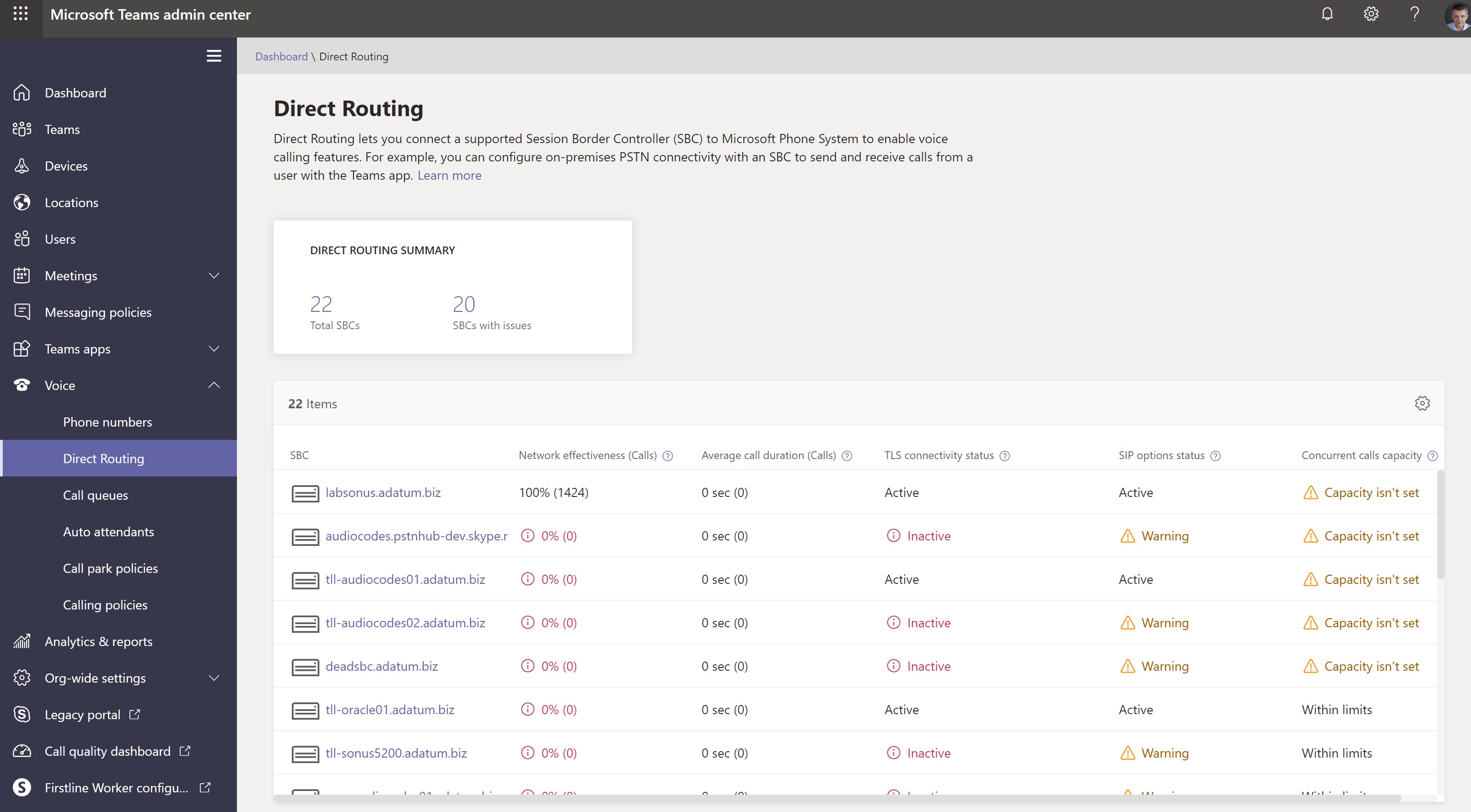
Pour analyser un appel spécifique, le meilleur outil est le rapport d'usage PSTN, qui contient un visualiseur de flux d'appels SIP.
View Microsoft Teams Direct Routing calls with SIP Call Flow
Ce guide officiel de Microsoft vous montre, étape par étape, comment accéder au diagramme de flux SIP pour un appel spécifique dans le Teams Admin Center.
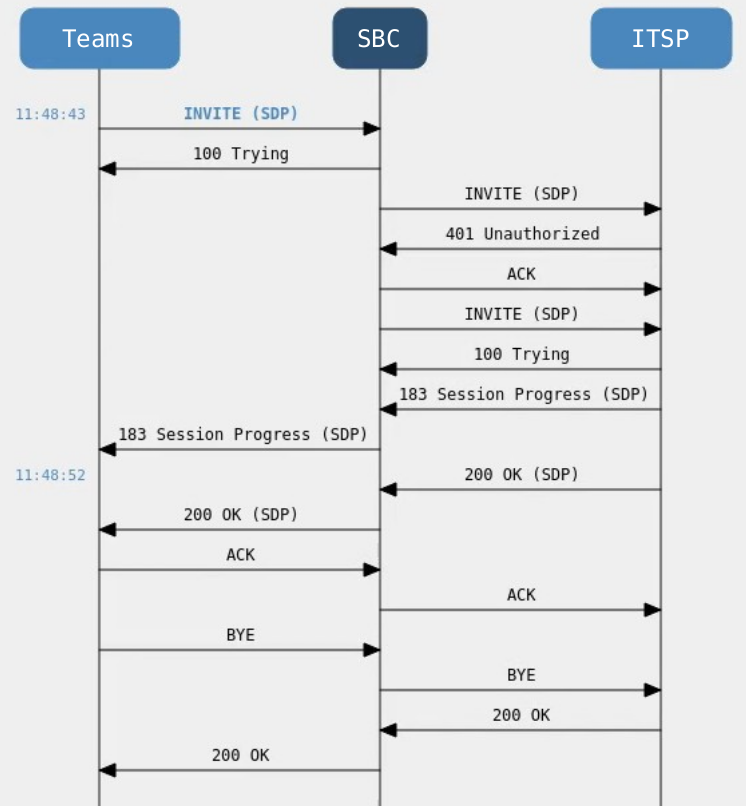
Lisez attentivement les sections "Access SIP call flow" et "Understanding the SIP call flow view". Le processus est simple : allez dans Analytics & reports > Usage reports, générez un rapport PSTN Usage, sélectionnez l'onglet Direct Routing, puis cliquez sur un appel pour voir son flux SIP. Cette vue en "échelle" (ladder diagram) est fondamentale.
Ce diagramme vous montre chaque message SIP échangé entre le Proxy SIP de Microsoft et votre SBC. C'est essentiel pour confirmer que Teams a bien envoyé l'appel (INVITE) à votre SBC et a reçu les bonnes réponses.
Côté SBC : Les Traces de Signalisation
Le SBC est le cœur de votre architecture. Ses journaux sont la source de vérité la plus détaillée. Chaque SBC certifié propose un outil de traçage en temps réel ou de collecte de logs.
La vidéo que vous avez vue précédemment montre également comment analyser le flux d'appel directement sur un SBC AudioCodes.
Microsoft Teams Direct Routing with CUCM using Audiocodes SBC
Retournons à la vidéo précédente pour voir l'analyse du même appel, mais cette fois depuis l'interface du SBC.
Regardez la section de 46:04 à 49:06. Le présentateur utilise l'outil "SIP Call Flow" de l'SBC pour afficher le diagramme en échelle. Remarquez comment il identifie l'adresse IP source (Teams), la destination (le SBC), puis la transmission de l'appel vers l'équipement suivant (le CUCM, qui dans votre cas serait l'opérateur PSTN). C'est ce travail de corrélation qui est la clé du dépannage.
En comparant le flux SIP vu depuis le TAC et celui vu depuis le SBC, vous pouvez précisément isoler où un problème se produit.
3. Méthodologie de Dépannage de Base
Que faire si l'appel ne fonctionne pas ? Ne paniquez pas. Adoptez une approche structurée. Voici une checklist des premiers points à vérifier, qui résolvent 90% des problèmes initiaux.
🔧 Microsoft Teams Direct Routing – Troubleshooting Tips
Cet article de blog offre une excellente checklist de dépannage pour le Direct Routing. Il est concis et très orienté vers l'action.
Lisez les sections 1 à 6, et jetez un œil à la section 10 (référence des codes SIP) et 11 (liste d'outils). Concentrez-vous sur ces points clés : Point 1 : SIP OPTIONS. Est-ce que le SBC et Teams communiquent ? C'est le "ping" du monde SIP. Point 2 & 3 : Certificats et FQDN. Assurez-vous que le certificat est valide et que le FQDN de votre SBC est correct et résolvable publiquement. Point 5 : Pare-feu. Les ports pour la signalisation (TCP 5061) et le média (UDP) sont-ils ouverts ? Point 6 : Journaux. L'article réitère l'importance des traces SBC et des journaux du TAC.
Si ces vérifications de base ne révèlent rien, il faut creuser plus profondément dans les journaux. La vidéo suivante est une session de "deep dive" qui montre comment un ingénieur de Microsoft diagnostique un échec d'appel.
Troubleshooting Microsoft Teams Voice [Deep Dive]
Cette session avancée vous montre les techniques utilisées par les experts pour diagnostiquer les échecs d'appel. C'est une excellente façon de voir les concepts en action.
Regardez attentivement deux segments : De 22:13 à 25:29 : Le présentateur analyse un échec d'appel. Notez comment il utilise les journaux de diagnostic du client Teams (Ctrl+Alt+Shift+1) pour trouver un call controller code (ex: 410), puis comment il utilise le rapport d'usage PSTN dans le TAC pour voir le Call End Reason (ex: Media Error). Il souligne aussi l'importance de savoir si le media bypass est utilisé. De 25:29 à 30:49 : L'analyse continue côté SBC. Il montre comment les logs du SBC, des traces réseau (Wireshark) et des vérifications DNS permettent de trouver la cause racine (ici, une règle NAT incorrecte sur le pare-feu).
Votre méthodologie de dépannage devrait donc être :
- Symptôme : L'appel échoue (pas de sonnerie, erreur "appel non abouti", etc.).
- TAC - Analyse de l'appel :
- Trouvez l'appel dans le rapport d'usage PSTN.
- Quel est le
Final SIP Codeet leCall End Reason? (ex: 404 Not Found, 488 Not Acceptable Here, Media Error). Le code vous donne un indice crucial.
- SBC - Trace en direct :
- Refaites l'appel en regardant la trace en direct sur le SBC.
- Pour un appel sortant : Recevez-vous un
INVITEde Teams ? Que répondez-vous ? Envoyez-vous bien l'appel à l'opérateur ? Quelle réponse l'opérateur vous retourne-t-il ? - Pour un appel entrant : Recevez-vous un
INVITEde l'opérateur ? L'envoyez-vous bien à Teams (sip.pstnhub.microsoft.com) ? Que répond Teams ?
- Corrélation : Comparez les deux vues. Le problème se situe là où la séquence s'interrompt ou là où un message d'erreur apparaît. Par exemple, si le TAC montre qu'il a envoyé un
INVITEmais que votre SBC ne le voit jamais, le problème est probablement sur votre pare-feu.
Conclusion
Vous avez atteint une étape majeure. Vous êtes non seulement capable de faire fonctionner les appels en Direct Routing, mais vous disposez maintenant de la méthodologie et des outils pour valider la configuration et diagnostiquer les problèmes de manière professionnelle.
Points clés à retenir :
- La validation de bout en bout implique de tester les appels entrants et sortants, en vérifiant la signalisation SIP et le flux média RTP.
- Vos deux outils principaux sont le Teams Admin Center (rapports d'usage PSTN et état du SBC) et les traces de votre SBC.
- Une approche de dépannage structurée commence par les vérifications de base (santé du SBC, certificats, FQDN, pare-feu) avant de plonger dans l'analyse détaillée des journaux.
- Le code de réponse SIP est l'indice le plus important pour comprendre pourquoi un appel a échoué.
Prochaine étape :
Maintenant que nous savons valider un appel individuel, nous allons changer de perspective. Dans le prochain module, nous aborderons la supervision et le dépannage proactifs. La première leçon portera sur la supervision de l'état de santé des trunks Direct Routing via le Teams Admin Center, afin de détecter les problèmes avant qu'ils n'affectent vos utilisateurs.