Bonjour !
Dans la leçon précédente, nous avons validé de bout en bout le fonctionnement d'un appel via le Direct Routing. C'était une étape cruciale qui consistait à réagir à un test spécifique pour confirmer que la configuration était correcte. Nous passons maintenant d'une analyse réactive à une supervision proactive. Un administrateur expert ne se contente pas de réparer ce qui est cassé ; il anticipe et identifie les problèmes avant même que les utilisateurs ne les signalent.
Introduction
Cette leçon vous montrera comment surveiller en continu la santé de vos connexions Direct Routing. Nous allons nous concentrer sur l'outil principal fourni par Microsoft à cet effet : le tableau de bord de santé (Health Dashboard) dans le Teams Admin Center. Votre expérience avec les systèmes VoIP Cisco vous a déjà familiarisé avec l'importance de la surveillance des trunks et des passerelles ; les concepts que nous allons voir aujourd'hui sont similaires, mais appliqués à l'écosystème Teams.
L'objectif de cette leçon est de vous rendre capable de superviser l'état de santé des trunks Direct Routing via le Teams Admin Center.
À la fin de cette leçon, vous saurez :
- Naviguer et interpréter le tableau de bord de santé du Direct Routing.
- Comprendre la signification des indicateurs clés de performance (KPI) comme l'état TLS, l'état des options SIP et le Network Effectiveness Ratio (NER).
- Analyser les métriques détaillées d'un SBC spécifique, y compris les paramètres réseau comme la gigue, la perte de paquets et la latence.
1. Le Tableau de Bord de Santé : Votre Tour de Contrôle
Le premier réflexe pour vérifier la santé de votre infrastructure Direct Routing est de consulter son tableau de bord dédié dans le Teams Admin Center (TAC). C'est une vue d'ensemble qui vous permet de repérer immédiatement toute anomalie.
Health Dashboard for Direct Routing - Microsoft Teams
Pour commencer, familiarisons-nous avec le tableau de bord de santé. Ce document officiel de Microsoft vous explique son rôle et où le trouver.
Lisez les sections "Health Dashboard for Direct Routing" et "Overall health". Retenez comment y accéder : dans le TAC, allez dans Voice > Direct Routing. Observez la description du résumé ("Direct Routing Summary") qui vous donne un aperçu rapide du nombre de SBCs et de ceux qui présentent des problèmes.
Une fois dans cette section, vous verrez un tableau listant tous vos SBCs enregistrés, accompagné de plusieurs colonnes d'indicateurs.
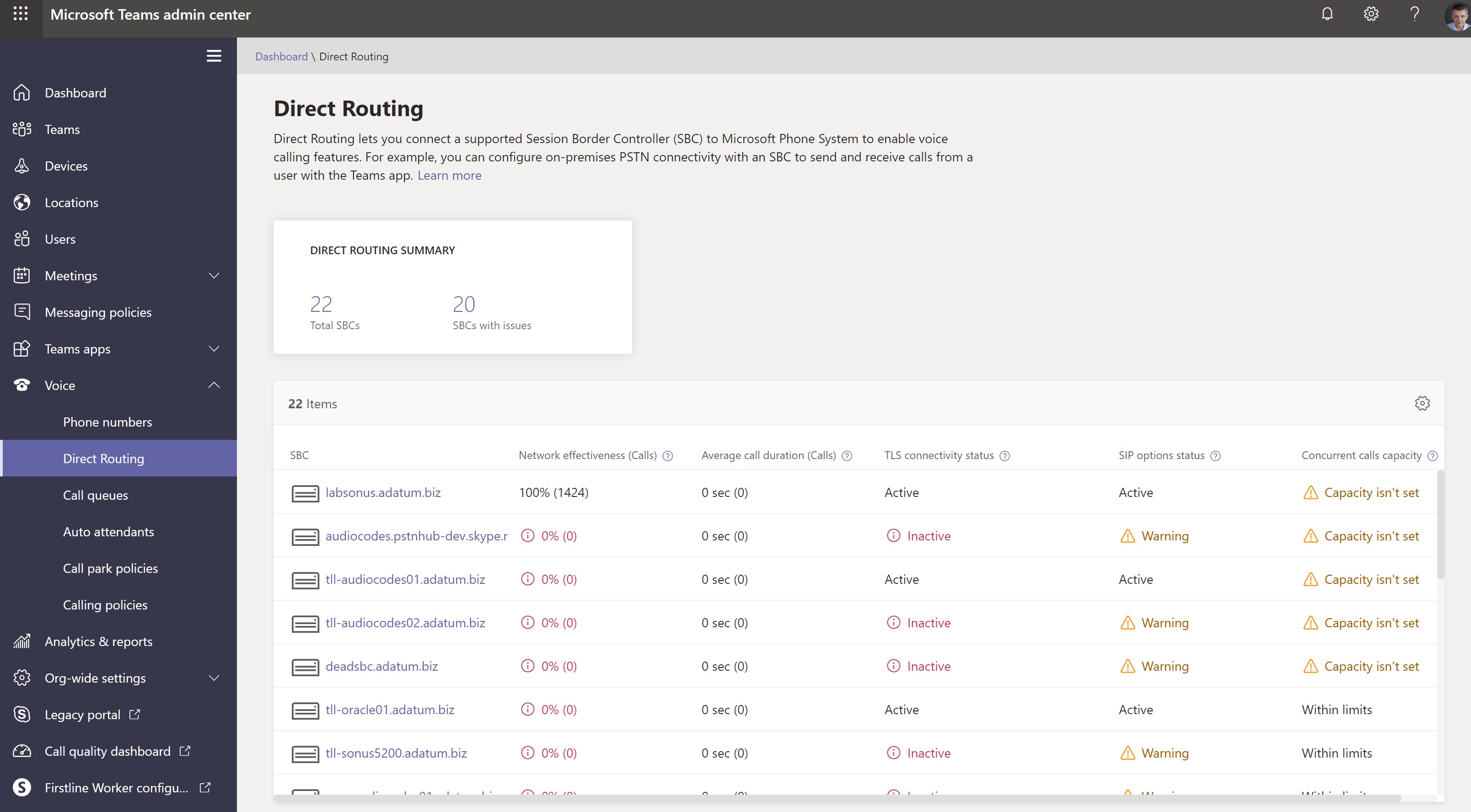
Cette vue centralisée est le point de départ de toute investigation.
2. Comprendre les Indicateurs de Santé Clés
Un tableau de bord n'est utile que si l'on comprend ce que signifient ses indicateurs. Concentrons-nous sur les plus importants. Pour cela, la lecture du document Microsoft est essentielle.
Health Dashboard for Direct Routing - Microsoft Teams
Ce document détaille chaque métrique présente sur le tableau de bord. C'est une lecture indispensable pour bien interpréter les données.
Lisez attentivement la section décrivant les colonnes du tableau, qui commence par "The table gives you an overview...". Portez une attention particulière aux définitions de : Network effectiveness (NER) Average call duration TLS connectivity status SIP Options Status Nous allons détailler les deux plus importants ci-dessous.
État de la Connectivité TLS (TLS Connectivity Status)
C'est l'indicateur le plus fondamental. Il confirme que la connexion sécurisée entre le proxy SIP de Microsoft et votre SBC est bien établie. Le tableau de bord vous alertera également si le certificat TLS de votre SBC est sur le point d'expirer (dans les 30 jours), vous permettant d'agir avant une panne de service. Un problème de certificat est une cause fréquente d'interruption totale du service.
État des Options SIP (SIP Options Status)
Si la connexion TLS est la "ligne physique", les messages d'options SIP sont le "battement de cœur" (heartbeat) qui la maintient en vie.
Configuring and Managing Teams Phone Direct Routing
Cette vidéo explique très clairement le rôle vital des messages d'options SIP. C'est un mécanisme de surveillance active.
Regardez le segment de 08:40 à 09:57. Le présentateur insiste sur le fait que les options SIP sont le mécanisme de sondage (polling) qui permet à Teams de savoir si le SBC est toujours en ligne et fonctionnel. Retenez bien son conseil : ne jamais les désactiver.
Le statut des options SIP vous indique si ce "battement de cœur" est régulier.
- Active : Teams reçoit les messages d'options SIP du SBC à intervalles réguliers. Tout va bien.
- Warning, no SIP options : Le SBC est enregistré, mais Teams n'a jamais reçu de message d'options. Le SBC n'est probablement pas correctement configuré ou un pare-feu bloque le trafic.
- Inactive : Le SBC est considéré comme hors service.
Pour comprendre pourquoi ce statut est si important et ce qui se passe en coulisses, il est utile de connaître le flux de communication exact.
Cet article de dépannage détaille le processus d'échange des options SIP. Votre bagage technique vous permettra d'apprécier cette explication approfondie.
Lisez les sections "Overview of the SIP options process", la partie sur "SBC status is intermittently inactive" et "SBC certificate is invalid". La première section vous montre la séquence exacte des messages qui mènent à un statut "Active". Les autres sections vous donnent des causes concrètes (problème de FQDN, certificat expiré) qui expliquent pourquoi un SBC peut apparaître comme inactif ou avec un avertissement sur le tableau de bord.
En résumé, si les options SIP ne passent pas, Teams considérera votre SBC comme indisponible et n'essaiera plus de lui envoyer des appels. C'est donc le premier indicateur à vérifier en cas de panne globale.
Network Effectiveness Ratio (NER) et Durée Moyenne des Appels
Ces deux indicateurs mesurent la qualité du service, pas seulement la connectivité.
- NER : C'est le pourcentage d'appels qui ont été établis avec succès. Attention, "succès" ici signifie que l'appel a été correctement acheminé jusqu'au destinataire, même si celui-ci était occupé ou n'a pas répondu. Une baisse du NER indique que des appels échouent pour des raisons techniques (par exemple, le SBC retourne une erreur SIP).
- Durée moyenne des appels : Une chute soudaine de cette valeur peut indiquer des problèmes de qualité audio (gigue, perte de paquets) qui poussent les utilisateurs à raccrocher prématurément.
3. Analyse Détaillée d'un SBC
Le tableau de bord principal est excellent pour une vue d'ensemble. Mais lorsque vous repérez un problème sur un SBC spécifique, vous devez pouvoir "zoomer" pour obtenir plus de détails.
Configuring and Managing Teams Phone Direct Routing
La même vidéo vous montre rapidement comment accéder à la vue détaillée d'un SBC.
Regardez le court segment de 54:42 à 55:52. Le présentateur montre comment le tableau de bord affiche les statuts (actif, inactif, avertissement) et comment cliquer sur un SBC individuel permet d'obtenir une télémétrie beaucoup plus riche.
En cliquant sur un SBC dans la liste, vous accédez à une page dédiée avec des graphiques et des métriques détaillées.
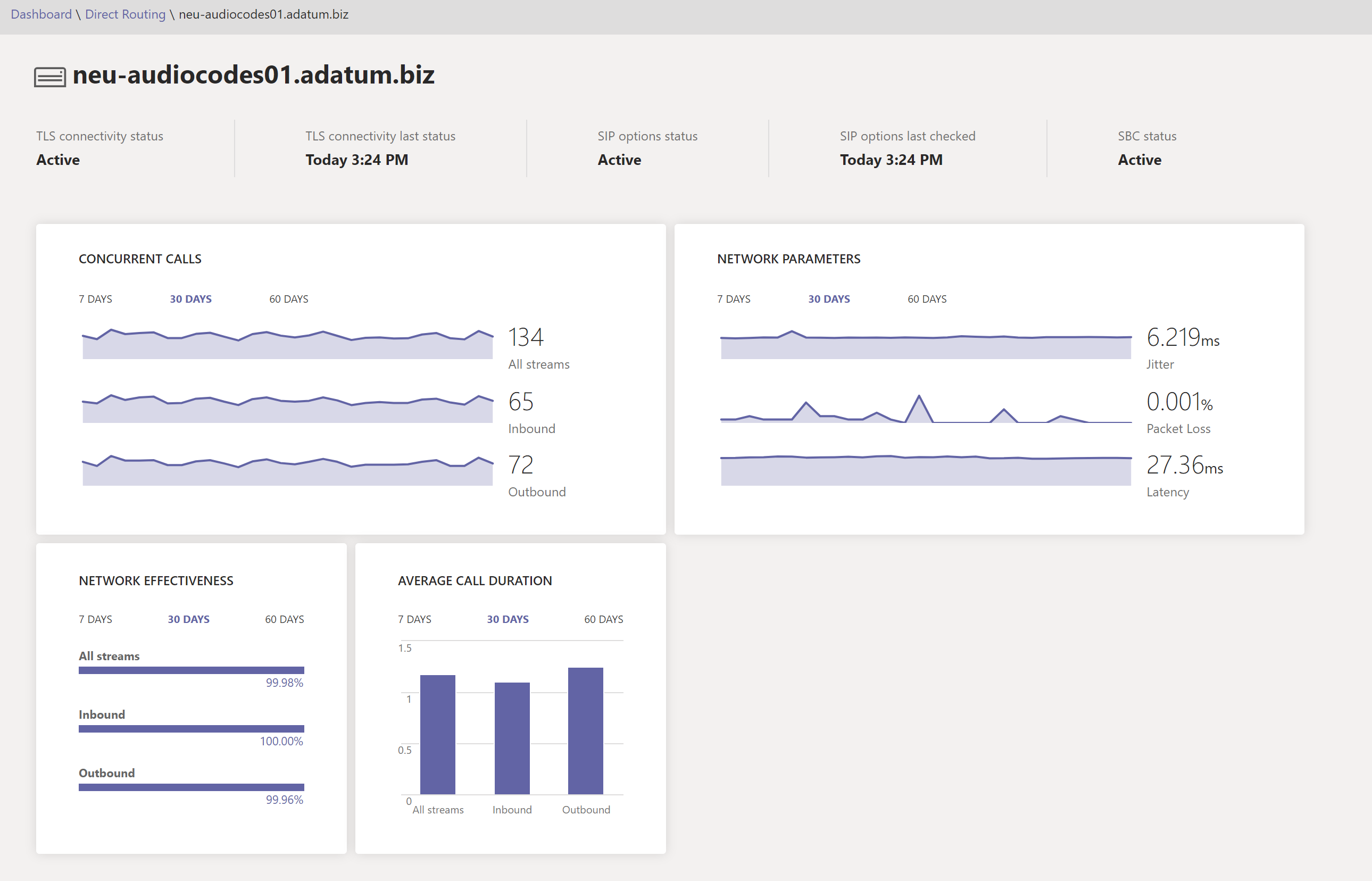
Cette vue ajoute des informations cruciales, notamment sur la performance du réseau.
Health Dashboard for Direct Routing - Microsoft Teams
Enfin, explorons les informations supplémentaires disponibles dans cette vue détaillée.
Lisez la section "Detailed information for each SBC". Concentrez-vous sur les "Network parameters". Ces métriques (Jitter, Packet Loss, Latency) sont mesurées depuis l'interface Direct Routing de Microsoft vers votre SBC.
Étant donné votre expérience avec Cisco VoIP, ces termes vous sont très familiers :
- Jitter (Gigue) : Variation du délai de livraison des paquets. Une gigue élevée provoque une qualité audio robotique.
- Packet Loss (Perte de paquets) : Pourcentage de paquets qui n'arrivent jamais à destination. Entraîne des coupures dans la voix.
- Latency (Latence) : Le temps aller-retour d'un paquet. Une latence élevée provoque de l'écho et des conversations où les interlocuteurs se coupent la parole.
Analyser ces graphiques sur 7, 30 ou 60 jours vous permet d'identifier des dégradations de performance sur votre lien Internet ou des problèmes de congestion réseau qui impactent la qualité des appels.
Conclusion
Vous êtes désormais capable d'utiliser le tableau de bord de santé du Direct Routing comme un véritable professionnel. Vous ne vous contentez plus de voir un statut "vert" ou "rouge", mais vous comprenez la signification des indicateurs sous-jacents et savez comment les utiliser pour surveiller proactivement la performance et la fiabilité de votre service de téléphonie Teams.
Points clés à retenir :
- Le tableau de bord de santé du Direct Routing (
Voix>Direct Routing) est l'outil central pour la supervision. - La connectivité TLS et les options SIP sont les deux piliers de la disponibilité du trunk ; ils indiquent si le SBC est "vivant" et joignable par Teams.
- Le NER et la durée moyenne des appels sont des indicateurs de la qualité de service perçue par les utilisateurs.
- La vue détaillée d'un SBC permet d'analyser les paramètres réseau (gigue, latence, perte de paquets) pour diagnostiquer les problèmes de qualité audio.
Prochaine étape :
Maintenant que nous savons interpréter les indicateurs de santé, la prochaine leçon nous apprendra à les utiliser activement pour le dépannage. Nous nous concentrerons sur le diagnostic des problèmes d'enregistrement du SBC et des pannes de connectivité du trunk SIP, en utilisant les informations que nous venons d'apprendre à collecter.